Ordnerrücken in Microsoft Word erstellen


In der heutigen digitalen Welt sind physische Dokumente und Ordner immer noch ein unverzichtbarer Teil unseres Arbeits- und Privatlebens. Einen Ordnerrücken in Microsoft Word zu erstellen, kann die Organisation und das Auffinden von wichtigen Dokumenten erheblich vereinfachen. Ob für das Büro, das Heimbüro oder für persönliche Unterlagen, ein klar gekennzeichneter Ordnerrücken hilft, Ordnung in Ihre Papierberge zu bringen.
Diese Anleitung führt Sie durch die Vorgehensweise zur Erstellung eines Ordnerrückens DIN A4 in Microsoft Word, sodass Sie Ihre Ordner professionell beschriften und organisieren können.
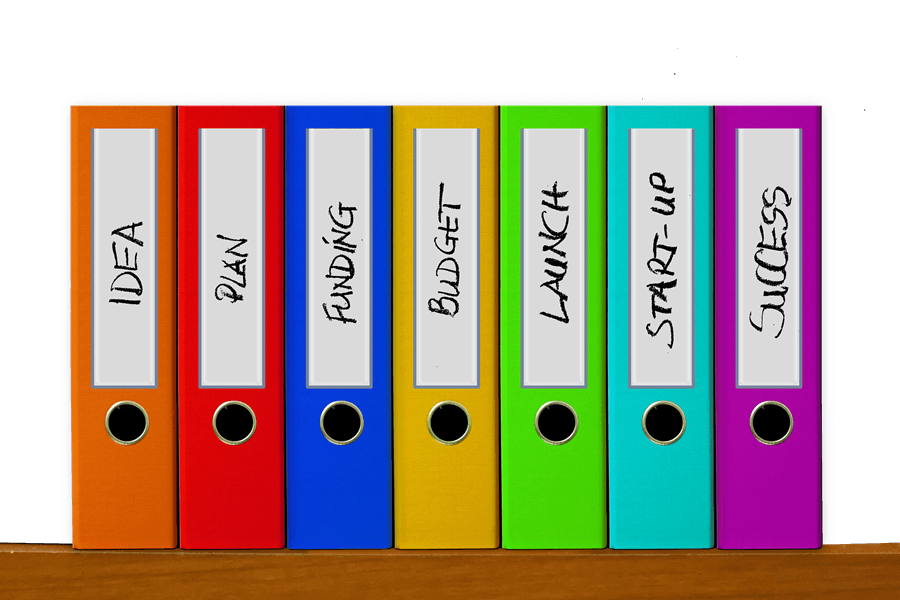
Vorlage Auswählen oder Erstellen
Öffnen Sie Microsoft Word und gehen Sie zu „Neu“ und tippen Sie in das Suchfeld „Ordnerrücken“ ein. Wählen Sie eine passende Vorlage aus den Ergebnissen aus. Wenn keine Vorlage verfügbar ist, können Sie eine neue Datei öffnen und selbst eine Vorlage erstellen.
Seitenränder anpassen:
- Wechseln Sie zum Tab „Layout“ oder „Seitenlayout“.
- Klicken Sie auf „Ränder“ und wählen Sie „Benutzerdefinierte Ränder“.
- Setzen Sie alle Ränder (oben, unten, links, rechts) auf 1 cm oder nach Ihren Bedürfnissen, um maximalen Platz für den Ordnerrücken zu nutzen.
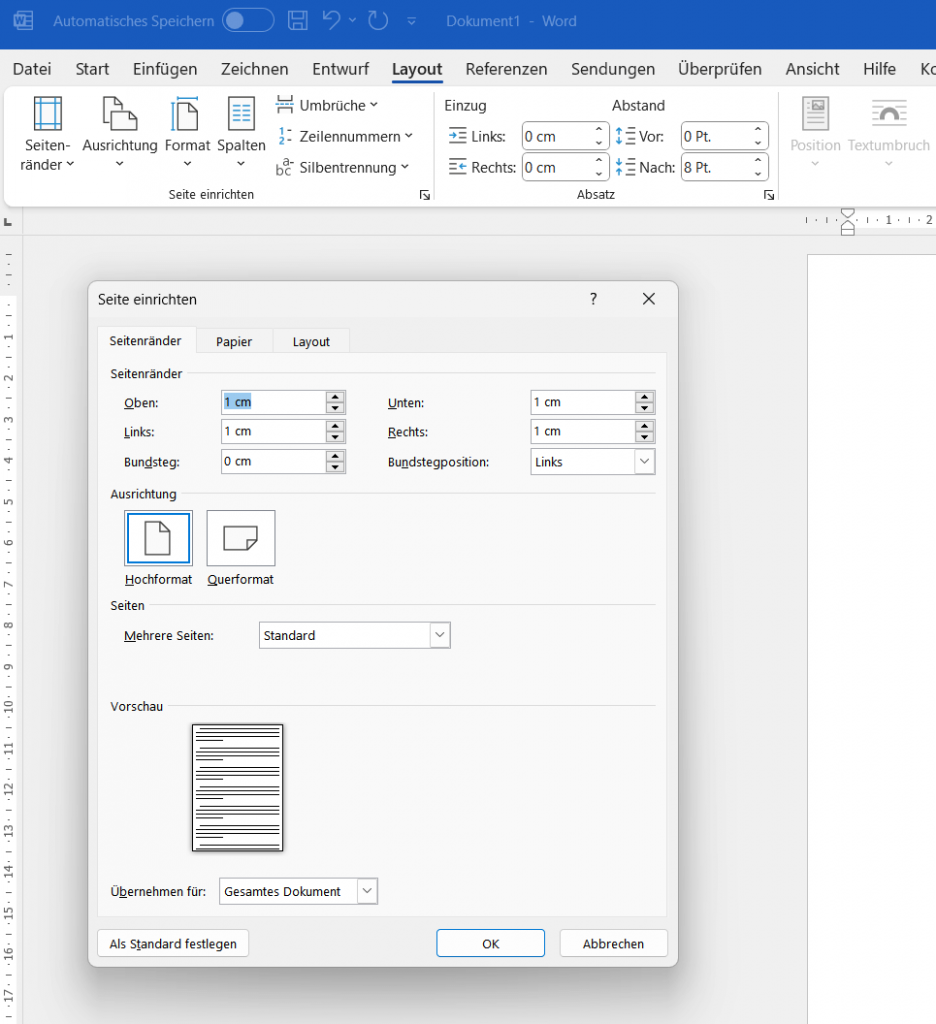
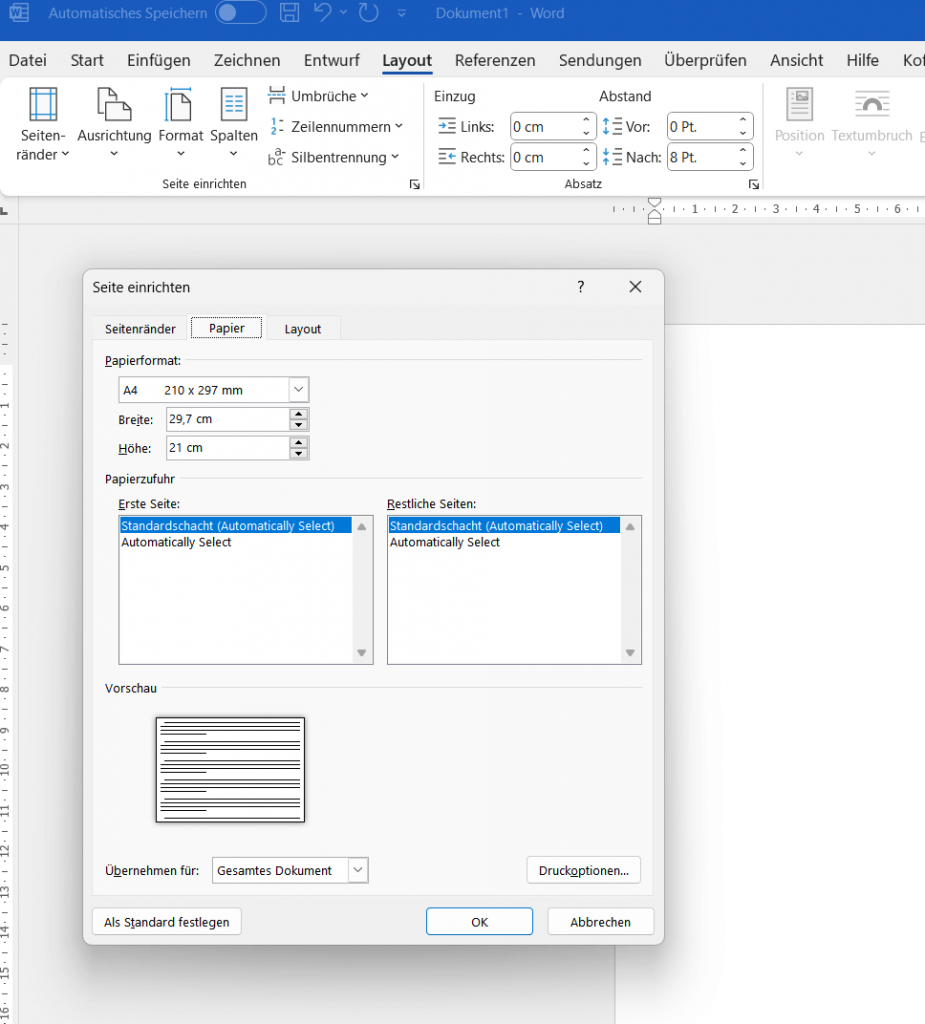

Tabelle einfügen:
- Gehen Sie zum Tab „Einfügen“ und klicken Sie auf „Tabelle“.
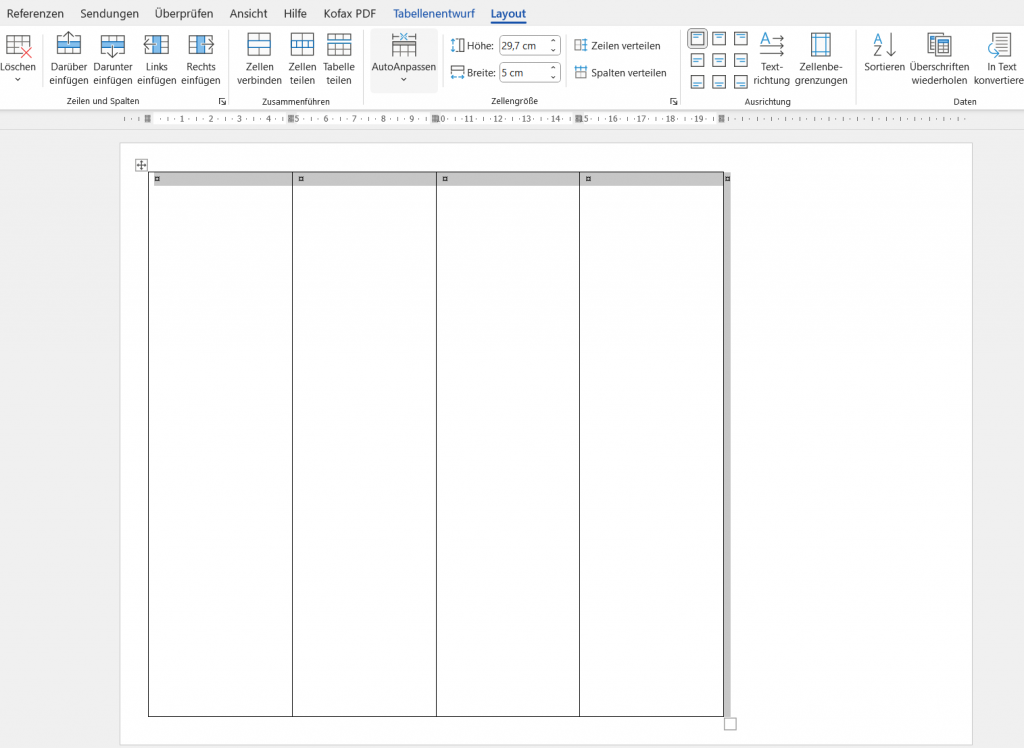
- Erstellen Sie eine Tabelle mit einer Zeile, aber so vielen Spalten, wie Sie Ordnerrücken auf Ihrem A4-Blatt unterbringen möchten (normalerweise 2-4, je nach Breite des Rückens).
Tabellenbreite anpassen:
- Klicken Sie in die erste Zelle der Tabelle, um sie zu markieren.
Passen Sie die Größe der Zelle an, um die Breite Ihres Ordnerrückens zu bestimmen. Eine typische Breite für schmale Ordner ist etwa 3-4 cm; für breitere Ordner entsprechend mehr.
Tabellenhöhe anpassen:
Die Höhe der Tabelle sollte der Höhe des A4-Papiers entsprechen, also etwa 29,7 cm. Passen Sie die Zellhöhe entsprechend an.
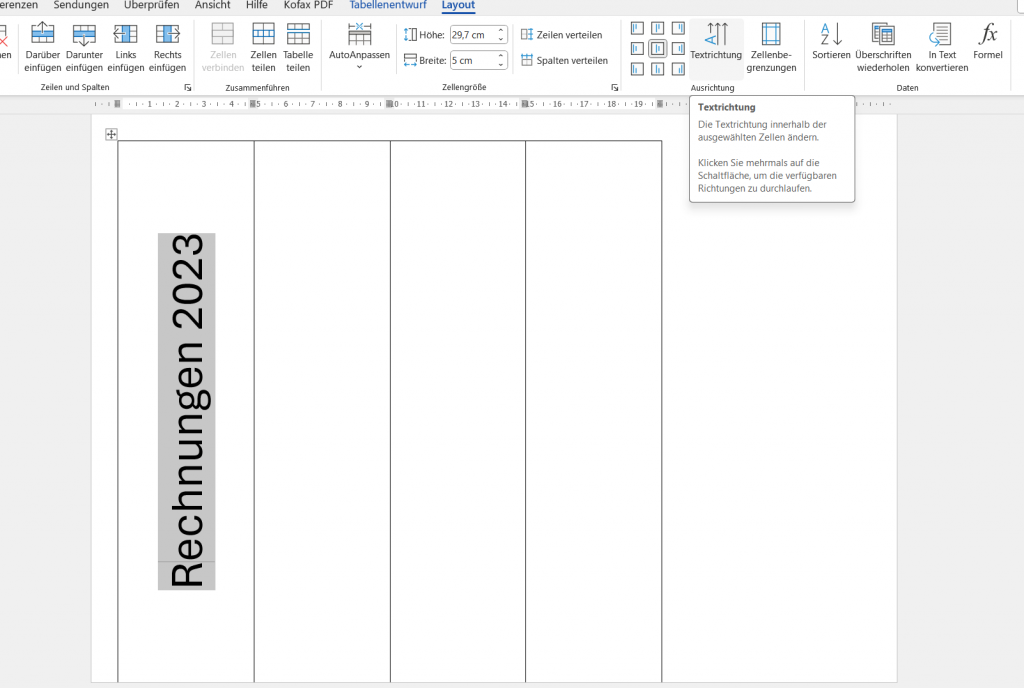
Für unser Beispiel nehmen wir einfach mal 5 cm Breite aber auf jeden Fall die 29,7 cm in der Höhe damit wir später auch einen Streifen haben der unseren Ordnerrücken ausfüllt.
Text einfügen:
Klicken Sie in die erste Zelle und geben Sie den gewünschten Text ein. Hier können Sie den Titel des Ordners, das Datum, die Dokumentenkategorie oder andere relevante Informationen platzieren.
Textformatierung:
Markieren Sie Ihren Text und verwenden Sie die Formatierungsoptionen (unter „Start“), um Schriftart, -größe, -farbe und Ausrichtung anzupassen. Für Ordnerrücken ist oft eine vertikale Textausrichtung erwünscht.
Designelemente hinzufügen:
Sie können Ihr Design mit Logo, Linien oder anderen grafischen Elementen weiter anpassen. Verwenden Sie „Einfügen“ > „Bilder“ oder „Formen“, um Ihre Vorlage individuell zu gestalten.
Ordnerrücken drucken:
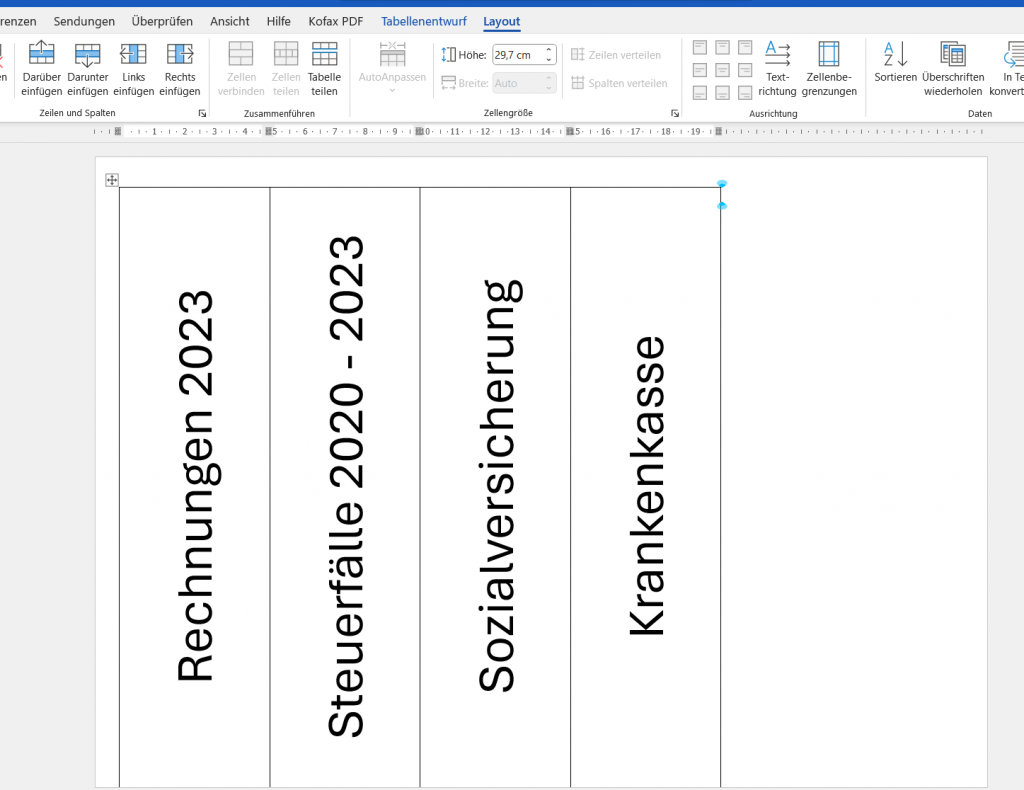
Das war es auch schon. Jetzt können Sie Ihre Ordnerrücken unter “Datei” > “Drucken” ausdrucken, und hier ggf. noch das Layout etwas verändern.
Speichern Sie das Dokument:
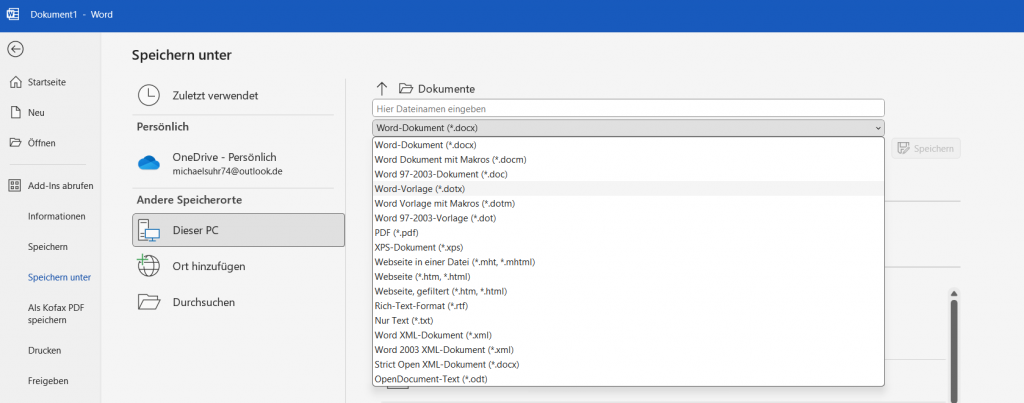
- Gehen Sie zu „Datei“ > „Speichern unter“.
- Wählen Sie den Speicherort und geben Sie dem Dokument einen Namen.
- Wählen Sie unter „Dateityp“ die Option „Word-Vorlage (*.dotx)“, um Ihr Dokument als Vorlage zu speichern.
Vorlage verwenden:
- Um die Vorlage zu verwenden, öffnen Sie Word, gehen Sie zu „Datei“ > „Neu“ und dann zu „Persönliche“ oder „Eigene Vorlagen“, um Ihre individuelle Ordnerrücken-Vorlage zu finden.

Beliebte Beiträge

ChatGPT assembles stock portfolio and wins
ChatGPT assembled a hypothetical portfolio of 38 stocks that was quite impressive, and generated higher-than-anticipated gains. However, the time to leave your own finances to an AI seems too early.

Thousands of Chip Factories in China are shutting down
10,000 Chinese companies involved in chip development have had to close their factories again. "Made in China" strategy seems to have failed. The reasons are mostly homemade, and thus a group in South Korea remains at the top of the chip producers worldwide.

Set up PayPal Passkey – How it works
The PayPal Passkey makes PayPal payments even more secure. Since October 2022 only available in the USA for the time being. In the course of 2023 also in other countries.

World’s largest online retailer Alibaba with its own chatbot
The world's No. 1 online retailer Aliba wants to launch its own chatbot with the language software: "Tongyi Qianwen". We try to shed light on what's behind it.

Funding for Balcony Power Plants per Federal State
Since January 1st, 2023, 19% VAT has been waived in Germany for the purchase of balcony solar systems. There is also federal funding. We have listed how much funding you can receive for each federal state.

NetzDG becomes the Digital Services Act
The Digital Services Act (DSA) must be gradually implemented by February 17, 2024 and will replace the NetzDG, which has been in force since October 1, 2017.
Offers 2024: Word & Excel Templates