Ordnerrücken in Microsoft Word erstellen


In der heutigen digitalen Welt sind physische Dokumente und Ordner immer noch ein unverzichtbarer Teil unseres Arbeits- und Privatlebens. Einen Ordnerrücken in Microsoft Word zu erstellen, kann die Organisation und das Auffinden von wichtigen Dokumenten erheblich vereinfachen. Ob für das Büro, das Heimbüro oder für persönliche Unterlagen, ein klar gekennzeichneter Ordnerrücken hilft, Ordnung in Ihre Papierberge zu bringen.
Diese Anleitung führt Sie durch die Vorgehensweise zur Erstellung eines Ordnerrückens DIN A4 in Microsoft Word, sodass Sie Ihre Ordner professionell beschriften und organisieren können.
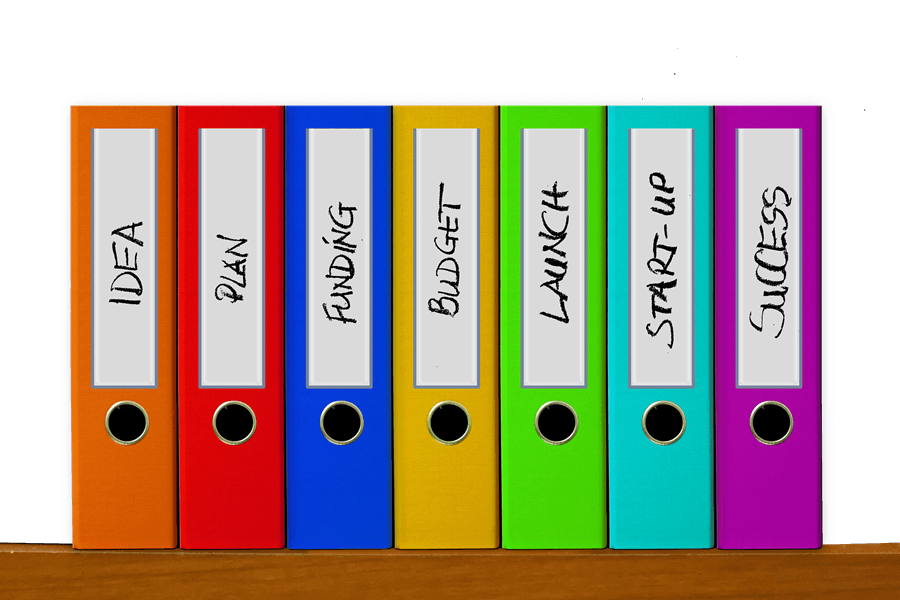
Vorlage Auswählen oder Erstellen
Öffnen Sie Microsoft Word und gehen Sie zu „Neu“ und tippen Sie in das Suchfeld „Ordnerrücken“ ein. Wählen Sie eine passende Vorlage aus den Ergebnissen aus. Wenn keine Vorlage verfügbar ist, können Sie eine neue Datei öffnen und selbst eine Vorlage erstellen.
Seitenränder anpassen:
- Wechseln Sie zum Tab „Layout“ oder „Seitenlayout“.
- Klicken Sie auf „Ränder“ und wählen Sie „Benutzerdefinierte Ränder“.
- Setzen Sie alle Ränder (oben, unten, links, rechts) auf 1 cm oder nach Ihren Bedürfnissen, um maximalen Platz für den Ordnerrücken zu nutzen.
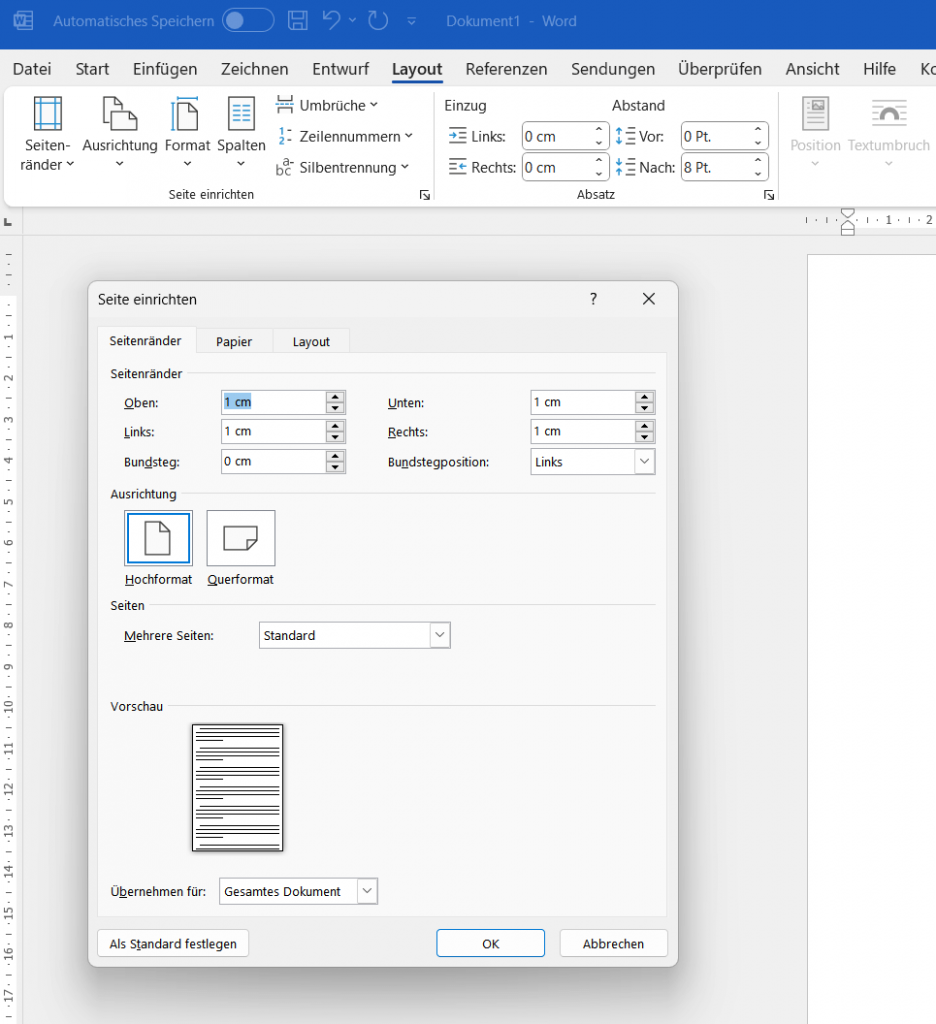
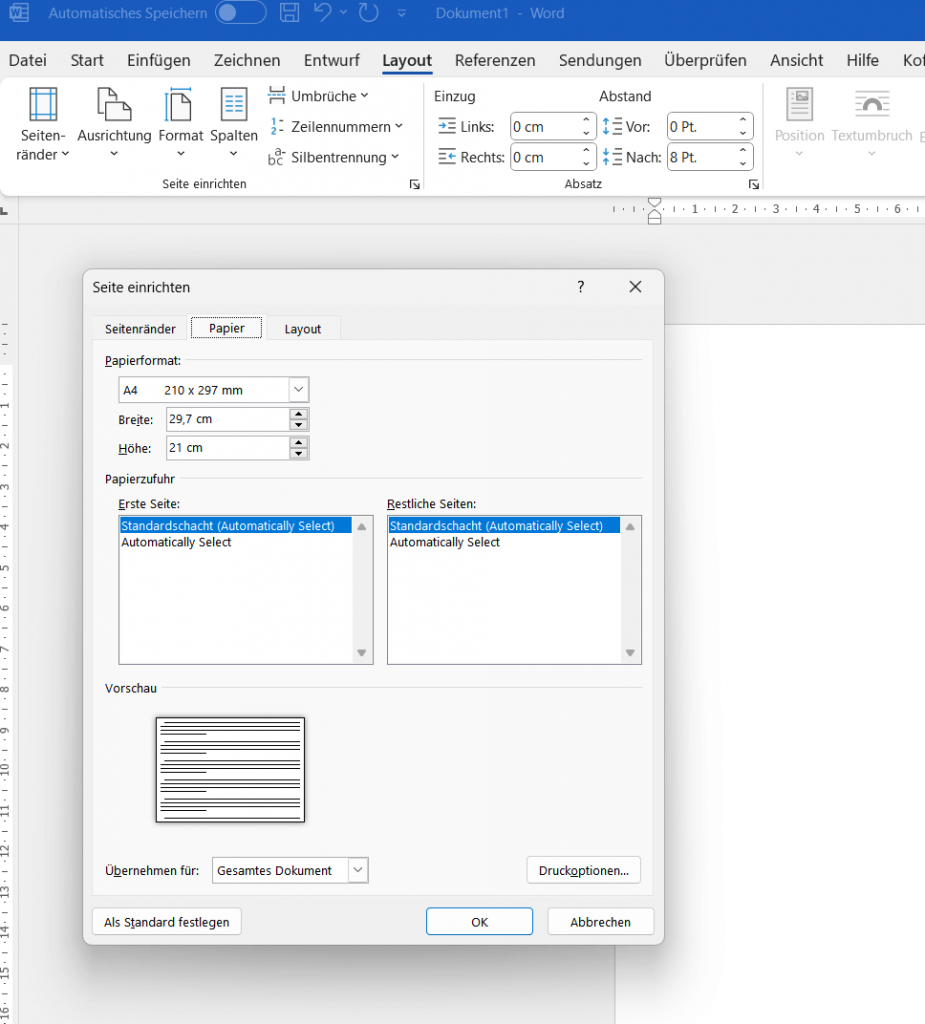

Tabelle einfügen:
- Gehen Sie zum Tab „Einfügen“ und klicken Sie auf „Tabelle“.
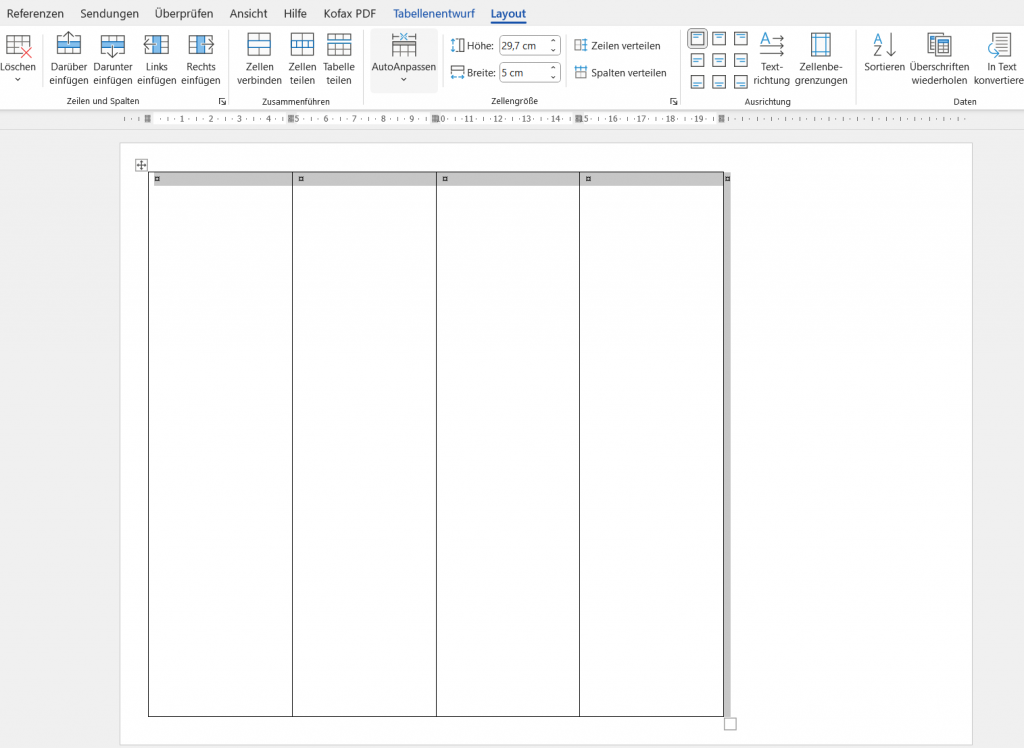
- Erstellen Sie eine Tabelle mit einer Zeile, aber so vielen Spalten, wie Sie Ordnerrücken auf Ihrem A4-Blatt unterbringen möchten (normalerweise 2-4, je nach Breite des Rückens).
Tabellenbreite anpassen:
- Klicken Sie in die erste Zelle der Tabelle, um sie zu markieren.
Passen Sie die Größe der Zelle an, um die Breite Ihres Ordnerrückens zu bestimmen. Eine typische Breite für schmale Ordner ist etwa 3-4 cm; für breitere Ordner entsprechend mehr.
Tabellenhöhe anpassen:
Die Höhe der Tabelle sollte der Höhe des A4-Papiers entsprechen, also etwa 29,7 cm. Passen Sie die Zellhöhe entsprechend an.
Für unser Beispiel nehmen wir einfach mal 5 cm Breite aber auf jeden Fall die 29,7 cm in der Höhe damit wir später auch einen Streifen haben der unseren Ordnerrücken ausfüllt.
Text einfügen:
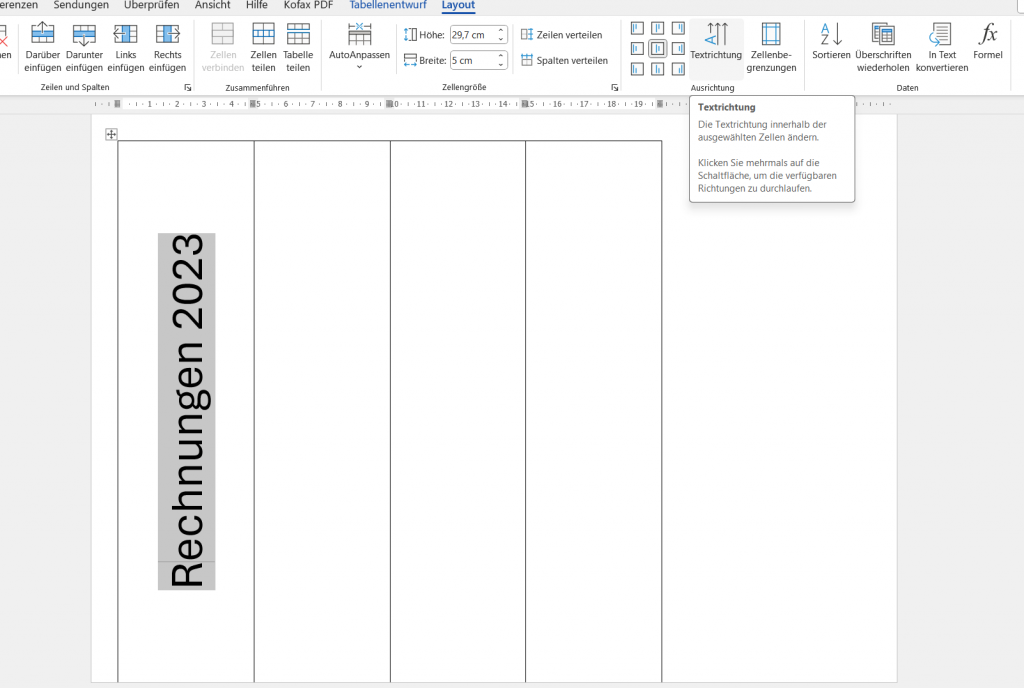
Klicken Sie in die erste Zelle und geben Sie den gewünschten Text ein. Hier können Sie den Titel des Ordners, das Datum, die Dokumentenkategorie oder andere relevante Informationen platzieren.
Textformatierung:
Markieren Sie Ihren Text und verwenden Sie die Formatierungsoptionen (unter „Start“), um Schriftart, -größe, -farbe und Ausrichtung anzupassen. Für Ordnerrücken ist oft eine vertikale Textausrichtung erwünscht.
Designelemente hinzufügen:
Sie können Ihr Design mit Logo, Linien oder anderen grafischen Elementen weiter anpassen. Verwenden Sie „Einfügen“ > „Bilder“ oder „Formen“, um Ihre Vorlage individuell zu gestalten.
Ordnerrücken drucken:
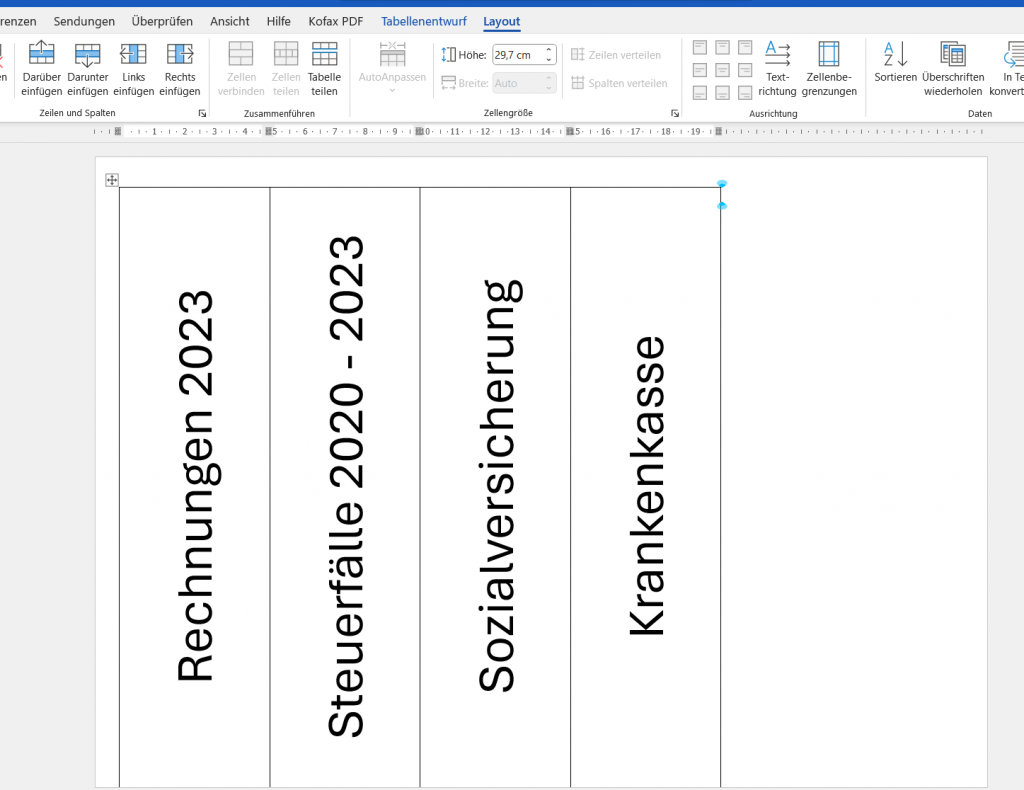
Das war es auch schon. Jetzt können Sie Ihre Ordnerrücken unter “Datei” > “Drucken” ausdrucken, und hier ggf. noch das Layout etwas verändern.
Speichern Sie das Dokument:
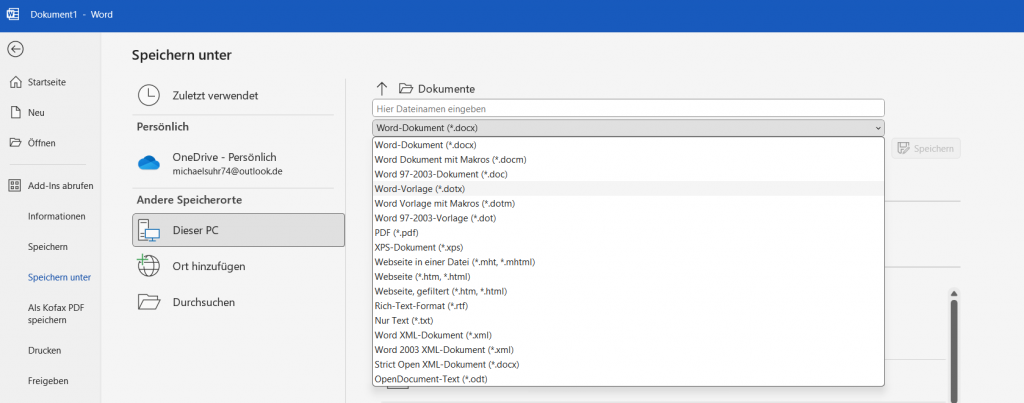
- Gehen Sie zu „Datei“ > „Speichern unter“.
- Wählen Sie den Speicherort und geben Sie dem Dokument einen Namen.
- Wählen Sie unter „Dateityp“ die Option „Word-Vorlage (*.dotx)“, um Ihr Dokument als Vorlage zu speichern.
Vorlage verwenden:
- Um die Vorlage zu verwenden, öffnen Sie Word, gehen Sie zu „Datei“ > „Neu“ und dann zu „Persönliche“ oder „Eigene Vorlagen“, um Ihre individuelle Ordnerrücken-Vorlage zu finden.

Beliebte Beiträge

Is crypto mining worth it and how does it work?
Discover how crypto mining works! Learn the steps from setting up the right mining hardware to using mining pools and securing your cryptocurrencies.

The limits of limitless growth
Can there be limitless economic growth with today's models. And how sustainable is that? What alternatives are there? In this article we want to take a critical look at our current global economic model.

Amazon Prime Lite Video – Cheaper plan with ads
After Freevee, a free streaming service, was established in Germany, a new variant, Prime Lite Video, is currently being tested.

Immerse yourself in the world of auctions – A cheerful chronicle of eBay
Join us on a merry ride through the Ebay chronicle. And how we managed to turn Ebay into a billion-dollar company. As so often, the start begins in a small garage in the middle of nowhere.

Immediate transfer free of charge within the EU
Sofortüberweisung will be free of charge within the EU in the future. This could be a real competitor for PayPal and other payment service providers where payments are executed immediately compared to traditional bank transfers.

Google My Business: The success factor for local businesses
Google My Business for Local Businesses: The Road to Success. Discover the advantages and conquer the local search results!
Offers 2024: Word & Excel Templates