Formularfelder in Word einfügen


Mit Microsoft Word können Sie nicht nur komfortabel Briefe, Listen und Artikel mit Inhaltsverzeichnissen erstellen, sondern auch noch einen Schritt weiter gehen, und z.B. Ihre eigenen Formulare mittels Steuerelementen einrichten.
Nur wo sind denn diese Steuerelemente, und wie können Sie diese in Ihr Dokument einfügen?
In der Standardeinstellung sind sie leider verborgen, und müssen erst freigeschaltet werden. Wie Sie in Word Formularfelder, Kontrollkästchen uvm. einsetzen können lesen Sie in unserem Artikel.

Formularfelder in Word einfügen
Mit Microsoft Word können Sie nicht nur komfortabel Briefe, Listen und Artikel mit Inhaltsverzeichnissen erstellen, sondern auch noch einen Schritt weiter gehen, und z.B. Ihre eigenen Formulare mittels Steuerelementen einrichten.
Nur wo sind denn diese Steuerelemente, und wie können Sie diese in Ihr Dokument einfügen?
In der Standardeinstellung sind sie leider verborgen, und müssen erst freigeschaltet werden. Wie Sie in Word Formularfelder, Kontrollkästchen uvm. einsetzen können lesen Sie in unserem Artikel.
1. Steuerelemente in Word aktivieren.
1. Steuerelemente in Word aktivieren.
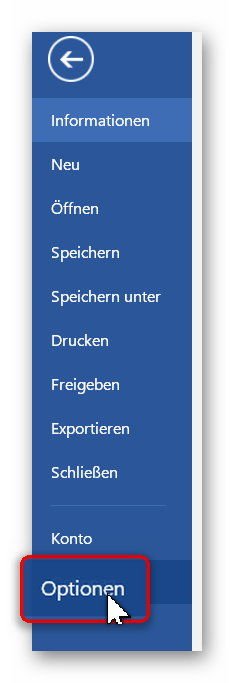
In der Standardinstallation von Word 2016 werden Sie zunächst keinen Zugriff auf die Steuerelemente haben, weshalb wir zuerst einmal deren Sichtbarkeit aktivieren müssen.
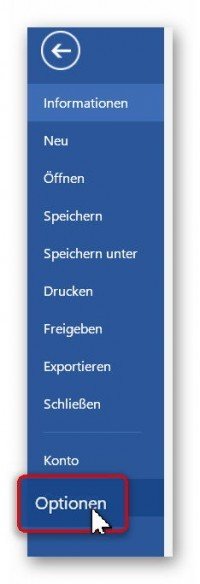
Klicken Sie dazu in einem geöffneten Word Dokument im Register:
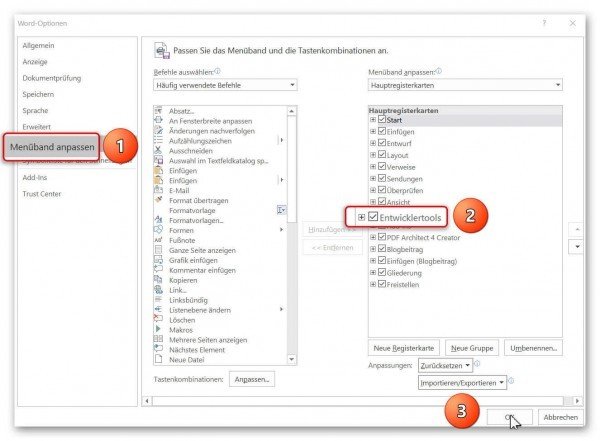
- „Datei“ – „Optionen“ – „Menüband apassen“.
- Und setzen dort den Haken bei „Entwicklertools“.
Siehe Abb. (klicken zum vergrößern)
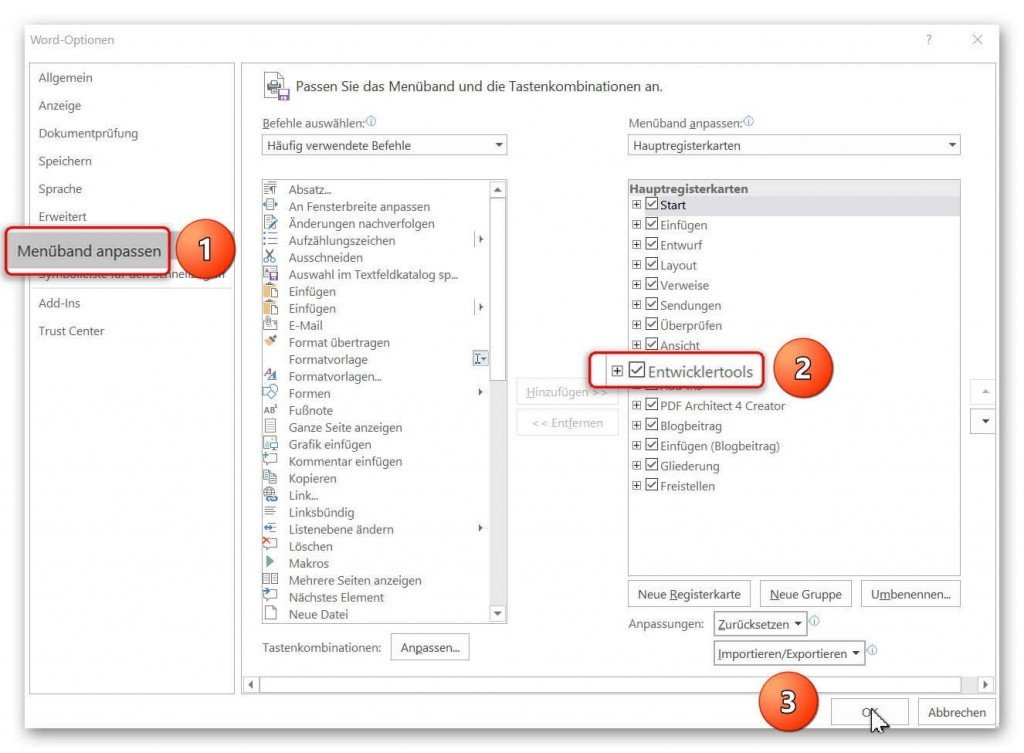
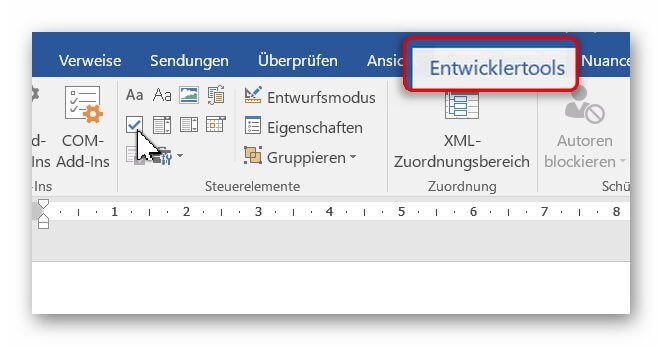
Von nun an steht Ihnen in jedem Word Dokument die neue Registerkarte „Entwicklertools“ zur Verfügung, über welche Sie Zugriff auf verschiedene Steuerelemente haben.
In der Standardinstallation von Word 2016 werden Sie zunächst keinen Zugriff auf die Steuerelemente haben, weshalb wir zuerst einmal deren Sichtbarkeit aktivieren müssen.
Klicken Sie dazu in einem geöffneten Word Dokument im Register:
- „Datei“ – „Optionen“ – „Menüband apassen“.
- Und setzen dort den Haken bei „Entwicklertools“.
Siehe Abb. (klicken zum vergrößern)
Von nun an steht Ihnen in jedem Word Dokument die neue Registerkarte „Entwicklertools“ zur Verfügung, über welche Sie Zugriff auf verschiedene Steuerelemente haben.
2. Steuerelement Kontrollkästchen in Word einfügen.
2. Steuerelement Kontrollkästchen in Word einfügen.
In unserem ersten Beispiel möchten wir nun den Klassiker „Kontrollkästchen“ in unser Dokument einfügen, um somit ein Formular zu erstellen. Dazu positionieren wir zunächst den Cursor an der gewünschten Position im Dokument, und wählen dann über Register „Entwicklertools“ das Kontrollkästchen aus.
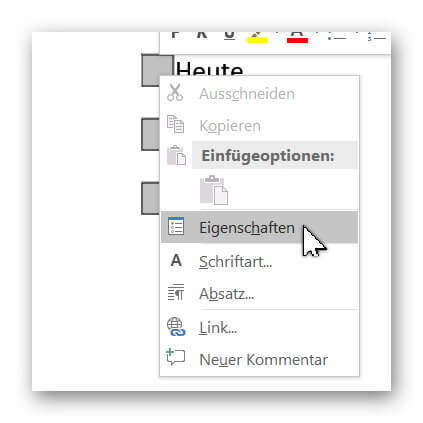
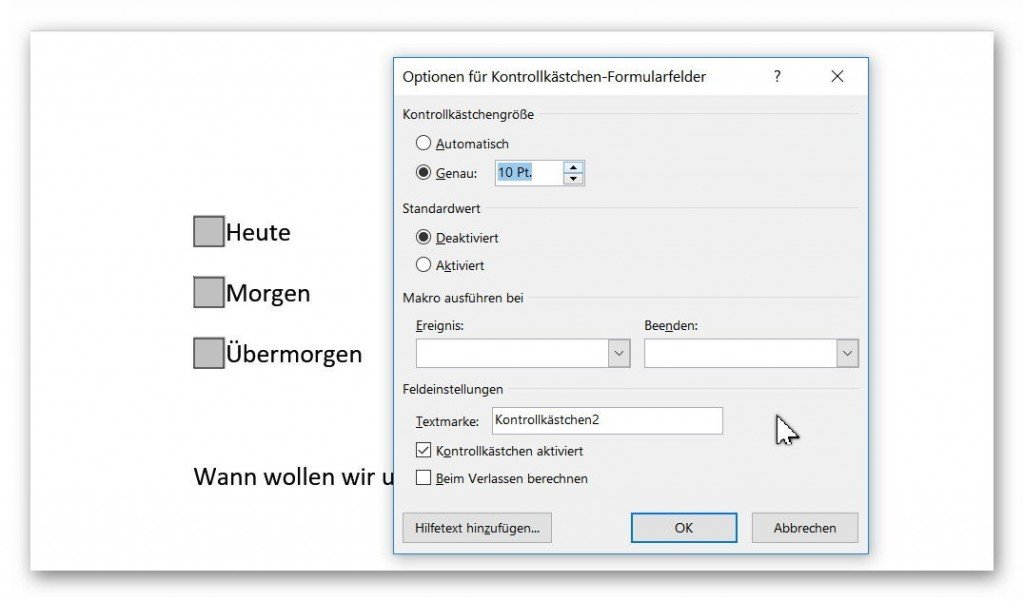
Nachdem wir unsere Kontrollkästchen positioniert haben, können wir diese auch noch ein wenig anpassen, indem wir mit der rechten Maustaste über dem Kontrollkästchen im Kontextmenü auf „Eigenschaften“ klicken, und dort verschiedene Einstellungen vornehmen können wie:
„standardmäßig aktiviert“, „die Größe“, oder auch einen „Hilfetext“,
der dem späteren Nutzer beim Drücken von F1 automatisch als Ausfüllhilfe angezeigt wird.
Siehe Abb. (klicken zum vergrößern)
In unserem ersten Beispiel möchten wir nun den Klassiker „Kontrollkästchen“ in unser Dokument einfügen, um somit ein Formular zu erstellen. Dazu positionieren wir zunächst den Cursor an der gewünschten Position im Dokument, und wählen dann über Register „Entwicklertools“ das Kontrollkästchen aus.
Nachdem wir unsere Kontrollkästchen positioniert haben, können wir diese auch noch ein wenig anpassen, indem wir mit der rechten Maustaste über dem Kontrollkästchen im Kontextmenü auf „Eigenschaften“ klicken, und dort verschiedene Einstellungen vornehmen können wie:
„standardmäßig aktiviert“, „die Größe“, oder auch einen „Hilfetext“,
der dem späteren Nutzer beim Drücken von F1 automatisch als Ausfüllhilfe angezeigt wird.
Siehe Abb. (klicken zum vergrößern)
3. Dropdownfeld in Word einfügen.
3. Dropdownfeld in Word einfügen.
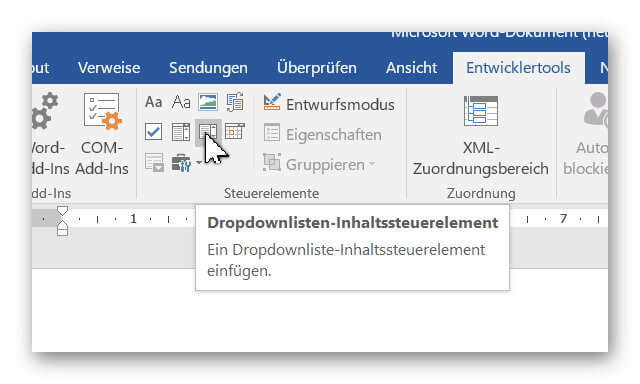
In unserem 2. Beispiel machen wir es für den späteren Nutzer noch etwas komfortabler, und bieten eine Dropdownliste zur Auswahl an. So etwas bietet sich immer dann besonders an, wenn sehr viele Auswahlpunkte zur Verfügung stehen, und man sein Dokument nicht mit Kontrollkästchen verbauen möchte. Dazu positionieren erneut den Cursor an der gewünschten Position, und wählen unter den Entwicklertools das „Dropdownlisten Steuerelement“ aus.
Siehe Abb. (klicken zum vergrößern)
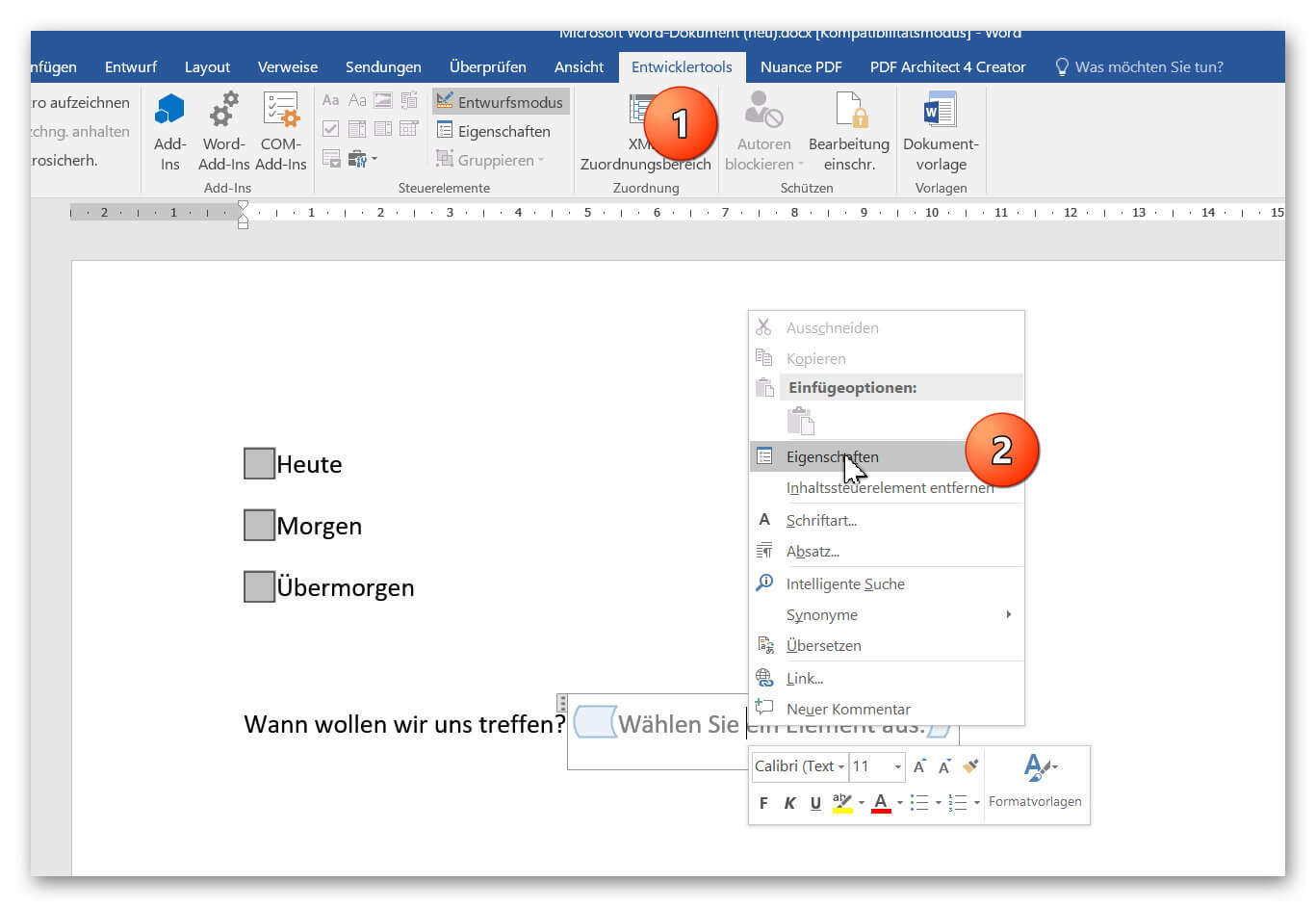
Um nun unsere Dropdownliste mit Inhalt zu füllen aus dem später ein Nutzer auswählen können soll, müssen wir in den „Entwurfsmodus“ wechseln, und dann mit der rechten Maustaste über dem Element im Kontextmenü „Eigenschaften“ wählen.
Siehe Abb.: (klicken zum vergrößern)
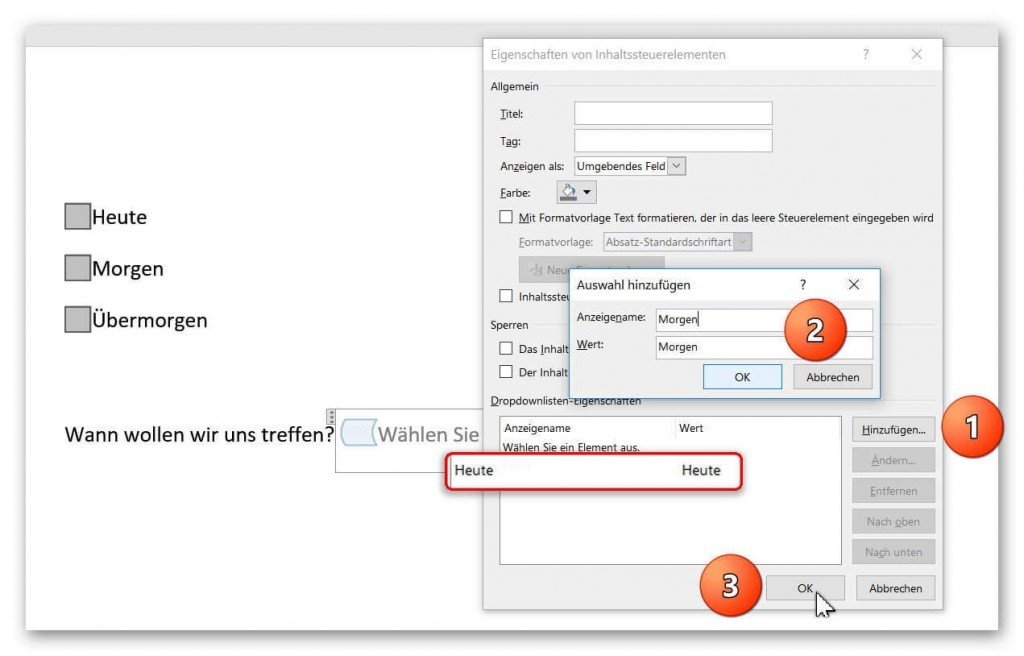
Hier können wir unser Dropdownfeld frei anpassen, und nach Belieben verschiedene Auswahlmöglichkeiten zur Verfügung stellen. Klicken Sie dazu einfach in den Eigenschaften auf „Hinzufügen“ und geben dort die Auswahlmöglichkeiten ein die später enthalten sein sollen.
Zum Schluss müssen Sie nur noch mit „Ok“ bestätigen, und den „Entwurfsmodus beenden“.
Siehe Abb.: (klicken zum vergrößern)
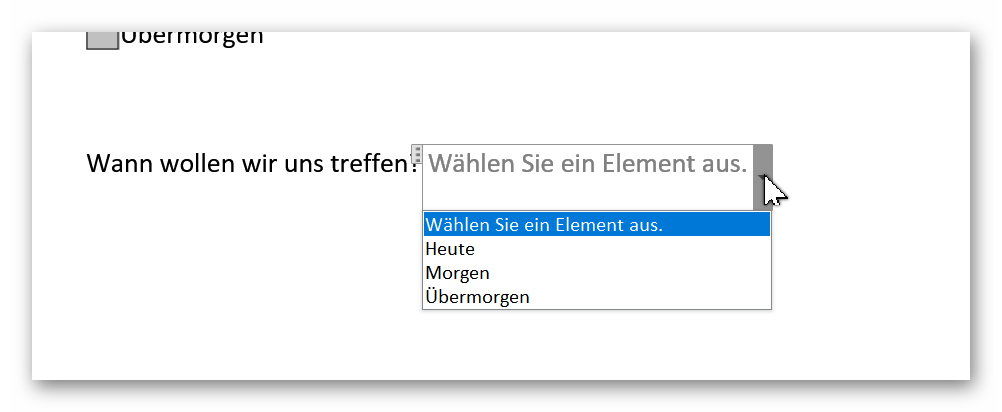
In unserem 2. Beispiel machen wir es für den späteren Nutzer noch etwas komfortabler, und bieten eine Dropdownliste zur Auswahl an. So etwas bietet sich immer dann besonders an, wenn sehr viele Auswahlpunkte zur Verfügung stehen, und man sein Dokument nicht mit Kontrollkästchen verbauen möchte. Dazu positionieren erneut den Cursor an der gewünschten Position, und wählen unter den Entwicklertools das „Dropdownlisten Steuerelement“ aus.
Siehe Abb. (klicken zum vergrößern)
Um nun unsere Dropdownliste mit Inhalt zu füllen aus dem später ein Nutzer auswählen können soll, müssen wir in den „Entwurfsmodus“ wechseln, und dann mit der rechten Maustaste über dem Element im Kontextmenü „Eigenschaften“ wählen.
Siehe Abb.: (klicken zum vergrößern)
Hier können wir unser Dropdownfeld frei anpassen, und nach Belieben verschiedene Auswahlmöglichkeiten zur Verfügung stellen. Klicken Sie dazu einfach in den Eigenschaften auf „Hinzufügen“ und geben dort die Auswahlmöglichkeiten ein die später enthalten sein sollen.
Zum Schluss müssen Sie nur noch mit „Ok“ bestätigen, und den „Entwurfsmodus beenden“.
Siehe Abb.: (klicken zum vergrößern)
4. Word Bearbeitungsschutz aktivieren.
4. Word Bearbeitungsschutz aktivieren.
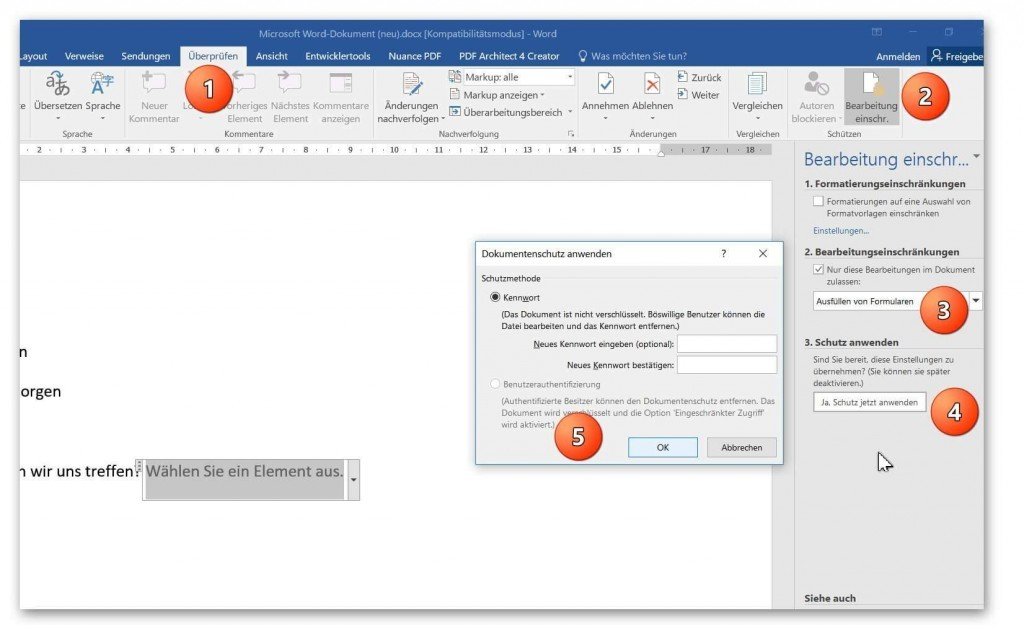
Damit wir am Ende auch ein Dokument erhalten, in dem unsere Steuerelemente Ihre Funktion (z.B. als Formular) übernehmen können, müssen wir als letzten Schritt noch den Bearbeitungsschutz aktivieren.
Klicken Sie dazu im Register:
- „Überprüfen“ – „Bearbeitung einschränken“
- Und dort auf „Bearbeitungseinschränkungen (Ausfüllen von Formularen)“ –
„Schutz jetzt anwenden“.
Hinweis: Vergeben Sie am besten noch ein Passwort, um unberechtigte Bearbeitungen am Formular zu verhindern.
Speichern Sie dann das Dokument einfach als ganz normale Word Datei (docx) ab.
Beim späteren Öffnen der Datei können jetzt nur noch die Formularfelder ausgefüllt werden, die Sie dafür eingerichtet haben.
Damit wir am Ende auch ein Dokument erhalten, in dem unsere Steuerelemente Ihre Funktion (z.B. als Formular) übernehmen können, müssen wir als letzten Schritt noch den Bearbeitungsschutz aktivieren.
Klicken Sie dazu im Register:
- „Überprüfen“ – „Bearbeitung einschränken“
- Und dort auf „Bearbeitungseinschränkungen (Ausfüllen von Formularen)“ –
„Schutz jetzt anwenden“.
Hinweis: Vergeben Sie am besten noch ein Passwort, um unberechtigte Bearbeitungen am Formular zu verhindern.
Speichern Sie dann das Dokument einfach als ganz normale Word Datei (docx) ab.
Beim späteren Öffnen der Datei können jetzt nur noch die Formularfelder ausgefüllt werden, die Sie dafür eingerichtet haben.

Beliebte Beiträge

Excel Tabellen in Word einfügen – verständlich erklärt
So fügen Sie dynamische Excel Tabellen in Word ein, verknüpfen diese miteinander um ein lebendiges Dokument zu erhalten.

Word Briefvorlage nach DIN 5008 erstellen – mit Formularfeldern
Erstellen Sie eine professionelle Briefvorlage nach DIN 5008 mit Formularfeldern und Dropdownlisten in Microsoft Word, und schreiben Briefe so leicht wie Sie ein Formular ausfüllen würden.

Urlaubsplaner 2022 mit Feiertagen und Wochenenden in Excel erstellen
Wir erklären wie sich sich Ihren eigenen Urlaubplaner 2022 in Microsoft Excel erstellen können. Und das natürlich mit Anzeige von Feiertagen und Wochenenden.
Abhängige Dropdown Menüs in Excel erzeugen
So können Sie in Microsoft Excel voneinander abhängige Dropdown Menüs erzeugen.

Datum, Uhrzeiten und Arbeitstage in Excel richtig berechnen
Mit Datum, Uhrzeit und Arbeitstagen in Excel richtig zu kalkulieren sorgt immer wieder für Unsicherheiten. Wir klären Schritt für Schritt auf wie es funktioniert.

Die Autokorrektur in Word – und die Autovervollständigung
Was nicht passend ist, wird passend gemacht. So passen Sie Autovervollständigung & Autokorrektur an Ihre Bedürfnisse an.
Angebote 2025/2026 in: Vorlagen











Beliebte Beiträge
Excel Tabellen in Word einfügen – verständlich erklärt
So fügen Sie dynamische Excel Tabellen in Word ein, verknüpfen diese miteinander um ein lebendiges Dokument zu erhalten.
Word Briefvorlage nach DIN 5008 erstellen – mit Formularfeldern
Erstellen Sie eine professionelle Briefvorlage nach DIN 5008 mit Formularfeldern und Dropdownlisten in Microsoft Word, und schreiben Briefe so leicht wie Sie ein Formular ausfüllen würden.
Urlaubsplaner 2022 mit Feiertagen und Wochenenden in Excel erstellen
Wir erklären wie sich sich Ihren eigenen Urlaubplaner 2022 in Microsoft Excel erstellen können. Und das natürlich mit Anzeige von Feiertagen und Wochenenden.
Abhängige Dropdown Menüs in Excel erzeugen
So können Sie in Microsoft Excel voneinander abhängige Dropdown Menüs erzeugen.
Datum, Uhrzeiten und Arbeitstage in Excel richtig berechnen
Mit Datum, Uhrzeit und Arbeitstagen in Excel richtig zu kalkulieren sorgt immer wieder für Unsicherheiten. Wir klären Schritt für Schritt auf wie es funktioniert.
Die Autokorrektur in Word – und die Autovervollständigung
Was nicht passend ist, wird passend gemacht. So passen Sie Autovervollständigung & Autokorrektur an Ihre Bedürfnisse an.
Angebote 2025/2026 in: Vorlagen