Seiten in Word verschieben und miteinander vertauschen


Sie kennen sicherlich auch die Situation das Sie an einem sehr langen Dokument sitzen, und mittendrin fällt Ihnen auf das eigentlich zwischen Seite 2 und Seite 3 noch eine Seite dazwischen muss.
Oder aber Sie möchten Seiten vertauschen, und aus Seite 4 soll Seite 3 werden, und ab dann wieder fortlaufend.

Leider ist es in Word nicht so einfach wie z.B. in PowerPoint wo Sie Ihre Seiten ganz leicht in einer Übersicht verschieben können. Es ist aber durchaus machbar, braucht dafür nur ein paar Arbeitsschritte mehr.
Wie Sie neue Seiten in ein Word Dokument einfügen und Seiten untereinander verschieben können erfahren Sie in unserem Artikel.
Seiten in Word verschieben und miteinander vertauschen
Sie kennen sicherlich auch die Situation das Sie an einem sehr langen Dokument sitzen, und mittendrin fällt Ihnen auf das eigentlich zwischen Seite 2 und Seite 3 noch eine Seite dazwischen muss.
Oder aber Sie möchten Seiten vertauschen, und aus Seite 4 soll Seite 3 werden, und ab dann wieder fortlaufend.
Leider ist es in Word nicht so einfach wie z.B. in PowerPoint wo Sie Ihre Seiten ganz leicht in einer Übersicht verschieben können. Es ist aber durchaus machbar, braucht dafür nur ein paar Arbeitsschritte mehr.
Wie Sie neue Seiten in ein Word Dokument einfügen und Seiten untereinander verschieben können erfahren Sie in unserem Artikel.
1. Formatierungszeichen in Word aktivieren
1. Formatierungszeichen in Word aktivieren
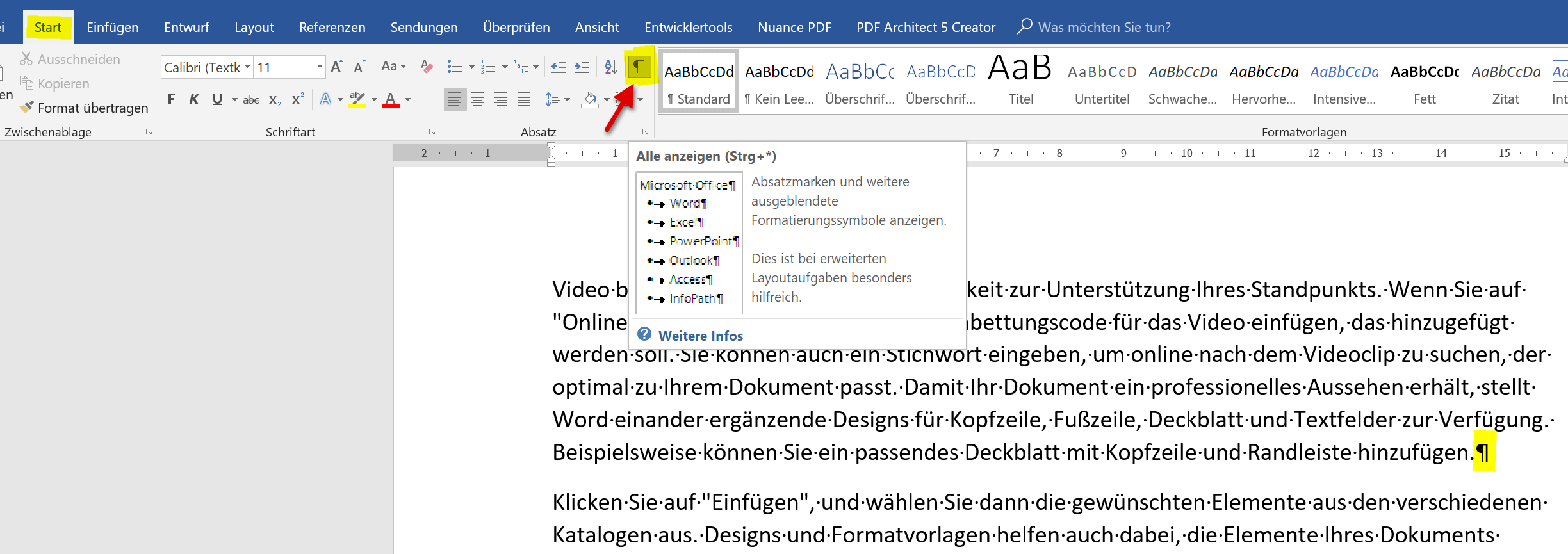
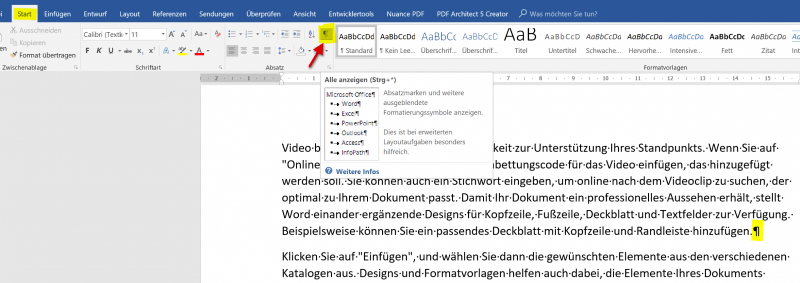
Bevor wir mit dem Verschieben von Seiten und dem einfügen neuer Seiten beginnen, empfehle ich dringend die Formatierungszeichen in Word zu aktivieren. Standardmäßig sind diese zwar ausgeschaltet, da sie auch etwas verwirren können, aber bei dem was wir machen möchten ist es durchaus sinnvoll diese temporär zu aktivieren. Denn ansonsten befinden wir uns etwas im Blindflug, und wissen nicht genau wo welche Seitenformatierung aktiv ist.
Zum Glück lassen sich die Formatierungszeichen leicht ein- und wieder ausschalten.
Siehe Abb.: (klicken zum vergrößern)
Bevor wir mit dem Verschieben von Seiten und dem einfügen neuer Seiten beginnen, empfehle ich dringend die Formatierungszeichen in Word zu aktivieren. Standardmäßig sind diese zwar ausgeschaltet, da sie auch etwas verwirren können, aber bei dem was wir machen möchten ist es durchaus sinnvoll diese temporär zu aktivieren. Denn ansonsten befinden wir uns etwas im Blindflug, und wissen nicht genau wo welche Seitenformatierung aktiv ist.
Zum Glück lassen sich die Formatierungszeichen leicht ein- und wieder ausschalten.
Siehe Abb.: (klicken zum vergrößern)
2. Eine neue leere Seite an den Anfang stellen
2. Eine neue leere Seite an den Anfang stellen
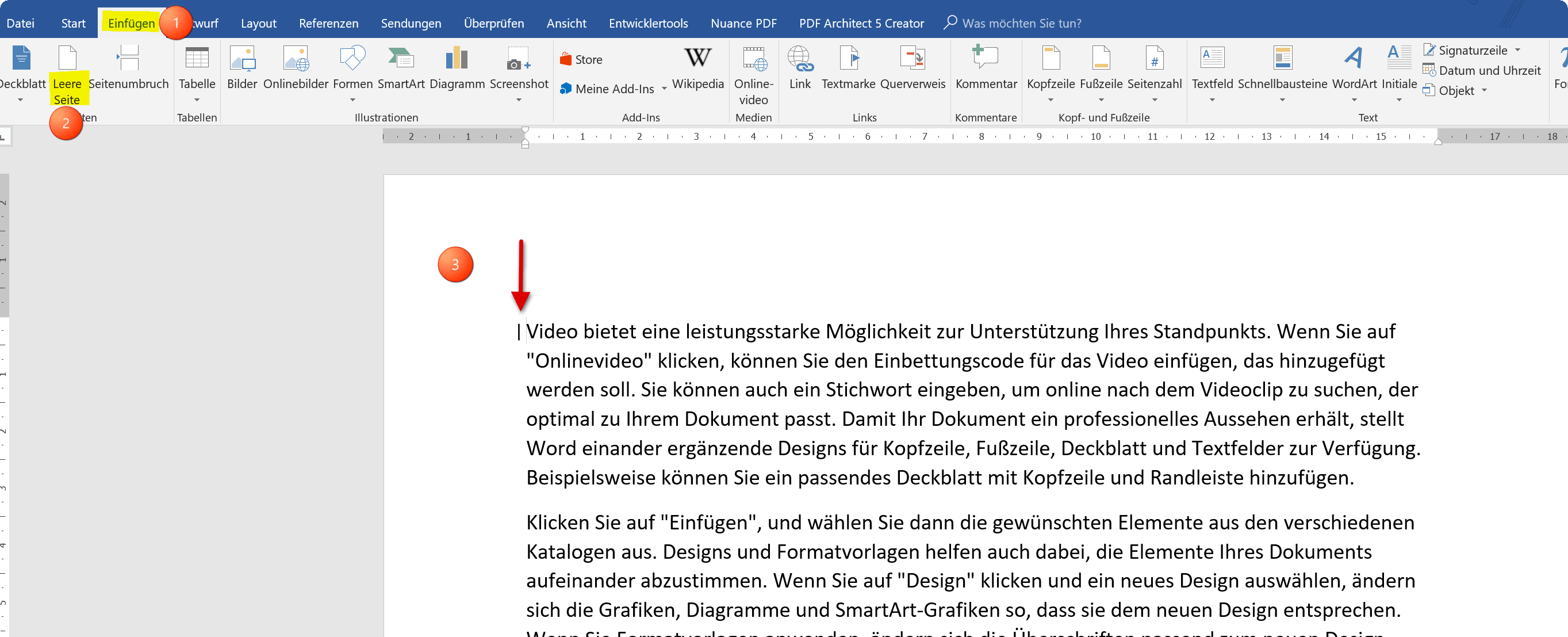
In unserem ersten Beispiel möchten wir an den Anfang eines Dokumentes eine zusätzliche leere Seite einfügen. Dazu positionieren Sie den Cursor direkt vor das erste Wort der ersten Seite in Ihrem Dokument, und klicken danach im Register: „Einfügen“ auf „Leere Seite“. Dadurch wird von Word automatisch ein Seitenumbruch erzeugt, welchen Sie durch Aktivieren der Absatzmarken sichtbar machen können.
Aus der zuvor 1. Seite wird somit nun die 2. Seite.
Siehe Abb.: (klicken zum vergrößern)
In unserem ersten Beispiel möchten wir an den Anfang eines Dokumentes eine zusätzliche leere Seite einfügen. Dazu positionieren Sie den Cursor direkt vor das erste Wort der ersten Seite in Ihrem Dokument, und klicken danach im Register: „Einfügen“ auf „Leere Seite“. Dadurch wird von Word automatisch ein Seitenumbruch erzeugt, welchen Sie durch Aktivieren der Absatzmarken sichtbar machen können.
Aus der zuvor 1. Seite wird somit nun die 2. Seite.
Siehe Abb.: (klicken zum vergrößern)
3. Seiten innerhalb eines Dokumentes in Word verschieben.
3. Seiten innerhalb eines Dokumentes in Word verschieben.
In unserem nächsten Beispiel möchten wir das aus unserer Seite 3 nun Seite 2 wird, und umgekehrt.
Wir vertauschen also die Seiten im Dokument.
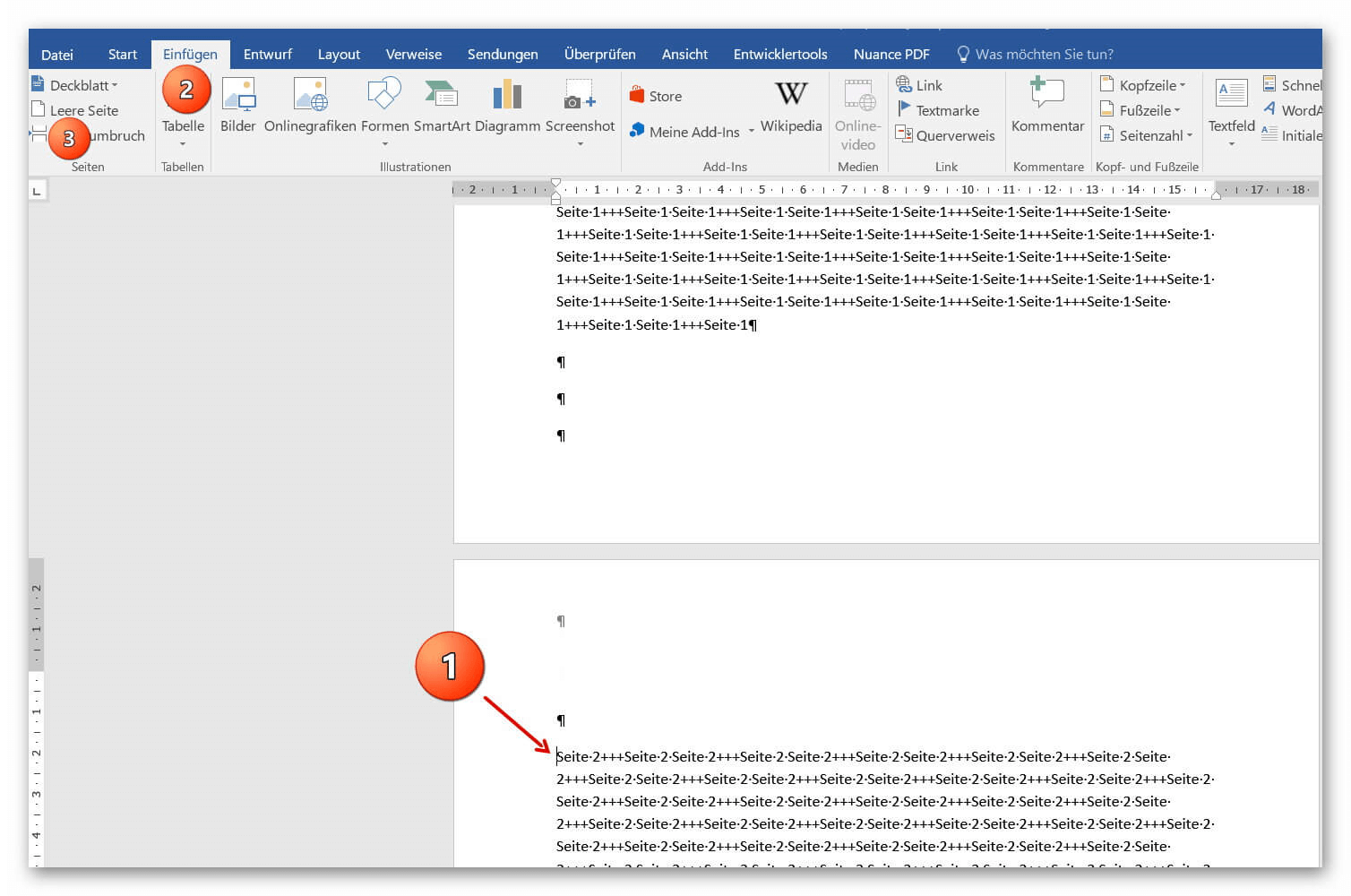
Dazu positionieren Sie den Cursor direkt vor das erste Wort der 2. Seite, und klicken danach im Register: „Einfügen“ auf „Leere Seite“. Auch hier wurde nun per Seitenumbruch eine leere Seite zwischen der 1. und der 2. Seite von Word eingefügt.
Siehe Abb. (klicken zum vergrößern)
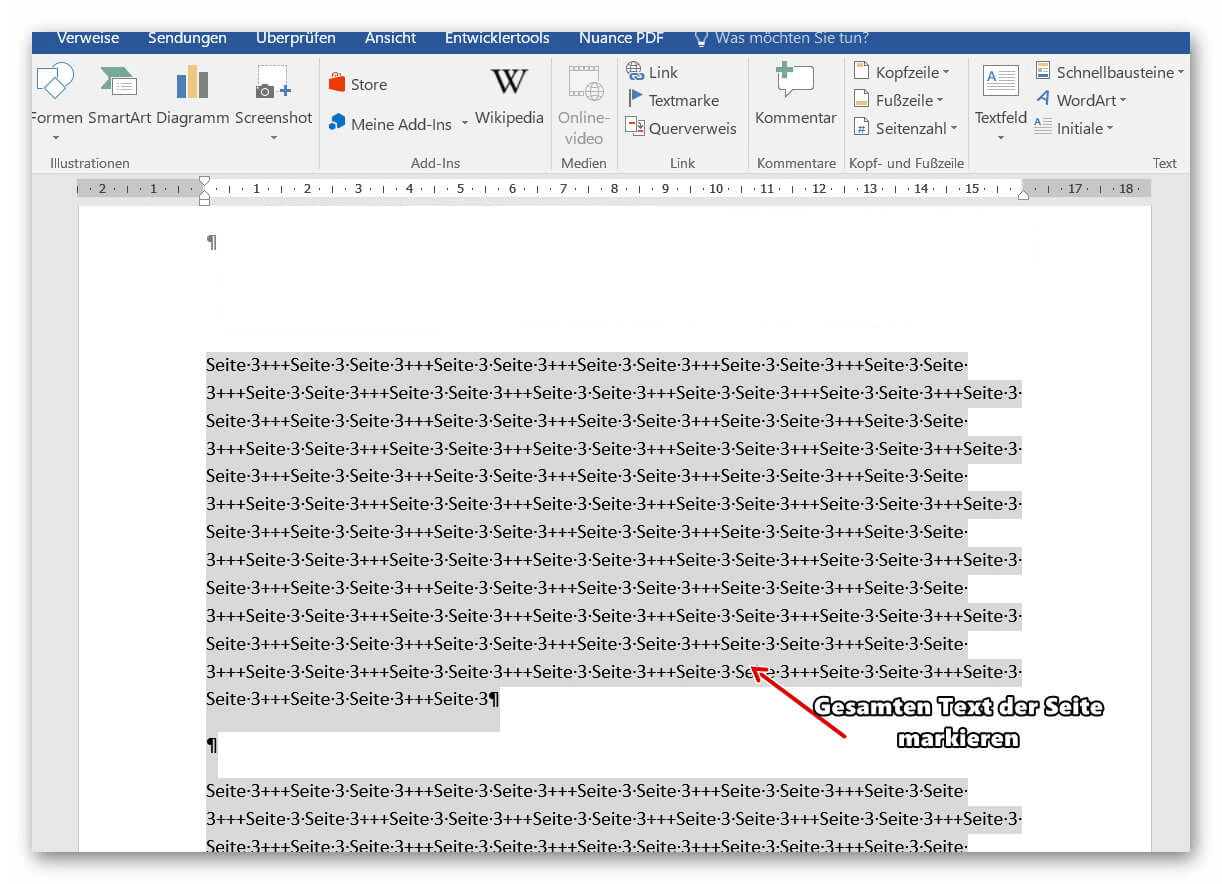
Markieren Sie nun den gesamten Inhalt der 3. Seite und schneiden diesen per Rechter Maustaste „Ausschneiden“ oder per Tastaturkürzel „STRG + X“ aus.
Der Text der Seite 3 verschwindet nun, und befindet sich im Zwischenspeicher.
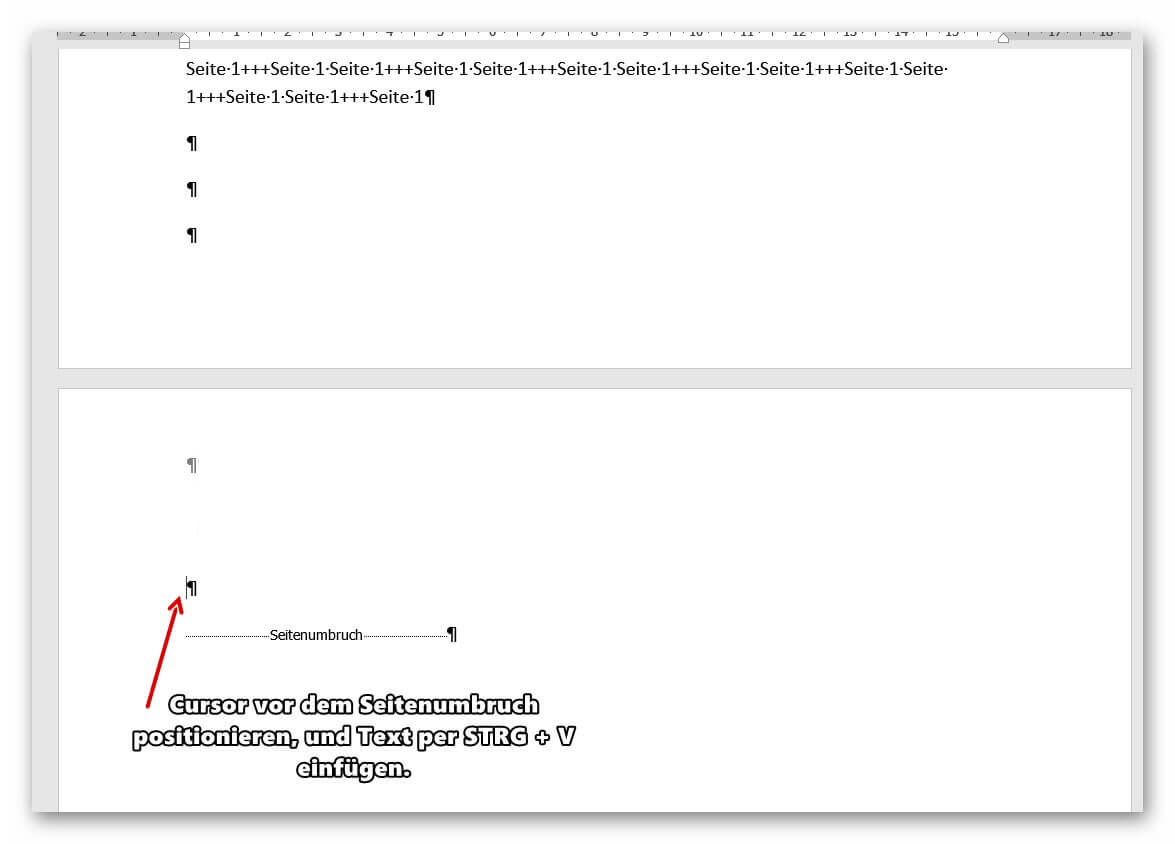
Gehen Sie danach an den Anfang der neuen leeren Seite vor den Seitenumbruch, und fügen den Text per Rechter Maustaste mit „Einfügen“ oder per Tastaturkürzel: „STRG + V“ ein.
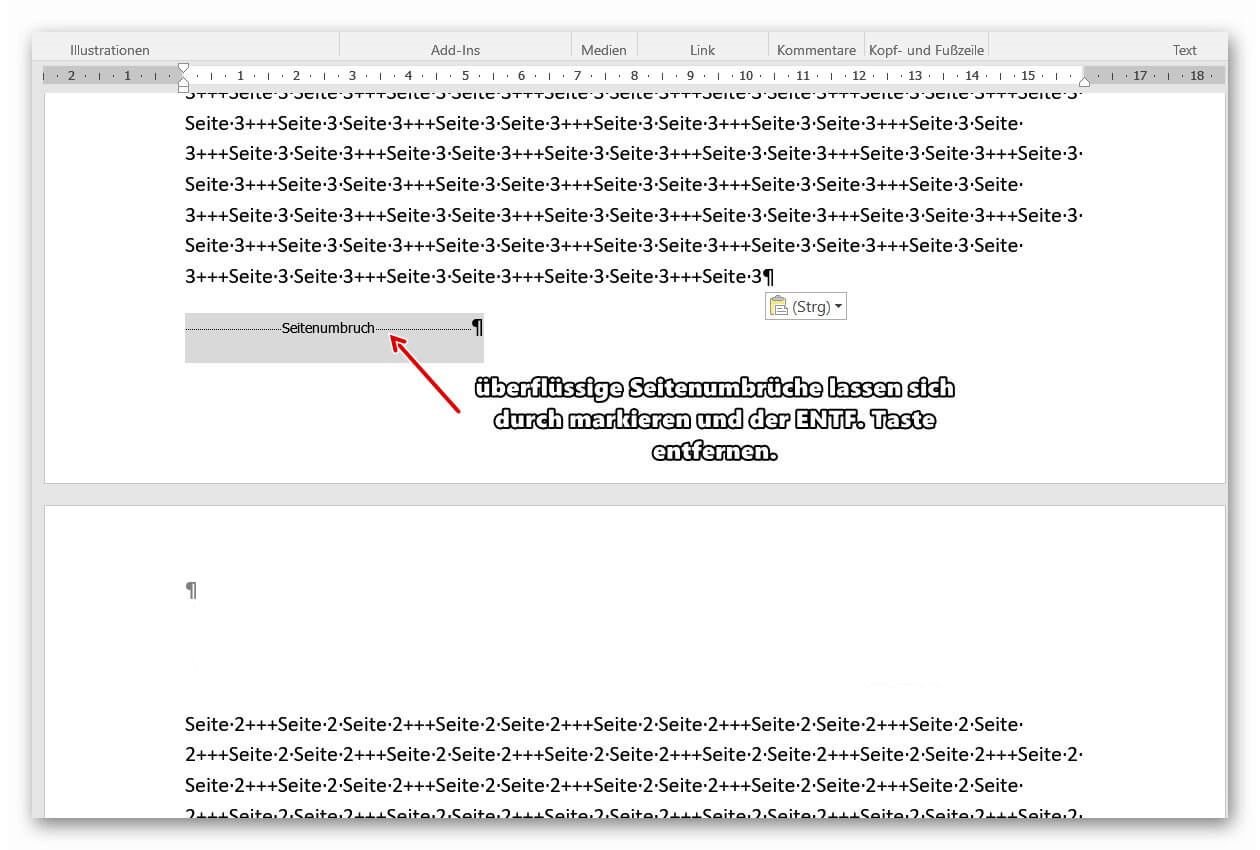
Falls zuvor manuell gesetzte Seitenumbrüche überflüssig geworden sind, und Ihnen ggf. jetzt immer eine leere Seite am Ende Ihres Dokumentes bescheren, entfernen Sie diese einfach durch markieren des Seitenumbruchs und dann mit der Taste „ENTF“ auf Ihrer Tastatur.
Siehe Abb.: (klicken zum vergrößern)
In unserem nächsten Beispiel möchten wir das aus unserer Seite 3 nun Seite 2 wird, und umgekehrt.
Wir vertauschen also die Seiten im Dokument.
Dazu positionieren Sie den Cursor direkt vor das erste Wort der 2. Seite, und klicken danach im Register: „Einfügen“ auf „Leere Seite“. Auch hier wurde nun per Seitenumbruch eine leere Seite zwischen der 1. und der 2. Seite von Word eingefügt.
Siehe Abb. (klicken zum vergrößern)
Markieren Sie nun den gesamten Inhalt der 3. Seite und schneiden diesen per Rechter Maustaste „Ausschneiden“ oder per Tastaturkürzel „STRG + X“ aus.
Der Text der Seite 3 verschwindet nun, und befindet sich im Zwischenspeicher.
Gehen Sie danach an den Anfang der neuen leeren Seite vor den Seitenumbruch, und fügen den Text per Rechter Maustaste mit „Einfügen“ oder per Tastaturkürzel: „STRG + V“ ein.
Falls zuvor manuell gesetzte Seitenumbrüche überflüssig geworden sind, und Ihnen ggf. jetzt immer eine leere Seite am Ende Ihres Dokumentes bescheren, entfernen Sie diese einfach durch markieren des Seitenumbruchs und dann mit der Taste „ENTF“ auf Ihrer Tastatur.
Siehe Abb.: (klicken zum vergrößern)
4. Eine leere Seite innerhalb einer Seite in Word einfügen.
4. Eine leere Seite innerhalb einer Seite in Word einfügen.
Wie Sie gesehen haben, passiert nichts anderes als das ein Seitenumbruch von Word erzeugt wird, um eine neue Seite an den Anfang oder die Mitte eines Dokumentes einzufügen, um so auch Seiten innerhalb Ihres Dokumentes (mehr oder weniger komfortabel) verschieben zu können. Sie können natürlich auch innerhalb einer Seite diese an beliebiger Stelle abbrechen, eine leere Seite einfügen, und den Rest des Textes der zuvor auf Ihrer Seite war wird nach der neuen leeren Seite fortgesetzt. Positionieren Sie dazu einfach Ihren Cursor vor das erste Wort des Absatzes welchen Sie auf eine andere Seite verschieben möchten, und fügen dort wie zuvor beschrieben eine leere Seite ein.
Siehe Abb.: (klicken zum vergrößern)
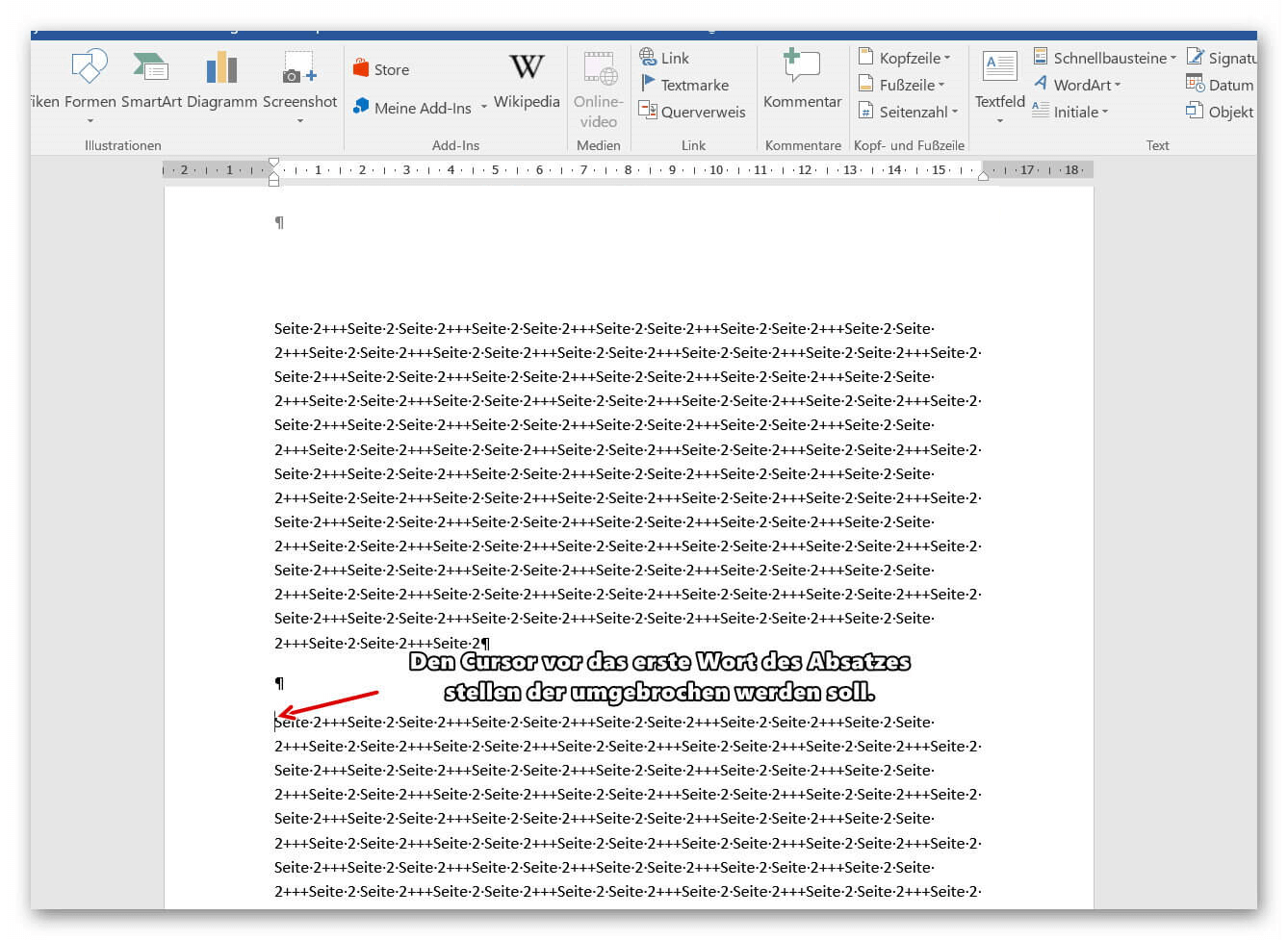
Wie Sie gesehen haben, passiert nichts anderes als das ein Seitenumbruch von Word erzeugt wird, um eine neue Seite an den Anfang oder die Mitte eines Dokumentes einzufügen, um so auch Seiten innerhalb Ihres Dokumentes (mehr oder weniger komfortabel) verschieben zu können. Sie können natürlich auch innerhalb einer Seite diese an beliebiger Stelle abbrechen, eine leere Seite einfügen, und den Rest des Textes der zuvor auf Ihrer Seite war wird nach der neuen leeren Seite fortgesetzt. Positionieren Sie dazu einfach Ihren Cursor vor das erste Wort des Absatzes welchen Sie auf eine andere Seite verschieben möchten, und fügen dort wie zuvor beschrieben eine leere Seite ein.
Siehe Abb.: (klicken zum vergrößern)

Beliebte Beiträge

Excel Tabellen in Word einfügen – verständlich erklärt
So fügen Sie dynamische Excel Tabellen in Word ein, verknüpfen diese miteinander um ein lebendiges Dokument zu erhalten.

Word Briefvorlage nach DIN 5008 erstellen – mit Formularfeldern
Erstellen Sie eine professionelle Briefvorlage nach DIN 5008 mit Formularfeldern und Dropdownlisten in Microsoft Word, und schreiben Briefe so leicht wie Sie ein Formular ausfüllen würden.

Urlaubsplaner 2022 mit Feiertagen und Wochenenden in Excel erstellen
Wir erklären wie sich sich Ihren eigenen Urlaubplaner 2022 in Microsoft Excel erstellen können. Und das natürlich mit Anzeige von Feiertagen und Wochenenden.
Abhängige Dropdown Menüs in Excel erzeugen
So können Sie in Microsoft Excel voneinander abhängige Dropdown Menüs erzeugen.

Datum, Uhrzeiten und Arbeitstage in Excel richtig berechnen
Mit Datum, Uhrzeit und Arbeitstagen in Excel richtig zu kalkulieren sorgt immer wieder für Unsicherheiten. Wir klären Schritt für Schritt auf wie es funktioniert.

Die Autokorrektur in Word – und die Autovervollständigung
Was nicht passend ist, wird passend gemacht. So passen Sie Autovervollständigung & Autokorrektur an Ihre Bedürfnisse an.
Angebote 2025/2026 in: Vorlagen











Beliebte Beiträge
Excel Tabellen in Word einfügen – verständlich erklärt
So fügen Sie dynamische Excel Tabellen in Word ein, verknüpfen diese miteinander um ein lebendiges Dokument zu erhalten.
Word Briefvorlage nach DIN 5008 erstellen – mit Formularfeldern
Erstellen Sie eine professionelle Briefvorlage nach DIN 5008 mit Formularfeldern und Dropdownlisten in Microsoft Word, und schreiben Briefe so leicht wie Sie ein Formular ausfüllen würden.
Urlaubsplaner 2022 mit Feiertagen und Wochenenden in Excel erstellen
Wir erklären wie sich sich Ihren eigenen Urlaubplaner 2022 in Microsoft Excel erstellen können. Und das natürlich mit Anzeige von Feiertagen und Wochenenden.
Abhängige Dropdown Menüs in Excel erzeugen
So können Sie in Microsoft Excel voneinander abhängige Dropdown Menüs erzeugen.
Datum, Uhrzeiten und Arbeitstage in Excel richtig berechnen
Mit Datum, Uhrzeit und Arbeitstagen in Excel richtig zu kalkulieren sorgt immer wieder für Unsicherheiten. Wir klären Schritt für Schritt auf wie es funktioniert.
Die Autokorrektur in Word – und die Autovervollständigung
Was nicht passend ist, wird passend gemacht. So passen Sie Autovervollständigung & Autokorrektur an Ihre Bedürfnisse an.
Angebote 2025/2026 in: Vorlagen