PowerPoint in PDF umwandeln – Für Hands out


Mit PowerPoint haben Sie ein hervorragende Präsentationssoftware mittels der Sie mit etwas Geschick und Kreativität auf einfache und anschauliche komplexe Inhalte vermitteln können.
Nun möchten Sie aber vielleicht die Präsentation auch dort zugänglich machen, wo unter Umständen kein PowerPoint im Einsatz ist.
Dazu bietet sich natürlich das Format PDF geradezu an.
Sie haben auch die Möglichkeit nur bestimmte Folien statt der kompletten PowerPoint Präsentation als sogenanntes „Hands out“ in ein PDF zu portieren und anzupassen, so dass Teilnehmer diese bequem ausdrucken können.
Lesen Sie in unserem Artikel wie es mit Microsoft PowerPoint gemacht wird.

PowerPoint in PDF umwandeln – Für Hands out
Mit PowerPoint haben Sie ein hervorragende Präsentationssoftware mittels der Sie mit etwas Geschick und Kreativität auf einfache und anschauliche komplexe Inhalte vermitteln können.
Nun möchten Sie aber vielleicht die Präsentation auch dort zugänglich machen, wo unter Umständen kein PowerPoint im Einsatz ist.
Dazu bietet sich natürlich das Format PDF geradezu an.
Sie haben auch die Möglichkeit nur bestimmte Folien statt der kompletten PowerPoint Präsentation als sogenanntes „Hands out“ in ein PDF zu portieren und anzupassen, so dass Teilnehmer diese bequem ausdrucken können.
Lesen Sie in unserem Artikel wie es mit Microsoft PowerPoint gemacht wird.
1. Umwandlung über die Direktauswahl.
1. Umwandlung über die Direktauswahl.
Wie (fast) überall führen auch für die Umwandlung einer PowerPoint Datei in ein PDF wieder viele Wege nach Rom.
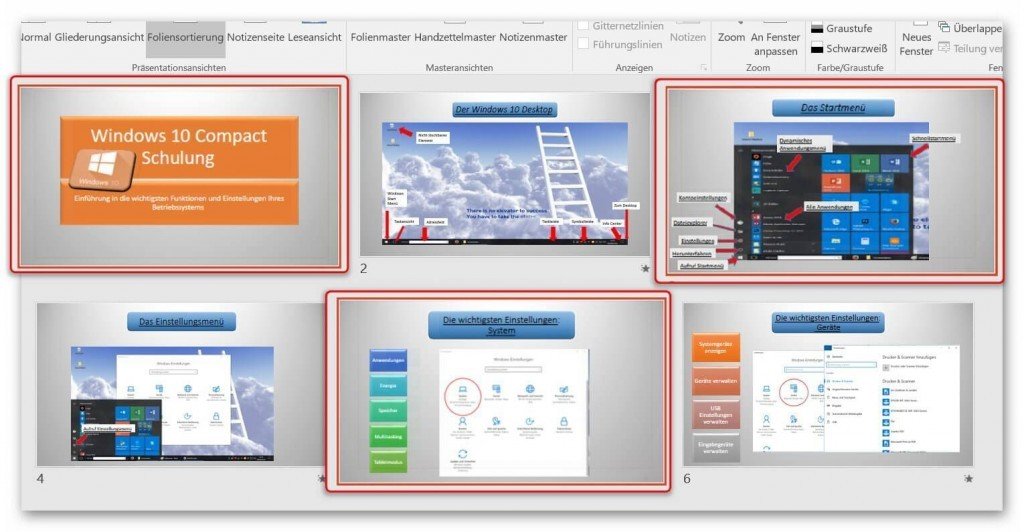
Bei der ersten Option wählen Sie die Folien in einer Übersicht direkt aus, und konvertieren diese.
Dazu wählen Sie in Ihrer geöffneten PowerPoint Datei „Ansicht“ auf „Foliensortierung“
Siehe Abb. (klicken zum vergrößern)

In der dort dargestellten Übersicht haben Sie einen guten Überblick über alle Folien in Ihrer Präsentation und können diese einzeln nacheinander auswählen. (STRG gedrückt halten, und mit Linksklick auswählen)
Siehe Abb. (klicken zum vergrößern)
Wie (fast) überall führen auch für die Umwandlung einer PowerPoint Datei in ein PDF wieder viele Wege nach Rom.
Bei der ersten Option wählen Sie die Folien in einer Übersicht direkt aus, und konvertieren diese.
Dazu wählen Sie in Ihrer geöffneten PowerPoint Datei „Ansicht“ auf „Foliensortierung“
Siehe Abb. (klicken zum vergrößern)
In der dort dargestellten Übersicht haben Sie einen guten Überblick über alle Folien in Ihrer Präsentation und können diese einzeln nacheinander auswählen. (STRG gedrückt halten, und mit Linksklick auswählen)
Siehe Abb. (klicken zum vergrößern)
2. PowerPoint als PDF drucken.
2. PowerPoint als PDF drucken.
Nachdem wir die gewünschten Folien ausgewählt haben, klicken wir im Register „Start“ auf „Drucken“ und wählen dort einen virtuellen PDF Drucker aus.
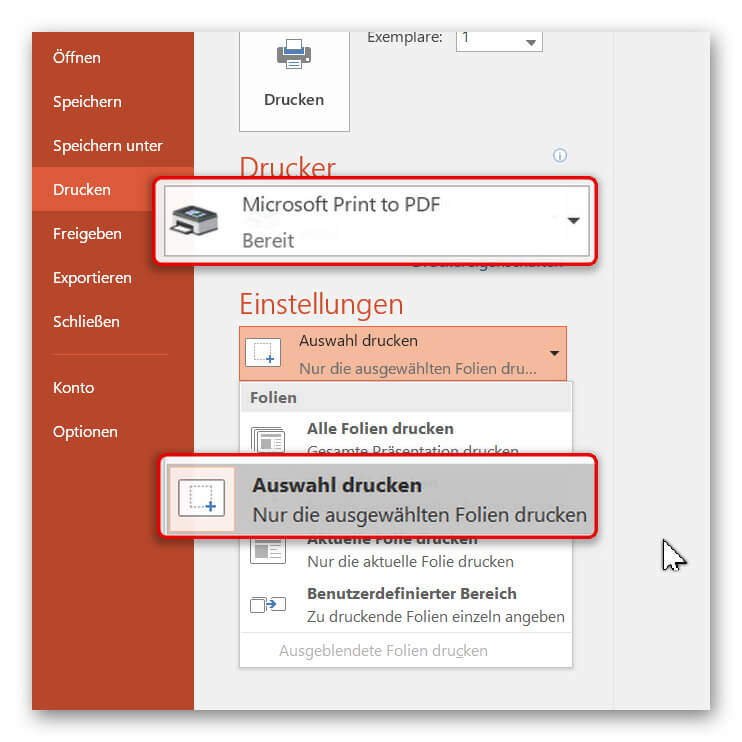
In unserem Beispiel nehmen wir einfach die „Microsoft Print to PDF“ Funktion die standardmäßig installiert ist.
Unter dem Punkt „Einstellungen“ im Druckmenü wählen wir dann „Auswahl drucken“ um nur unsere zuvor markierten Folien zu konvertieren.
Siehe Abb. (klicken zum vergrößern)
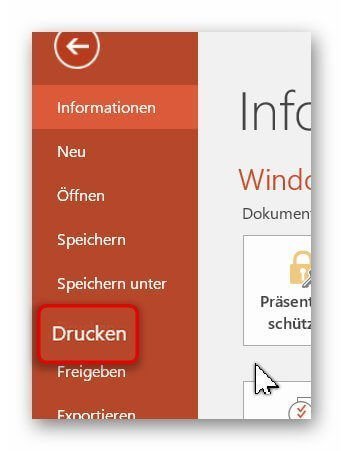
Nachdem wir die gewünschten Folien ausgewählt haben, klicken wir im Register „Start“ auf „Drucken“ und wählen dort einen virtuellen PDF Drucker aus.
In unserem Beispiel nehmen wir einfach die „Microsoft Print to PDF“ Funktion die standardmäßig installiert ist.
Unter dem Punkt „Einstellungen“ im Druckmenü wählen wir dann „Auswahl drucken“ um nur unsere zuvor markierten Folien zu konvertieren.
Siehe Abb. (klicken zum vergrößern)
3. PowerPoint in PDF umwandeln.
3. PowerPoint in PDF umwandeln.
Die 2. Möglichkeit Ihre Präsentation in ein PDF zu bringen funktioniert wie folgt:
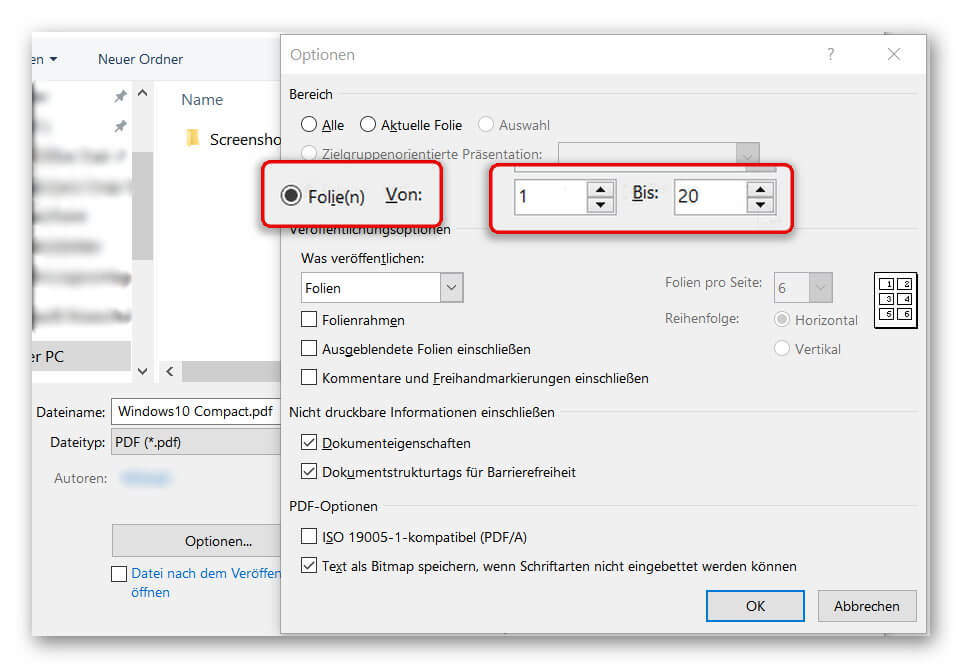
- Wählen Sie im Register „Start“ – „Speichern unter“ – „Durchsuchen“, und vergeben einen Namen für Ihr Dokument. Als Dateiformat wählen Sie „PDF“ aus.
- Nachdem Sie Das entsprechende Dateiformat ausgewählt haben, stehen Ihnen weitere Optionen für die Speicherung zur Verfügung.
- Passen Sie die Optionen (wie: von Seite bis Seite) für die als PDF zu speichernde Datei nach Belieben an, und klicken dann auf „speichern“.
Siehe Abb. (klicken zum vergößern)

Nach der Speicherung erhalten Sie ein PDF Dokument Ihrer PowerPoint Präsentation, das Sie bequem per E-Mail versenden, oder ausdrucken können.
Die 2. Möglichkeit Ihre Präsentation in ein PDF zu bringen funktioniert wie folgt:
- Wählen Sie im Register „Start“ – „Speichern unter“ – „Durchsuchen“, und vergeben einen Namen für Ihr Dokument. Als Dateiformat wählen Sie „PDF“ aus.
- Nachdem Sie Das entsprechende Dateiformat ausgewählt haben, stehen Ihnen weitere Optionen für die Speicherung zur Verfügung.
- Passen Sie die Optionen (wie: von Seite bis Seite) für die als PDF zu speichernde Datei nach Belieben an, und klicken dann auf „speichern“.
Siehe Abb. (klicken zum vergößern)
Nach der Speicherung erhalten Sie ein PDF Dokument Ihrer PowerPoint Präsentation, das Sie bequem per E-Mail versenden, oder ausdrucken können.

Beliebte Beiträge

Aktienkurse in Excel importieren – Tutorial
Aktienkurse in Excel zu importieren ist gar nicht so schwer. Und es lässt sich eine Menge damit machen. Wir zeigen wie es auf direktem Weg ohne Office 365 geht.

Excel Haushaltsbuch erstellen – Mit Statistik – Tutorial
Excel Haushaltsbuch selbst erstellen mit grafischem Dashboard Statistiken, Trends und Datenschnitt. Mit Pivot Table und Pivot Chart geht so einiges.

Zufallsgenerator in Excel erstellen – Mit Analysefunktion
Zufallszahlen in Excel kann man mit einer Funktion erstellen. Aber mehr Möglichkeiten gibt es durch die Analysefunktion in Excel. Die ist zwar meist versteckt, aber leicht zu aktivieren

Datenbank mit Eingabemaske und Suchfunktion in Excel
So erstellen Sie eine Datenbank mit Eingabemaske und Suchfunktion OHNE VBA KENNTNISSE in Excel ganz einfach. Durch eine gut versteckte Funktion in Excel geht es recht einfach.

Entwicklertools in Office 365 aktivieren
Schalten Sie die Entwicklertools in Excel, Word und Outlook frei. Erweitern Sie die Möglichkeiten mit zusätzlichen Funktionen in Office 365.

Diese Unternehmen gehören alle zu Microsoft
Welche Unternehmen alle zu Microsoft gehören sprengt schon fast den Rahmen. Wir wollen trotzdem versuchen Licht ins Dunkel zu bringen.
Angebote 2025/2026 in: Vorlagen












Beliebte Beiträge
Aktienkurse in Excel importieren – Tutorial
Aktienkurse in Excel zu importieren ist gar nicht so schwer. Und es lässt sich eine Menge damit machen. Wir zeigen wie es auf direktem Weg ohne Office 365 geht.
Excel Haushaltsbuch erstellen – Mit Statistik – Tutorial
Excel Haushaltsbuch selbst erstellen mit grafischem Dashboard Statistiken, Trends und Datenschnitt. Mit Pivot Table und Pivot Chart geht so einiges.
Zufallsgenerator in Excel erstellen – Mit Analysefunktion
Zufallszahlen in Excel kann man mit einer Funktion erstellen. Aber mehr Möglichkeiten gibt es durch die Analysefunktion in Excel. Die ist zwar meist versteckt, aber leicht zu aktivieren
Datenbank mit Eingabemaske und Suchfunktion in Excel
So erstellen Sie eine Datenbank mit Eingabemaske und Suchfunktion OHNE VBA KENNTNISSE in Excel ganz einfach. Durch eine gut versteckte Funktion in Excel geht es recht einfach.
Entwicklertools in Office 365 aktivieren
Schalten Sie die Entwicklertools in Excel, Word und Outlook frei. Erweitern Sie die Möglichkeiten mit zusätzlichen Funktionen in Office 365.
Diese Unternehmen gehören alle zu Microsoft
Welche Unternehmen alle zu Microsoft gehören sprengt schon fast den Rahmen. Wir wollen trotzdem versuchen Licht ins Dunkel zu bringen.
Angebote 2025/2026 in: Vorlagen