Ordnerrücken in Microsoft Word erstellen


In der heutigen digitalen Welt sind physische Dokumente und Ordner immer noch ein unverzichtbarer Teil unseres Arbeits- und Privatlebens. Einen Ordnerrücken in Microsoft Word zu erstellen, kann die Organisation und das Auffinden von wichtigen Dokumenten erheblich vereinfachen. Ob für das Büro, das Heimbüro oder für persönliche Unterlagen, ein klar gekennzeichneter Ordnerrücken hilft, Ordnung in Ihre Papierberge zu bringen.
Diese Anleitung führt Sie durch die Vorgehensweise zur Erstellung eines Ordnerrückens DIN A4 in Microsoft Word, sodass Sie Ihre Ordner professionell beschriften und organisieren können.

Vorlage Auswählen oder Erstellen
Öffnen Sie Microsoft Word und gehen Sie zu „Neu“ und tippen Sie in das Suchfeld „Ordnerrücken“ ein. Wählen Sie eine passende Vorlage aus den Ergebnissen aus. Wenn keine Vorlage verfügbar ist, können Sie eine neue Datei öffnen und selbst eine Vorlage erstellen.
Seitenränder anpassen:
- Wechseln Sie zum Tab „Layout“ oder „Seitenlayout“.
- Klicken Sie auf „Ränder“ und wählen Sie „Benutzerdefinierte Ränder“.
- Setzen Sie alle Ränder (oben, unten, links, rechts) auf 1 cm oder nach Ihren Bedürfnissen, um maximalen Platz für den Ordnerrücken zu nutzen.
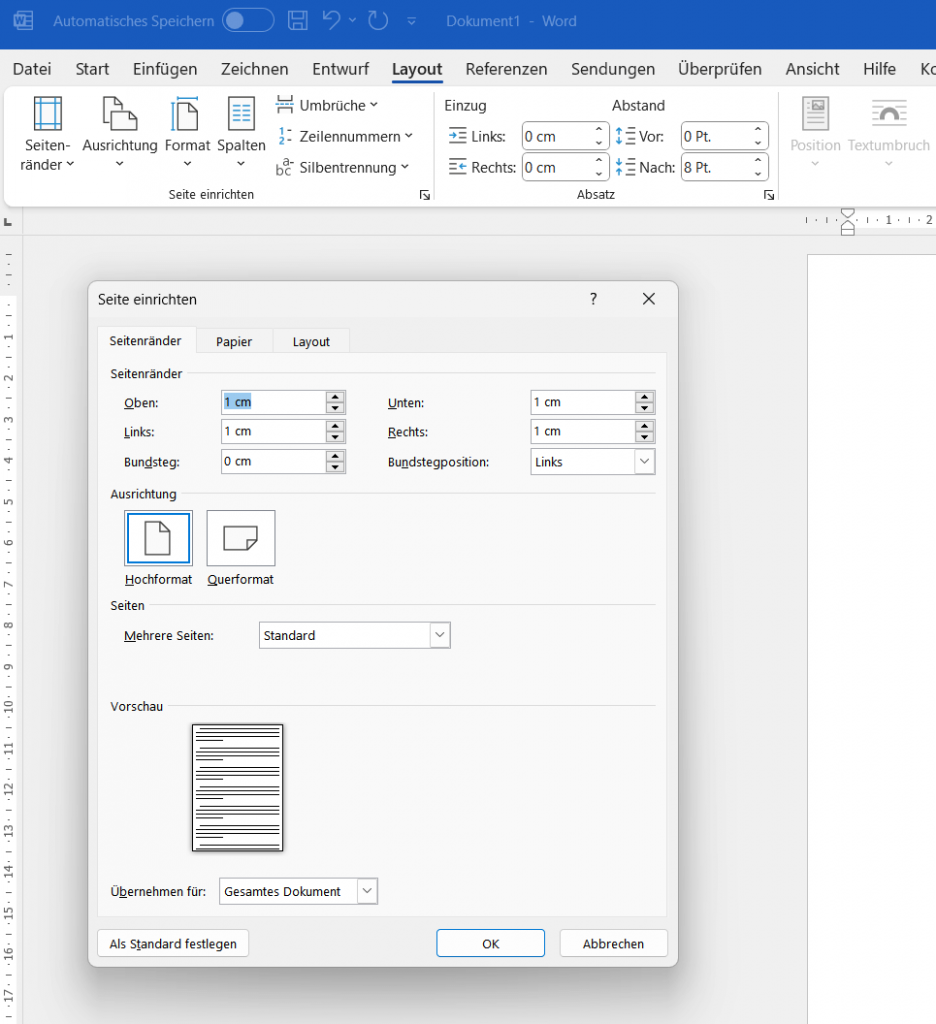
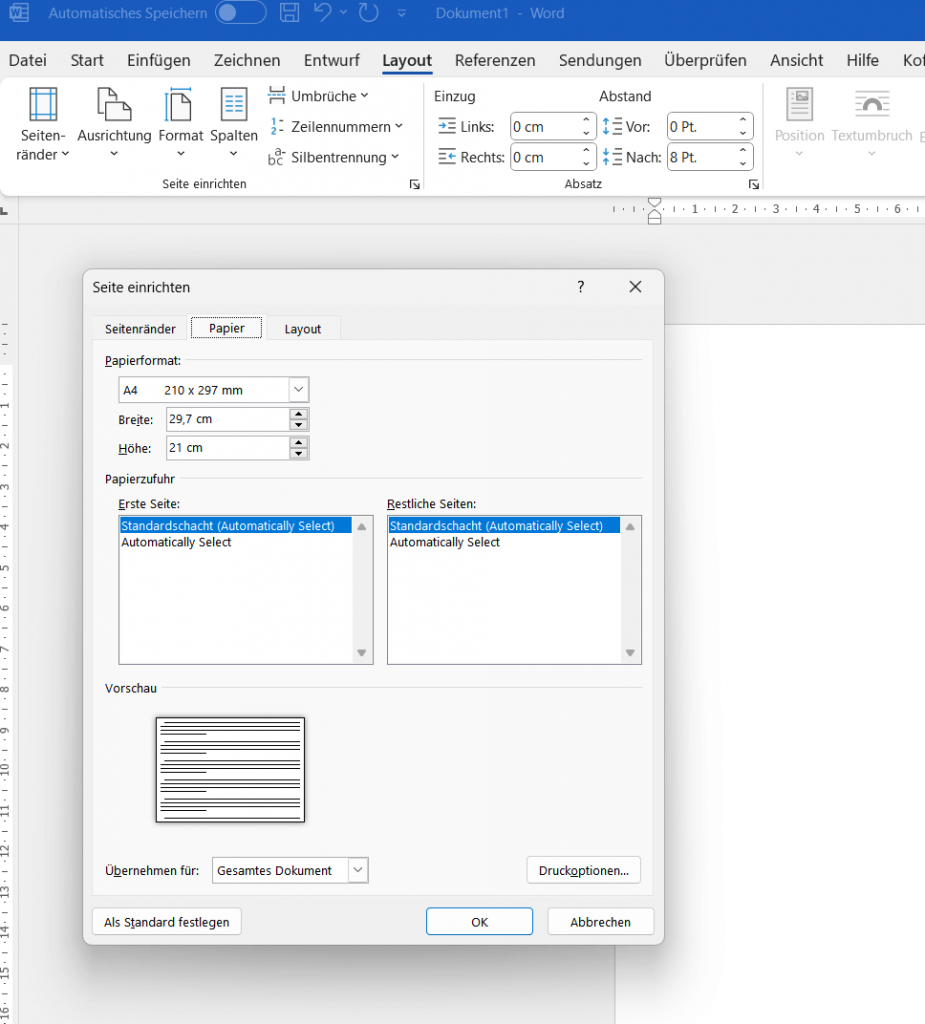

Tabelle einfügen:
- Gehen Sie zum Tab „Einfügen“ und klicken Sie auf „Tabelle“.
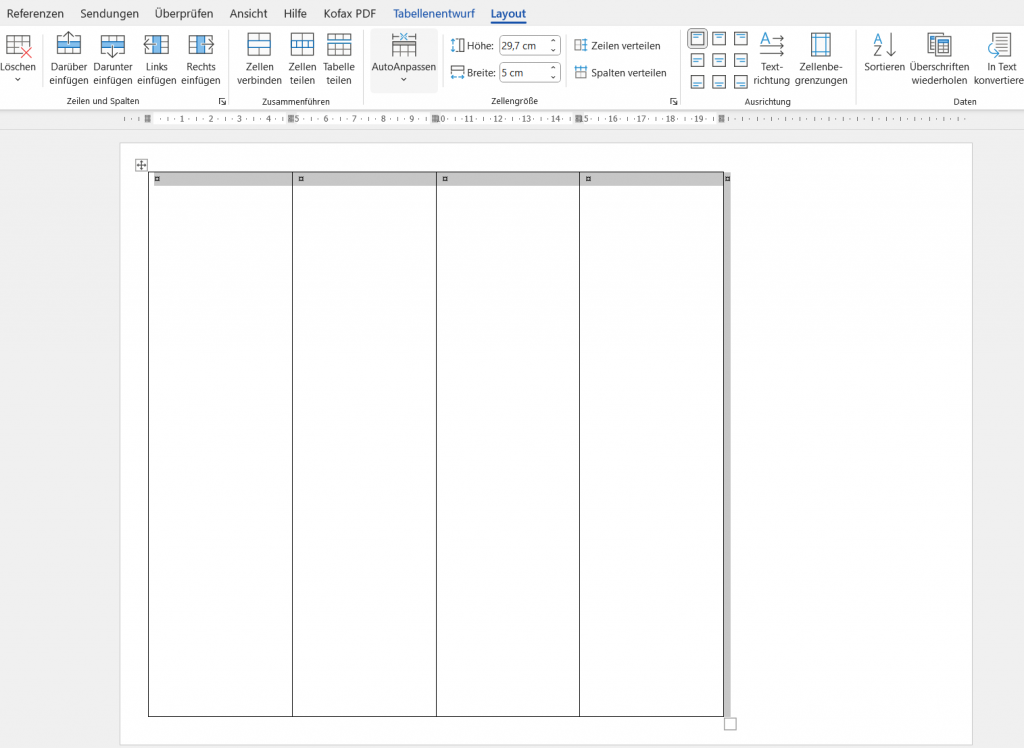
- Erstellen Sie eine Tabelle mit einer Zeile, aber so vielen Spalten, wie Sie Ordnerrücken auf Ihrem A4-Blatt unterbringen möchten (normalerweise 2-4, je nach Breite des Rückens).
Tabellenbreite anpassen:
- Klicken Sie in die erste Zelle der Tabelle, um sie zu markieren.
Passen Sie die Größe der Zelle an, um die Breite Ihres Ordnerrückens zu bestimmen. Eine typische Breite für schmale Ordner ist etwa 3-4 cm; für breitere Ordner entsprechend mehr.
Tabellenhöhe anpassen:
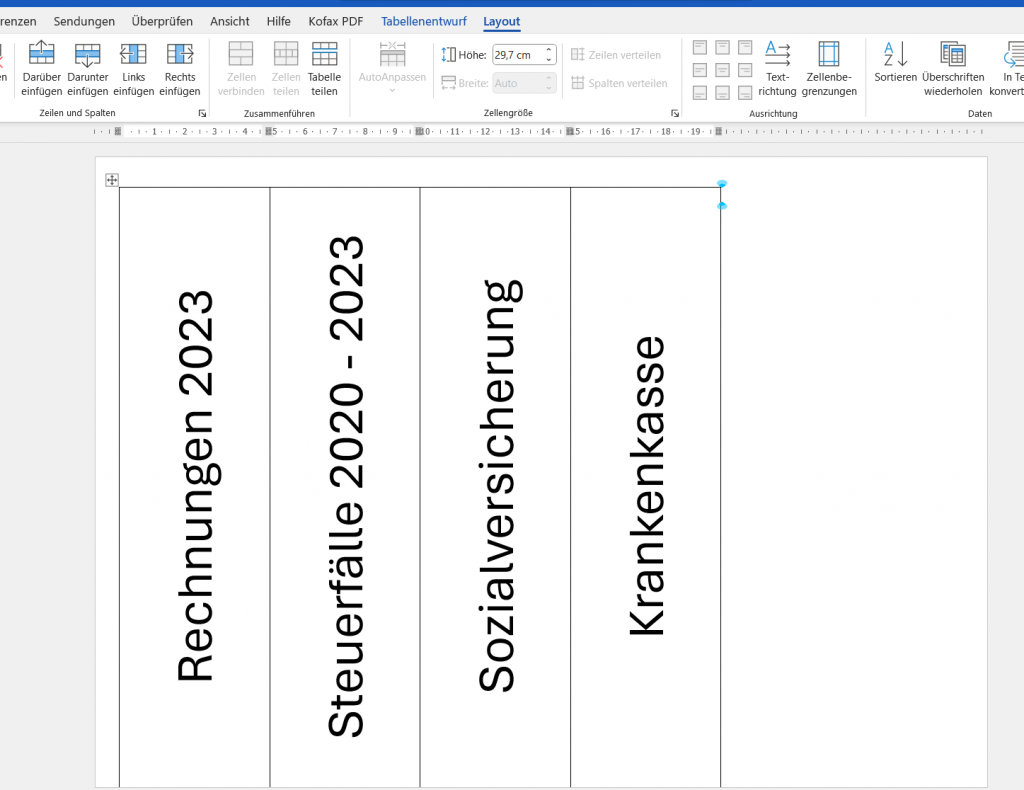
Die Höhe der Tabelle sollte der Höhe des A4-Papiers entsprechen, also etwa 29,7 cm. Passen Sie die Zellhöhe entsprechend an.
Für unser Beispiel nehmen wir einfach mal 5 cm Breite aber auf jeden Fall die 29,7 cm in der Höhe damit wir später auch einen Streifen haben der unseren Ordnerrücken ausfüllt.
Text einfügen:
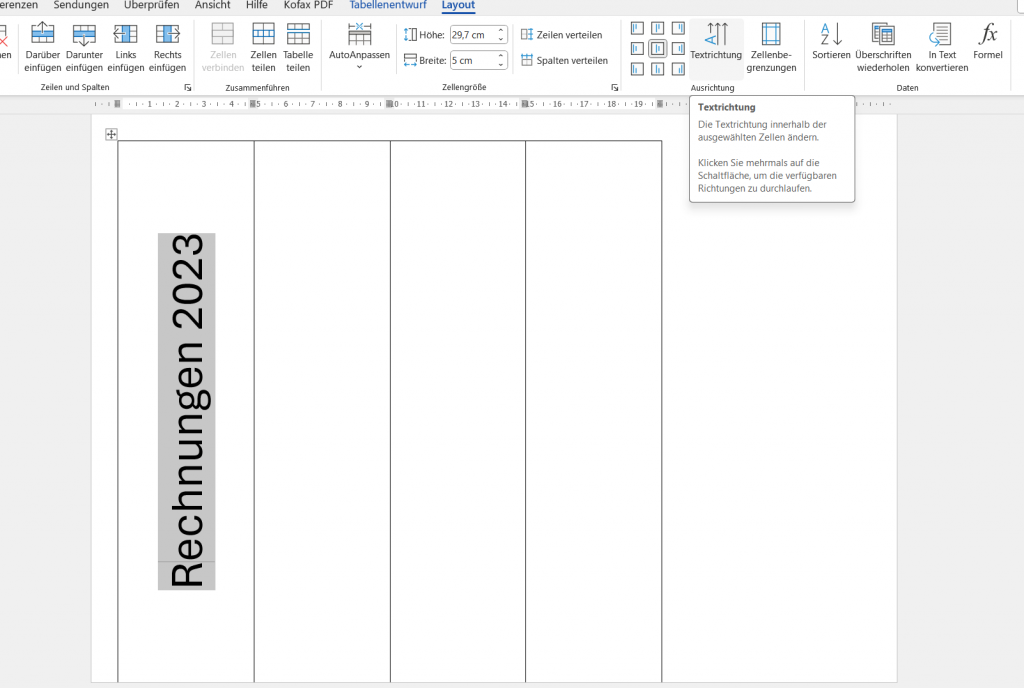
Klicken Sie in die erste Zelle und geben Sie den gewünschten Text ein. Hier können Sie den Titel des Ordners, das Datum, die Dokumentenkategorie oder andere relevante Informationen platzieren.
Textformatierung:
Markieren Sie Ihren Text und verwenden Sie die Formatierungsoptionen (unter „Start“), um Schriftart, -größe, -farbe und Ausrichtung anzupassen. Für Ordnerrücken ist oft eine vertikale Textausrichtung erwünscht.
Designelemente hinzufügen:
Sie können Ihr Design mit Logo, Linien oder anderen grafischen Elementen weiter anpassen. Verwenden Sie „Einfügen“ > „Bilder“ oder „Formen“, um Ihre Vorlage individuell zu gestalten.
Ordnerrücken drucken:
Das war es auch schon. Jetzt können Sie Ihre Ordnerrücken unter “Datei” > “Drucken” ausdrucken, und hier ggf. noch das Layout etwas verändern.
Speichern Sie das Dokument:
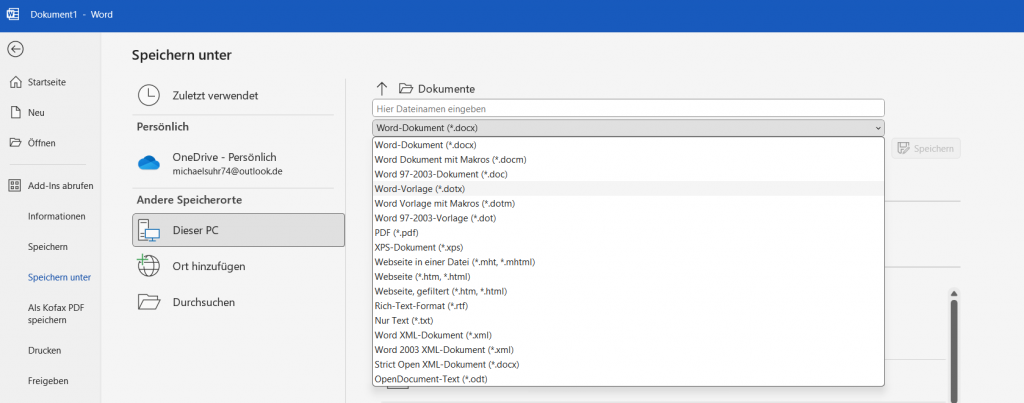
- Gehen Sie zu „Datei“ > „Speichern unter“.
- Wählen Sie den Speicherort und geben Sie dem Dokument einen Namen.
- Wählen Sie unter „Dateityp“ die Option „Word-Vorlage (*.dotx)“, um Ihr Dokument als Vorlage zu speichern.
Vorlage verwenden:
- Um die Vorlage zu verwenden, öffnen Sie Word, gehen Sie zu „Datei“ > „Neu“ und dann zu „Persönliche“ oder „Eigene Vorlagen“, um Ihre individuelle Ordnerrücken-Vorlage zu finden.

Beliebte Beiträge

The best tips for Microsoft Word
Sparen Sie mit diesen Tipps für Microsoft Word viel Zeit und Nerven. Arbeiten Sie effektiver mit der beliebtesten Textverarbeitungssoftware.

Why is my Excel File so big?
Solve the problem with Excel spreadsheets that take up several megabytes of space without any apparent reason.

The most important tips for Excel
These 10 tips for Microsoft Excel 2016/2019 with questions that many users ask every day are guaranteed to help you and save a lot of time.

More fonts in Word through Google Fonts
You can find out how to expand the font selection in Word with just a few steps and above all free in our article.
Move pages and insert new ones in word
You probably also know the situation that you are sitting on a very long document, and in the middle of it falls on the actually between page 2 and page 3 still a page in between must.
The Sreference and the Wreference in Excel
Microsoft Excel: How to get S-reference and W-reference purposefully data out of a source.
Offers 2024: Word & Excel Templates