So erstellen Sie eine dynamische Tabelle in Excel


Eine einfache Tabelle ist in Excel schnell erstellt, und auch ein paar Filter einzusetzen um die Daten zu sortieren stellt für die meisten kein Problem dar.
Allerdings wird die Funktion eine dynamische Tabelle von Excel aus bestehenden Daten generieren zu lassen nur selten genutzt da viele nicht so recht wissen was mit dieser Option möglich ist, und welche Vorteile diese bietet.
Wir möchten in diesem Artikel beschreiben wie Sie aus statischen Tabellen dynamische machen, welche Möglichkeiten und Vorteile eine dynamische Tabelle bietet, und auch wie Sie diese wieder zurück in eine normale statische Tabelle umwandeln können.
So erstellen Sie eine dynamische Tabelle in Excel
Eine einfache Tabelle ist in Excel schnell erstellt, und auch ein paar Filter einzusetzen um die Daten zu sortieren stellt für die meisten kein Problem dar.
Allerdings wird die Funktion eine dynamische Tabelle von Excel aus bestehenden Daten generieren zu lassen nur selten genutzt da viele nicht so recht wissen was mit dieser Option möglich ist, und welche Vorteile diese bietet.
Wir möchten in diesem Artikel beschreiben wie Sie aus statischen Tabellen dynamische machen, welche Möglichkeiten und Vorteile eine dynamische Tabelle bietet, und auch wie Sie diese wieder zurück in eine normale statische Tabelle umwandeln können.
1. Erstellen einer dynamischen Tabelle
1. Erstellen einer dynamischen Tabelle
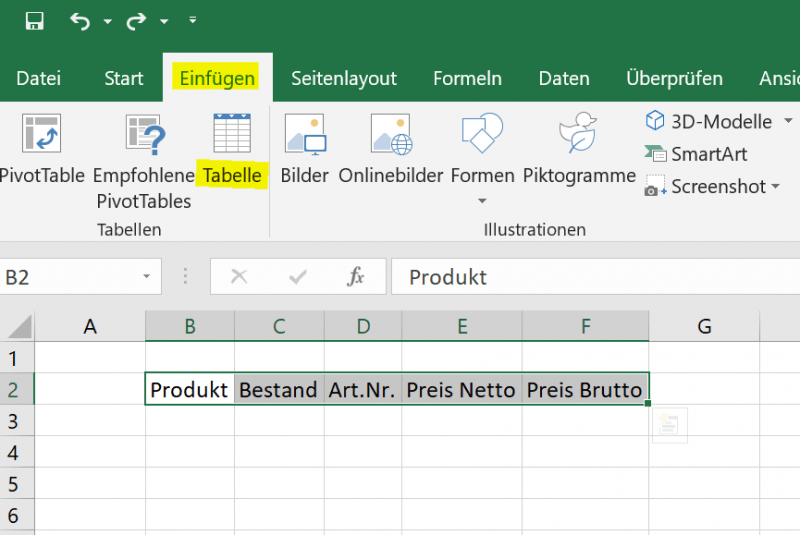
Die Erstellung einer dynamischen Tabelle in Excel ist eigentlich denkbar einfach. Sie können dafür einfach in eine beliebige Zelle klicken, und dann über das Register „Einfügen“ auf „Tabelle„.
Oder aber Sie haben bereits eine statische Tabelle mit Überschriften erstellt, und möchten diese in eine dynamische Tabelle umwandeln. Dazu markieren Sie einfach den Tabellenbereich welcher umgewandelt werden soll, und gehen dann den Weg über „Einfügen“ und „Tabelle„.
Siehe Abb.(klicken zum vergrößern)
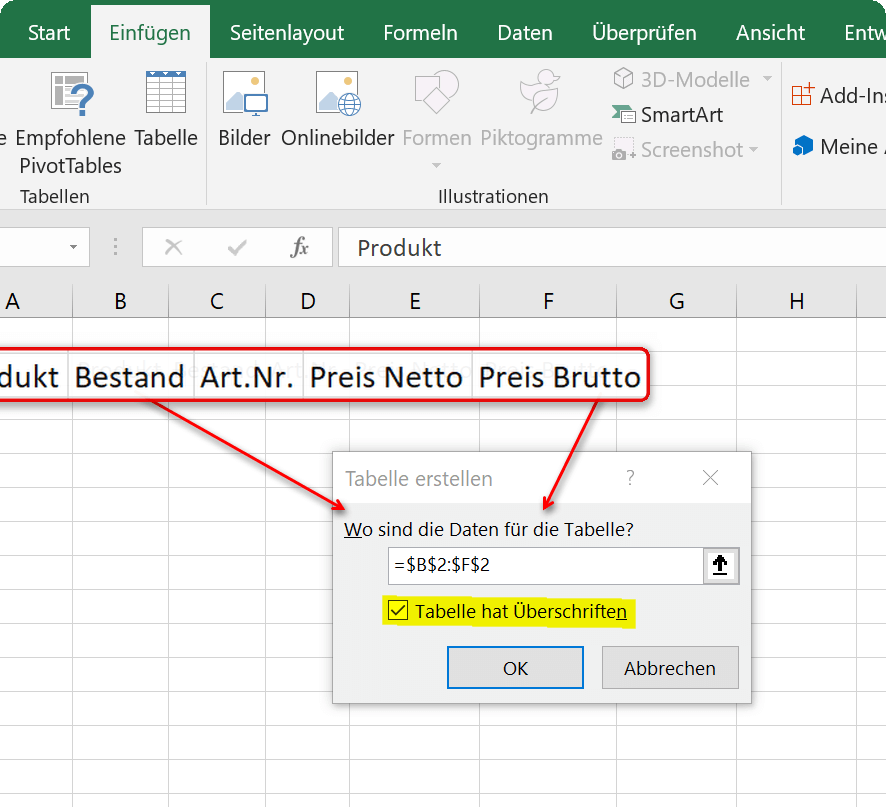
Wenn Sie die Tabelle einfügen werden Sie auch gefragt ob die Tabelle Überschriften hat, und müssen dies ggf. mit einem Haken bestätigen. Falls Sie so wie in unserem Beispiel bereits Überschriften haben, sollten Sie den Haken auch aktivieren, da Excel ansonsten über Ihre Überschriften eine zusätzliche Zeile mit Spaltenüberschriften einfügt die nicht benötigt wird.
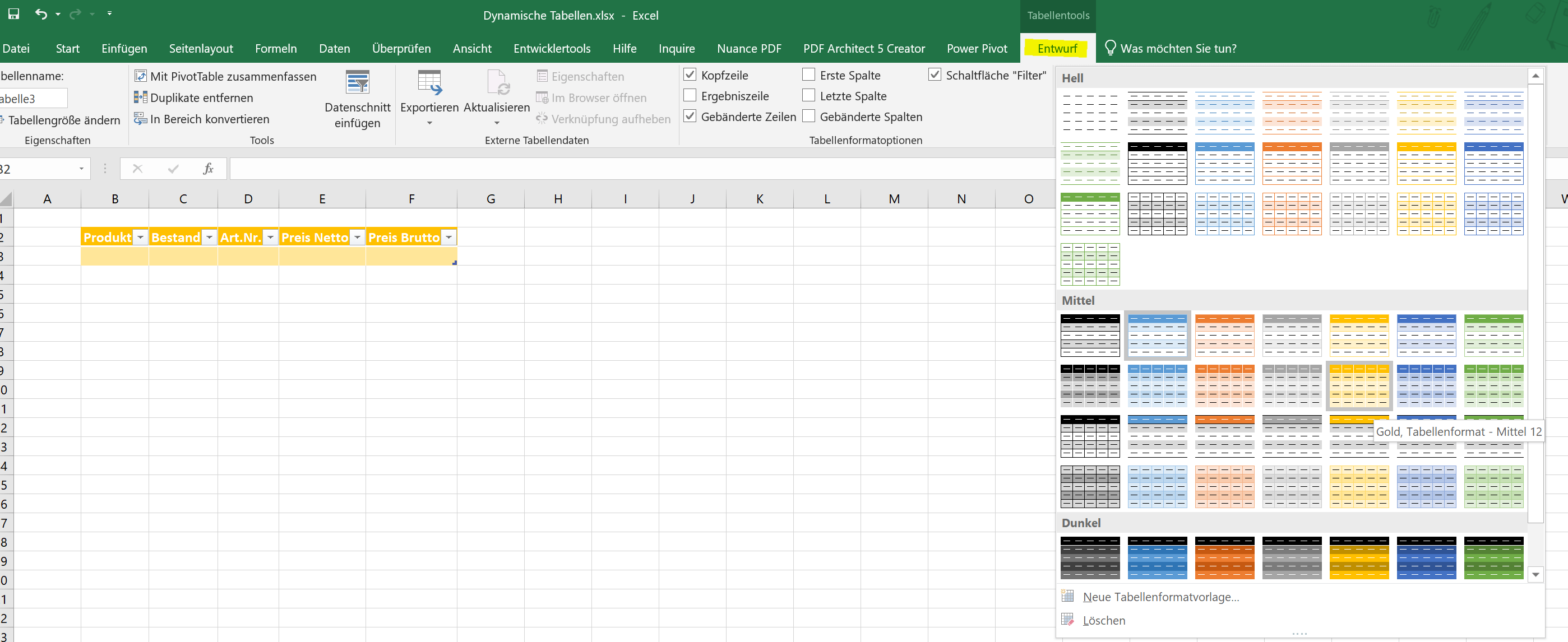
Die so erstellte dynamische Tabelle können Sie jetzt noch aus einem der vorgegebenen Farbmuster im Layout verändern, oder Sie können auch ein komplett eigenes Farbmuster erstellen.
Dazu klicken Sie einfach in die Tabelle, und dann im Register „Tabellentools“ – „Entwurf“ auf die Tabellenformatvorlagen.
Siehe Abb.(klicken zum vergrößern)
Die Erstellung einer dynamischen Tabelle in Excel ist eigentlich denkbar einfach. Sie können dafür einfach in eine beliebige Zelle klicken, und dann über das Register „Einfügen“ auf „Tabelle„.
Oder aber Sie haben bereits eine statische Tabelle mit Überschriften erstellt, und möchten diese in eine dynamische Tabelle umwandeln. Dazu markieren Sie einfach den Tabellenbereich welcher umgewandelt werden soll, und gehen dann den Weg über „Einfügen“ und „Tabelle„.
Siehe Abb.(klicken zum vergrößern)
Wenn Sie die Tabelle einfügen werden Sie auch gefragt ob die Tabelle Überschriften hat, und müssen dies ggf. mit einem Haken bestätigen. Falls Sie so wie in unserem Beispiel bereits Überschriften haben, sollten Sie den Haken auch aktivieren, da Excel ansonsten über Ihre Überschriften eine zusätzliche Zeile mit Spaltenüberschriften einfügt die nicht benötigt wird.
Die so erstellte dynamische Tabelle können Sie jetzt noch aus einem der vorgegebenen Farbmuster im Layout verändern, oder Sie können auch ein komplett eigenes Farbmuster erstellen.
Dazu klicken Sie einfach in die Tabelle, und dann im Register „Tabellentools“ – „Entwurf“ auf die Tabellenformatvorlagen.
Siehe Abb.(klicken zum vergrößern)
2. Rechnen mit dynamischen Tabellen
2. Rechnen mit dynamischen Tabellen
Mit der so frisch erstellten dynamischen Tabelle lässt sich nun auch relativ einfach kalkulieren.
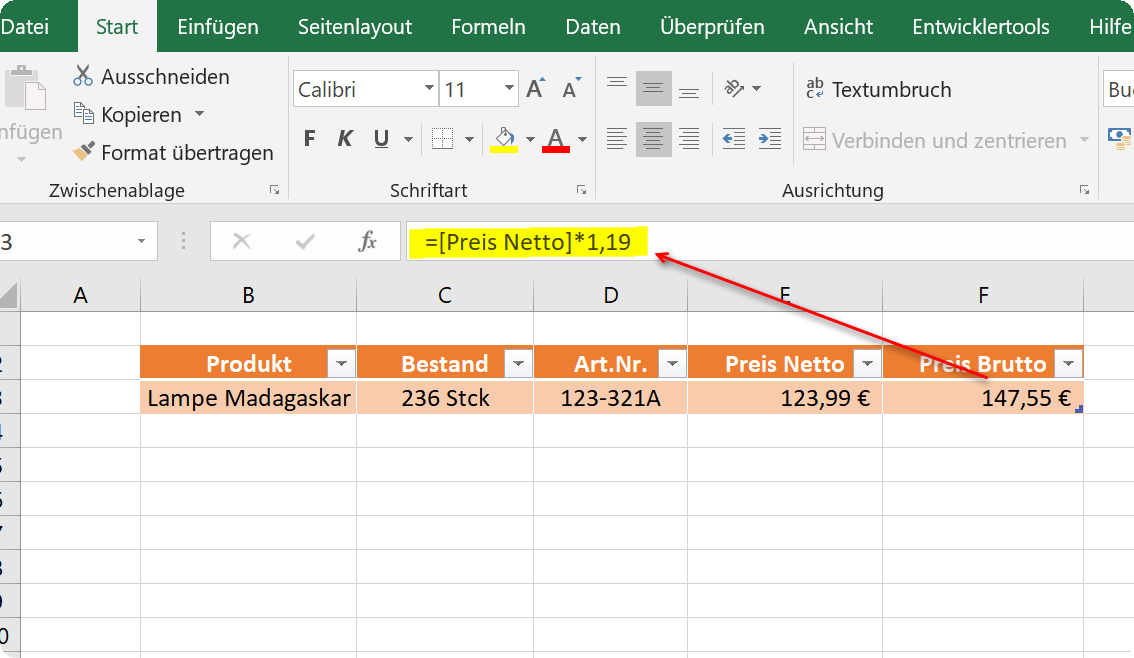
In unserem Beispiel haben wir einfach mal verschiedene Produkte erstellt, und lassen den Bruttopreis kalkulieren. Dazu klicken wir in die Zelle in der das Ergebnis stehen soll, und beginnen wie bei jeder Formel mit einem „=“. Dann klicken wir in die erste Zelle mit dem Preis Netto und multiplizieren diesen Wert mit 1,19 um die 19% Aufschlag zu kalkulieren.
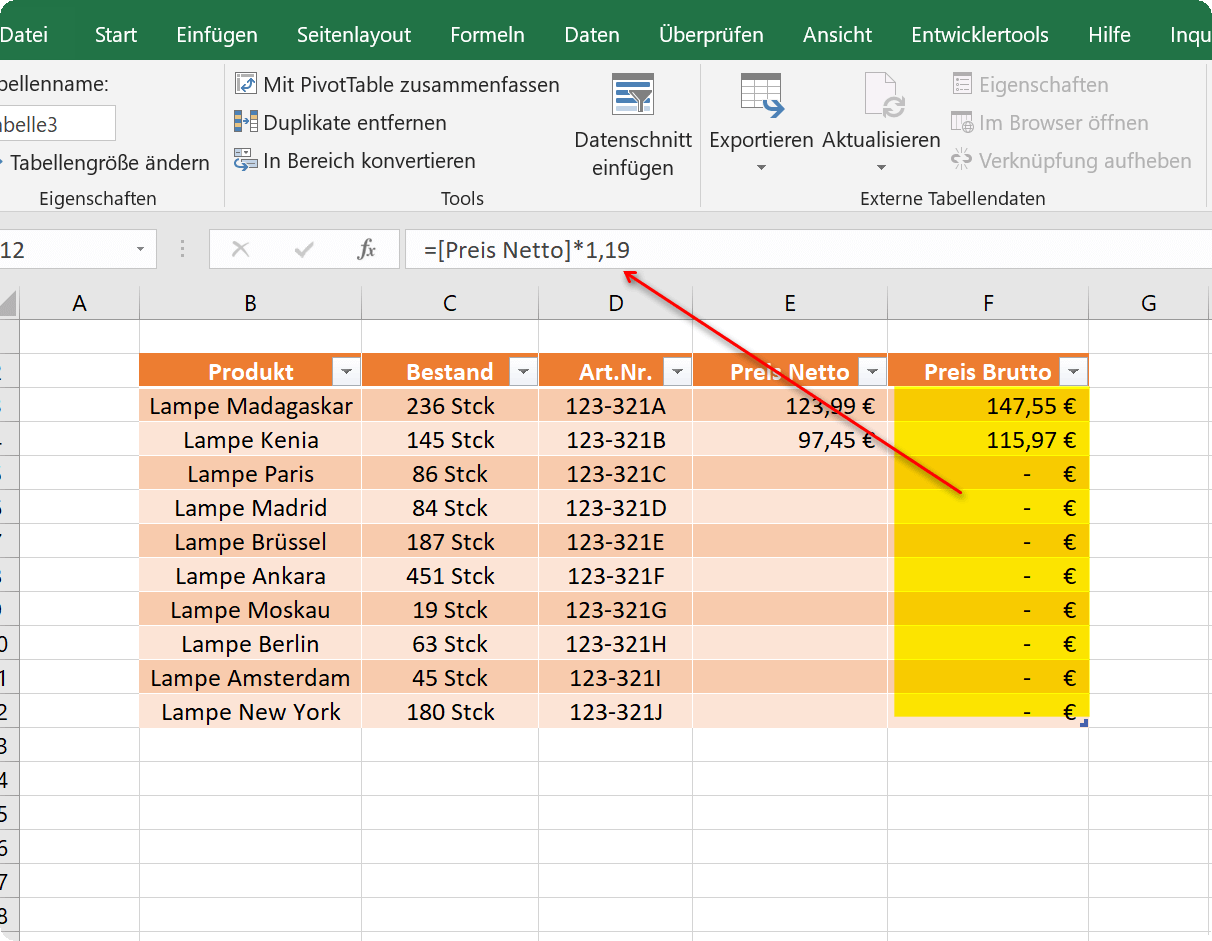
Was hierbei gleich in der Bearbeitungsleiste auffällt ist das nicht die Zelle als Bezugspunkt angegeben wird, wie bei einer statischen Tabelle, sondern die Spaltenüberschrift. Auf diese Weise wird innerhalb der dynamischen Tabelle die Formel in jeder neuen Zeile für diesen Bereich vererbt, so das sie nicht neu eingegeben werden muss.
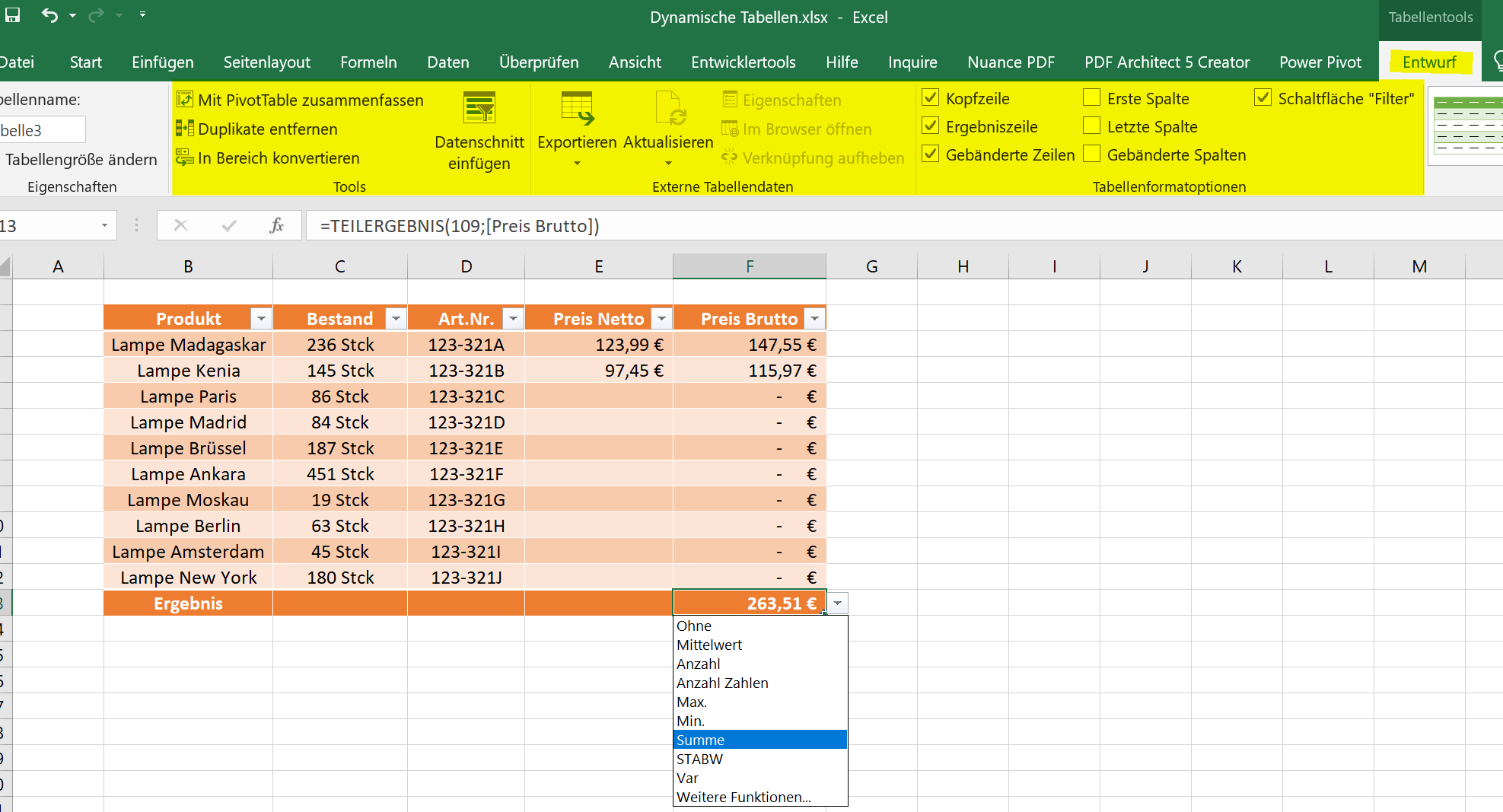
Eine so erstellte Tabelle bietet natürlich noch eine Reihe weiterer Optionen und Möglichkeiten die Sie im Reiter „Entwurf“ unter „Tabellentools“ finden.
Siehe Abb.(klicken zum vergrößern)
Hinweis: Die Tabelle können Sie entweder dadurch erweitern indem Sie in der letzten Zelle der letzten Zeile der Tabelle 1x die TAB Taste drücken, oder aber auch am rechten unteren Rand einfach mit der linken Maustaste nach unten ziehen.
Mit der so frisch erstellten dynamischen Tabelle lässt sich nun auch relativ einfach kalkulieren.
In unserem Beispiel haben wir einfach mal verschiedene Produkte erstellt, und lassen den Bruttopreis kalkulieren. Dazu klicken wir in die Zelle in der das Ergebnis stehen soll, und beginnen wie bei jeder Formel mit einem „=“. Dann klicken wir in die erste Zelle mit dem Preis Netto und multiplizieren diesen Wert mit 1,19 um die 19% Aufschlag zu kalkulieren.
Was hierbei gleich in der Bearbeitungsleiste auffällt ist das nicht die Zelle als Bezugspunkt angegeben wird, wie bei einer statischen Tabelle, sondern die Spaltenüberschrift. Auf diese Weise wird innerhalb der dynamischen Tabelle die Formel in jeder neuen Zeile für diesen Bereich vererbt, so das sie nicht neu eingegeben werden muss.
Eine so erstellte Tabelle bietet natürlich noch eine Reihe weiterer Optionen und Möglichkeiten die Sie im Reiter „Entwurf“ unter „Tabellentools“ finden.
Siehe Abb.(klicken zum vergrößern)
Hinweis: Die Tabelle können Sie entweder dadurch erweitern indem Sie in der letzten Zelle der letzten Zeile der Tabelle 1x die TAB Taste drücken, oder aber auch am rechten unteren Rand einfach mit der linken Maustaste nach unten ziehen.
3. Umwandeln einer dynamischen Tabelle in Bereich
3. Umwandeln einer dynamischen Tabelle in Bereich
Falls Sie irgendwann die Tabelle mal wieder in eine statische Tabelle umwandeln wollen, geht das ebenfalls wieder über den Reiter „Entwurf“ unter „Tabellentools„. Markieren Sie einfach die gesamte dynamische Tabelle, und klicken dann auf „In Bereich konvertieren„. Daraufhin müssen Sie nur noch eine Sicherheitsabfrage bestätigen, und die dynamische Tabelle ist mit sämtlichen Funktionen aufgelöst.
Alle zuvor erstellten Berechnungen bleiben selbstverständlich erhalten.
Siehe Abb.(klicken zum vergrößern)
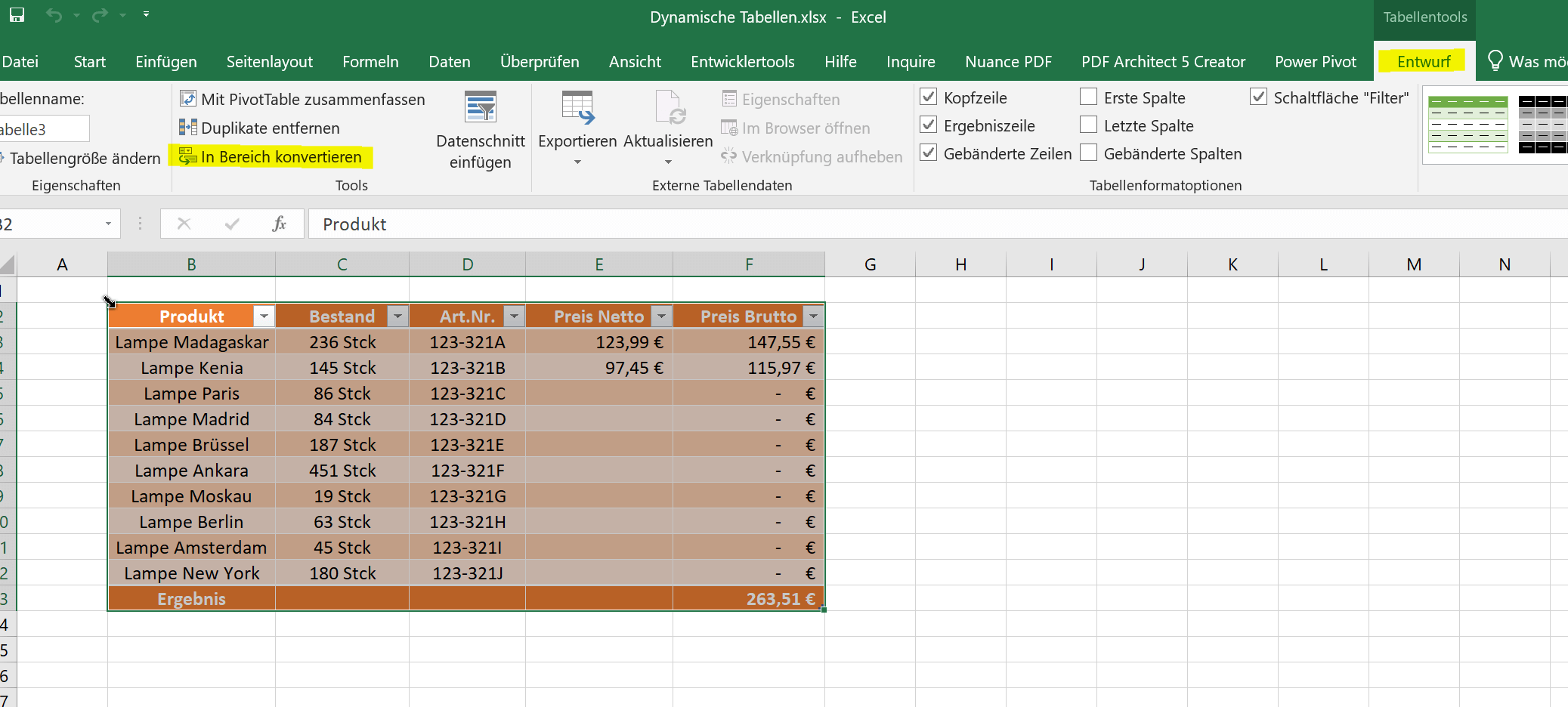
Falls Sie irgendwann die Tabelle mal wieder in eine statische Tabelle umwandeln wollen, geht das ebenfalls wieder über den Reiter „Entwurf“ unter „Tabellentools„. Markieren Sie einfach die gesamte dynamische Tabelle, und klicken dann auf „In Bereich konvertieren„. Daraufhin müssen Sie nur noch eine Sicherheitsabfrage bestätigen, und die dynamische Tabelle ist mit sämtlichen Funktionen aufgelöst.
Alle zuvor erstellten Berechnungen bleiben selbstverständlich erhalten.
Siehe Abb.(klicken zum vergrößern)

Beliebte Beiträge

Dynamisches Inhaltsverzeichnis in Word erstellen
So erstellen Sie in Microsoft Word ein dynamisches Inhaltsverzeichnis richtig und durchsuchen Ihr Dokument per Klick.

Warum wird meine Excel Datei so groß?
So lösen Sie das Problem mit Excel Tabellen die ohne offensichtlichen Grund mehrere Megabyte Platz einnehmen.

Microsoft Office 2021 – Lohnt sich der Umstieg?
Seit 5. Oktober 2021 ist es endlich soweit. Nach Office 2019 steht nun Office 2021 am Start. Wir haben uns die neue Office Version genauer angeschaut, und klären ob sich der Umstieg lohnt.

Formularfelder in Word einfügen – Kontrollkästchen in Word einfügen
Wie Sie in Microsoft Word Steuerelemente wie Datumsfeld, Formularfelder, etc. einfügen, und sich so Ihre eigenen Formulare erstellen können.

Verschachtelte Funktionen in Excel anwenden
Verschachtelte Funktionen in Excel bieten die Möglichkeit mehrere Argumente miteinander zu kombinieren, oder auch Bedingungen auszuschließen. Wir erklären wie es funktioniert.

Office 2021 – Alles wichtige über Preis, Versionen und Umfang
Kurz vor Release hat Microsoft die Preise und den Umfang für das neue Office 2021 bekannt gegeben. Ein wenig erstaunt sind wir schon was da kommt.
Angebote 2025/2026 in: Vorlagen











Beliebte Beiträge
Dynamisches Inhaltsverzeichnis in Word erstellen
So erstellen Sie in Microsoft Word ein dynamisches Inhaltsverzeichnis richtig und durchsuchen Ihr Dokument per Klick.
Warum wird meine Excel Datei so groß?
So lösen Sie das Problem mit Excel Tabellen die ohne offensichtlichen Grund mehrere Megabyte Platz einnehmen.
Microsoft Office 2021 – Lohnt sich der Umstieg?
Seit 5. Oktober 2021 ist es endlich soweit. Nach Office 2019 steht nun Office 2021 am Start. Wir haben uns die neue Office Version genauer angeschaut, und klären ob sich der Umstieg lohnt.
Formularfelder in Word einfügen – Kontrollkästchen in Word einfügen
Wie Sie in Microsoft Word Steuerelemente wie Datumsfeld, Formularfelder, etc. einfügen, und sich so Ihre eigenen Formulare erstellen können.
Verschachtelte Funktionen in Excel anwenden
Verschachtelte Funktionen in Excel bieten die Möglichkeit mehrere Argumente miteinander zu kombinieren, oder auch Bedingungen auszuschließen. Wir erklären wie es funktioniert.
Office 2021 – Alles wichtige über Preis, Versionen und Umfang
Kurz vor Release hat Microsoft die Preise und den Umfang für das neue Office 2021 bekannt gegeben. Ein wenig erstaunt sind wir schon was da kommt.
Angebote 2025/2026 in: Vorlagen