Windows ohne Passwort starten – so funktioniert es


Sie sind es leid das Sie ständig Ihr Windows Passwort eingeben müssen, obwohl Ihr Rechner gut geschützt daheim steht wo auch niemand unbefugtes Zugriff hat? Dann haben wir hier genau das richtige Tutorial für Sie. Damit entfällt dann künftig auch die Aufforderung von Windows dass das Passwort wieder geändert werden muss, und Sie wieder in der Pflicht sind sich ein neues auszudenken. Es hat zwar gute Gründe für das Windows Passwort, aber das gilt in erster Linie für Windows Rechner die an einem Arbeitsplatz stehen, an dem auch unbefugte ansonsten Zugriff hätten.

Windows ohne Passwort starten – so funktioniert es
Sie sind es leid das Sie ständig Ihr Windows Passwort eingeben müssen, obwohl Ihr Rechner gut geschützt daheim steht wo auch niemand unbefugtes Zugriff hat? Dann haben wir hier genau das richtige Tutorial für Sie. Damit entfällt dann künftig auch die Aufforderung von Windows dass das Passwort wieder geändert werden muss, und Sie wieder in der Pflicht sind sich ein neues auszudenken. Es hat zwar gute Gründe für das Windows Passwort, aber das gilt in erster Linie für Windows Rechner die an einem Arbeitsplatz stehen, an dem auch unbefugte ansonsten Zugriff hätten.
Windows automatische Anmeldung
Windows automatische Anmeldung
Es ist wie gesagt möglich, Windows ohne Passwort zu starten, aber dies kann ein Sicherheitsrisiko darstellen, da jeder, der physischen Zugriff auf den Computer hat, ohne Einschränkungen darauf zugreifen kann.
Wenn Sie dennoch Windows ohne Passwort starten möchten, gibt es verschiedene Methoden, die Sie verwenden können:
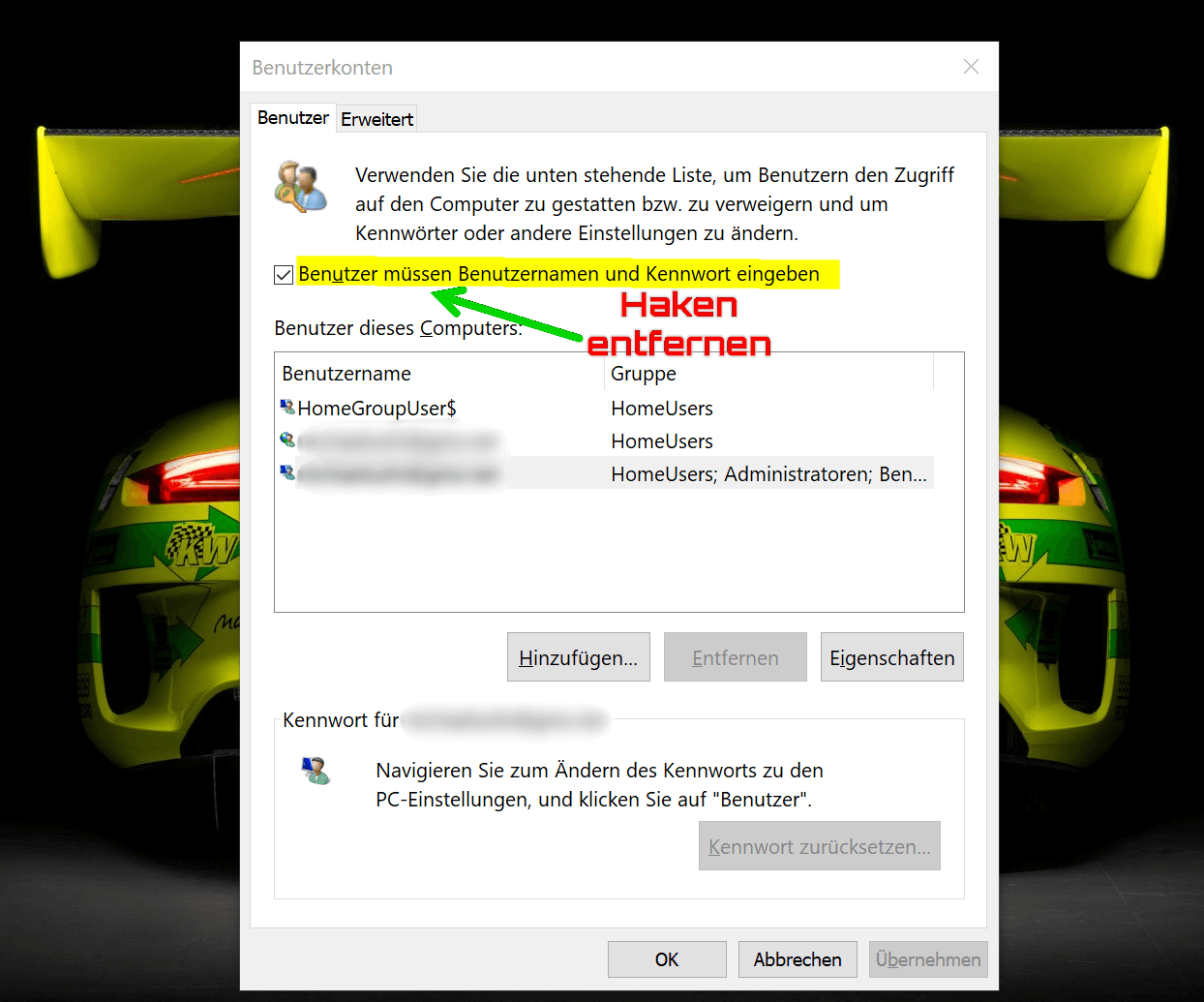
- Automatische Anmeldung: Windows bietet eine Funktion namens „Automatische Anmeldung„, mit der Sie sich automatisch anmelden können, ohne jedes Mal ein Passwort eingeben zu müssen. Um diese Funktion zu aktivieren, drücken Sie die Tastenkombination Windows + R und geben Sie „netplwiz“ ein. Klicken Sie auf „OK„, um das Fenster „Benutzerkonten“ zu öffnen. Wählen Sie das Konto aus, das Sie automatisch anmelden möchten, und deaktivieren Sie das Kontrollkästchen „Benutzer müssen Benutzernamen und Kennwort eingeben„. Geben Sie das Kennwort des Kontos ein, um es zu bestätigen, und klicken Sie auf „OK„.
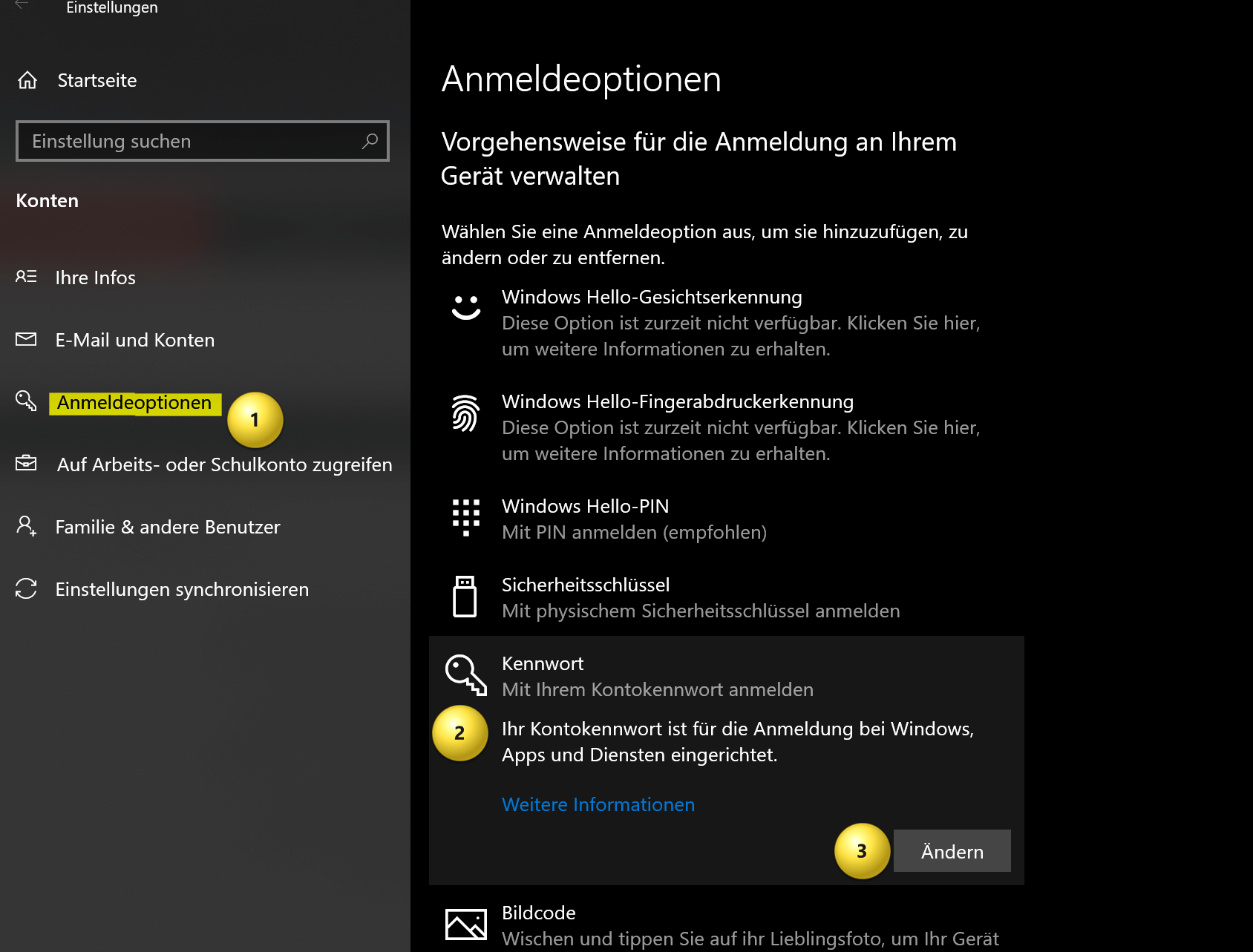
- Deaktivieren des Passwortschutzes: Sie können auch den Passwortschutz vollständig deaktivieren, indem Sie die Einstellungen Ihres Kontos ändern. Gehen Sie zu den Einstellungen, indem Sie die Tastenkombination Windows + I drücken und auf „Konten“ klicken. Wählen Sie das Konto aus, für das Sie das Passwort deaktivieren möchten, und klicken Sie auf „Anmeldeoptionen„. Wählen Sie „Kennwort“ und klicken Sie auf „Ändern„. Geben Sie das aktuelle Kennwort des Kontos ein und lassen Sie das Feld „Neues Kennwort“ leer. Klicken Sie auf „OK„, um das Passwort zu entfernen.
siehe Abb. (klicken zum vergrößern)
Letztlich spielt es keine Rolle welche der beiden Optionen Sie verwenden. Zumindest ist ab dem Zeitpunkt endlich Ruhe, und Ihr Windows Rechner startet vollständig auch ohne Passworteingabe. Und er wird Sie auch nicht mehr auffordern das Sie Ihr Passwort mal wieder ändern müssten.
Es ist wie gesagt möglich, Windows ohne Passwort zu starten, aber dies kann ein Sicherheitsrisiko darstellen, da jeder, der physischen Zugriff auf den Computer hat, ohne Einschränkungen darauf zugreifen kann.
Wenn Sie dennoch Windows ohne Passwort starten möchten, gibt es verschiedene Methoden, die Sie verwenden können:
- Automatische Anmeldung: Windows bietet eine Funktion namens „Automatische Anmeldung„, mit der Sie sich automatisch anmelden können, ohne jedes Mal ein Passwort eingeben zu müssen. Um diese Funktion zu aktivieren, drücken Sie die Tastenkombination Windows + R und geben Sie „netplwiz“ ein. Klicken Sie auf „OK„, um das Fenster „Benutzerkonten“ zu öffnen. Wählen Sie das Konto aus, das Sie automatisch anmelden möchten, und deaktivieren Sie das Kontrollkästchen „Benutzer müssen Benutzernamen und Kennwort eingeben„. Geben Sie das Kennwort des Kontos ein, um es zu bestätigen, und klicken Sie auf „OK„.
- Deaktivieren des Passwortschutzes: Sie können auch den Passwortschutz vollständig deaktivieren, indem Sie die Einstellungen Ihres Kontos ändern. Gehen Sie zu den Einstellungen, indem Sie die Tastenkombination Windows + I drücken und auf „Konten“ klicken. Wählen Sie das Konto aus, für das Sie das Passwort deaktivieren möchten, und klicken Sie auf „Anmeldeoptionen„. Wählen Sie „Kennwort“ und klicken Sie auf „Ändern„. Geben Sie das aktuelle Kennwort des Kontos ein und lassen Sie das Feld „Neues Kennwort“ leer. Klicken Sie auf „OK„, um das Passwort zu entfernen.
siehe Abb. (klicken zum vergrößern)
Letztlich spielt es keine Rolle welche der beiden Optionen Sie verwenden. Zumindest ist ab dem Zeitpunkt endlich Ruhe, und Ihr Windows Rechner startet vollständig auch ohne Passworteingabe. Und er wird Sie auch nicht mehr auffordern das Sie Ihr Passwort mal wieder ändern müssten.

Beliebte Beiträge

Dynamisches Inhaltsverzeichnis in Word erstellen
So erstellen Sie in Microsoft Word ein dynamisches Inhaltsverzeichnis richtig und durchsuchen Ihr Dokument per Klick.

Warum wird meine Excel Datei so groß?
So lösen Sie das Problem mit Excel Tabellen die ohne offensichtlichen Grund mehrere Megabyte Platz einnehmen.

Microsoft Office 2021 – Lohnt sich der Umstieg?
Seit 5. Oktober 2021 ist es endlich soweit. Nach Office 2019 steht nun Office 2021 am Start. Wir haben uns die neue Office Version genauer angeschaut, und klären ob sich der Umstieg lohnt.

Formularfelder in Word einfügen – Kontrollkästchen in Word einfügen
Wie Sie in Microsoft Word Steuerelemente wie Datumsfeld, Formularfelder, etc. einfügen, und sich so Ihre eigenen Formulare erstellen können.

Verschachtelte Funktionen in Excel anwenden
Verschachtelte Funktionen in Excel bieten die Möglichkeit mehrere Argumente miteinander zu kombinieren, oder auch Bedingungen auszuschließen. Wir erklären wie es funktioniert.

Office 2021 – Alles wichtige über Preis, Versionen und Umfang
Kurz vor Release hat Microsoft die Preise und den Umfang für das neue Office 2021 bekannt gegeben. Ein wenig erstaunt sind wir schon was da kommt.
Angebote 2025/2026 in: Vorlagen











Beliebte Beiträge
Dynamisches Inhaltsverzeichnis in Word erstellen
So erstellen Sie in Microsoft Word ein dynamisches Inhaltsverzeichnis richtig und durchsuchen Ihr Dokument per Klick.
Warum wird meine Excel Datei so groß?
So lösen Sie das Problem mit Excel Tabellen die ohne offensichtlichen Grund mehrere Megabyte Platz einnehmen.
Microsoft Office 2021 – Lohnt sich der Umstieg?
Seit 5. Oktober 2021 ist es endlich soweit. Nach Office 2019 steht nun Office 2021 am Start. Wir haben uns die neue Office Version genauer angeschaut, und klären ob sich der Umstieg lohnt.
Formularfelder in Word einfügen – Kontrollkästchen in Word einfügen
Wie Sie in Microsoft Word Steuerelemente wie Datumsfeld, Formularfelder, etc. einfügen, und sich so Ihre eigenen Formulare erstellen können.
Verschachtelte Funktionen in Excel anwenden
Verschachtelte Funktionen in Excel bieten die Möglichkeit mehrere Argumente miteinander zu kombinieren, oder auch Bedingungen auszuschließen. Wir erklären wie es funktioniert.
Office 2021 – Alles wichtige über Preis, Versionen und Umfang
Kurz vor Release hat Microsoft die Preise und den Umfang für das neue Office 2021 bekannt gegeben. Ein wenig erstaunt sind wir schon was da kommt.
Angebote 2025/2026 in: Vorlagen