Verteilerlisten in Outlook erstellen – Kontakte verwalten


Je länger Sie mit Outlook arbeiten, umso größer wird im Laufe der Zeit auch Ihre Kontakteliste werden.
Daher kann es durchaus sinnvoll sein die Kontakte in Gruppen zu organisieren, um später bei E-Mails mit mehreren Empfängern nicht alle einzeln auswählen zu müssen, sondern stattdessen eine Empfängergruppe dafür einzusetzen.
Wie Sie Verteilerlisten in Microsoft Outlook erstellen und bearbeiten können erfahren Sie in unserem Artikel.

Verteilerlisten in Outlook erstellen – Kontakte verwalten
Je länger Sie mit Outlook arbeiten, umso größer wird im Laufe der Zeit auch Ihre Kontakteliste werden.
Daher kann es durchaus sinnvoll sein die Kontakte in Gruppen zu organisieren, um später bei E-Mails mit mehreren Empfängern nicht alle einzeln auswählen zu müssen, sondern stattdessen eine Empfängergruppe dafür einzusetzen.
Wie Sie Verteilerlisten in Microsoft Outlook erstellen und bearbeiten können erfahren Sie in unserem Artikel.
1. Neue Verteilerliste erstellen.
1. Neue Verteilerliste erstellen.
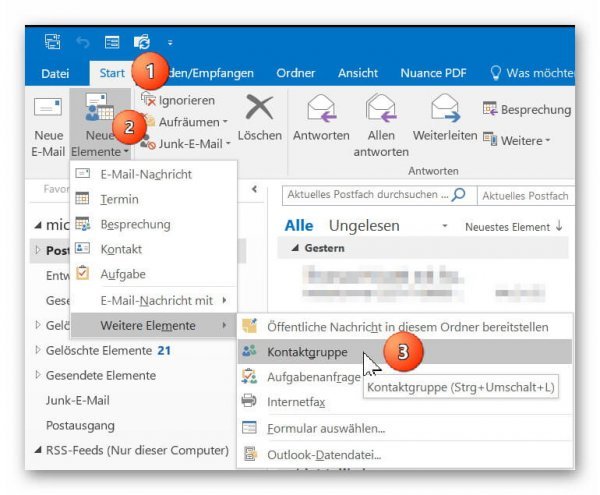
Gehen Sie in Outlook im Register „Start“ auf „Neue Elemente“ – „Weitere Elemente“
dort auf „Kontaktgruppe“ und fügen dadurch eine neue Kontaktgruppe zu Ihrem Adressbuch hinzu.
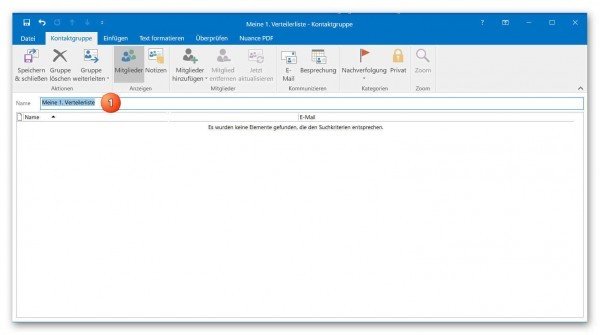
Als nächstes vergeben Sie Ihrer neuen Kontaktgruppe einen Namen (z.B. Familie, Freunde, Kollegen, etc.)
Siehe Abb.: (klicken zum vergrößern)
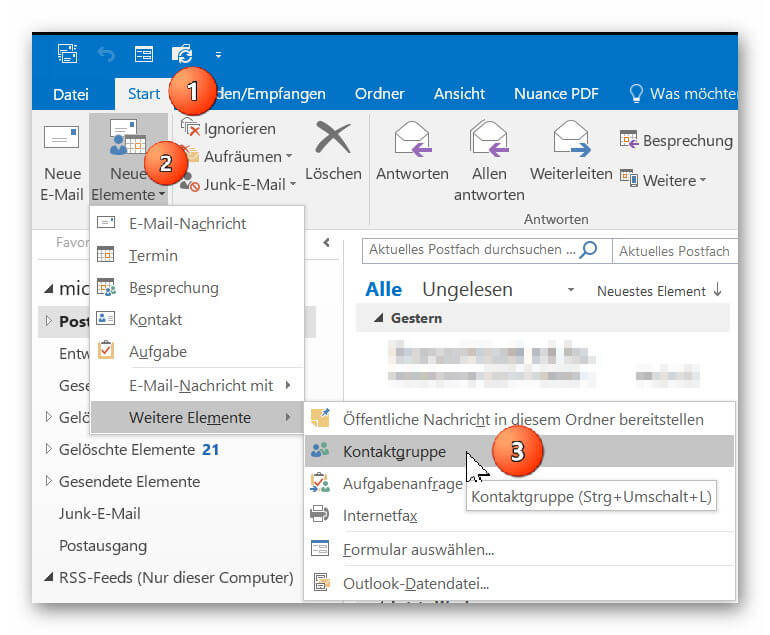

Gehen Sie in Outlook im Register „Start“ auf „Neue Elemente“ – „Weitere Elemente“
dort auf „Kontaktgruppe“ und fügen dadurch eine neue Kontaktgruppe zu Ihrem Adressbuch hinzu.
Als nächstes vergeben Sie Ihrer neuen Kontaktgruppe einen Namen (z.B. Familie, Freunde, Kollegen, etc.)
Siehe Abb.:
2. Kontakte zu Verteilerliste hinzufügen.
2. Kontakte zu Verteilerliste hinzufügen.
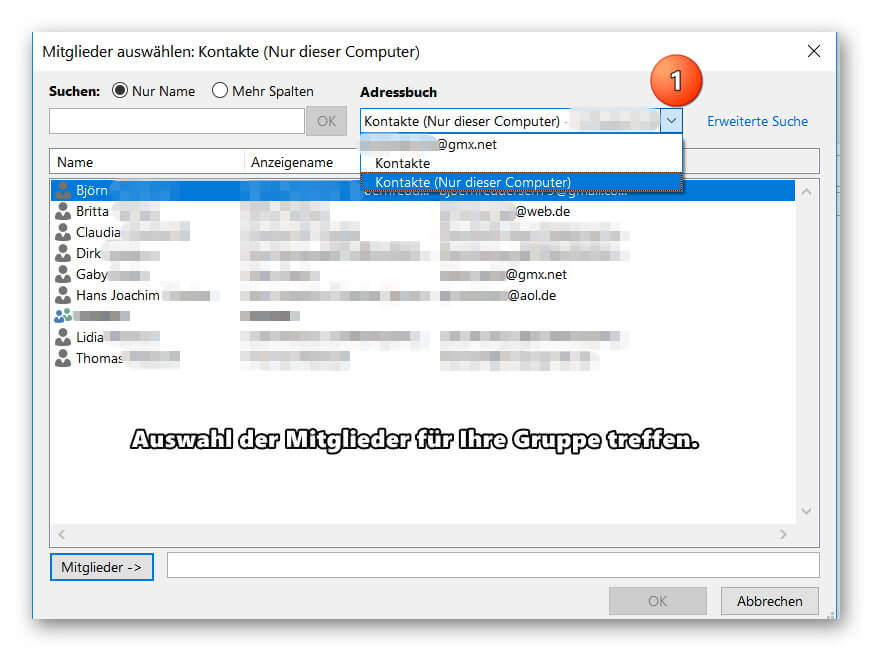
Sie können nun Ihre Kontakte aus Ihren bestehenden Outlook Kontakten zu Ihrer Verteilerliste hinzufügen, oder neue Kontakte erstellen.
Falls Sie in Ihrem Adressbuch einige Einträge vermissen sollten, prüfen Sie ob ggf. mehrere Adressbücher angelegt wurden, und wählen dann darüber die fehlenden Einträge per Doppelklick aus.
Siehe Abb. (klicken zum vergrößern)
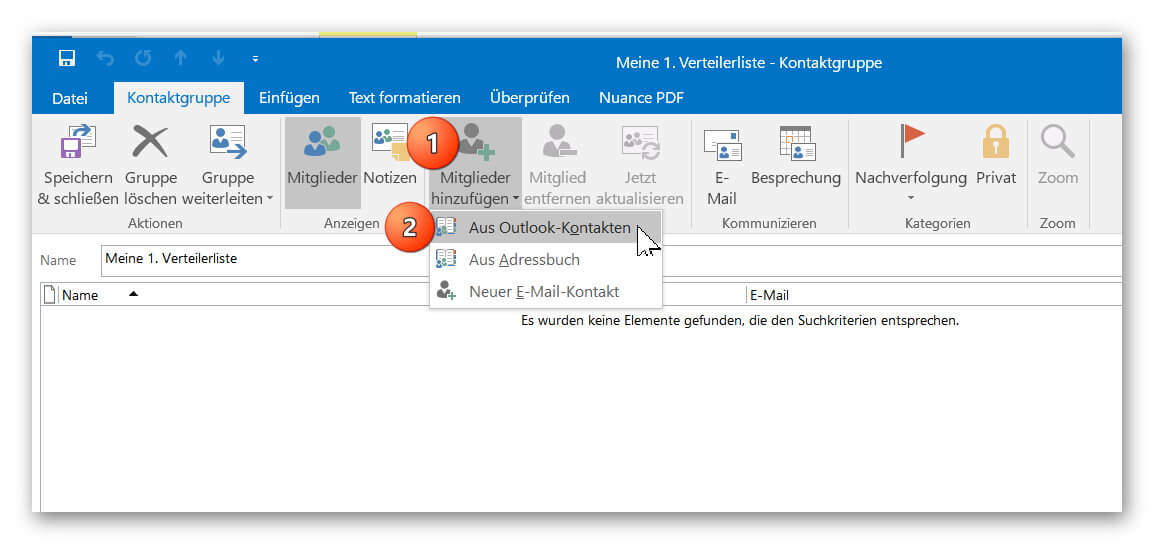
Sie können nun Ihre Kontakte aus Ihren bestehenden Outlook Kontakten zu Ihrer Verteilerliste hinzufügen, oder neue Kontakte erstellen.
Falls Sie in Ihrem Adressbuch einige Einträge vermissen sollten, prüfen Sie ob ggf. mehrere Adressbücher angelegt wurden, und wählen dann darüber die fehlenden Einträge per Doppelklick aus.
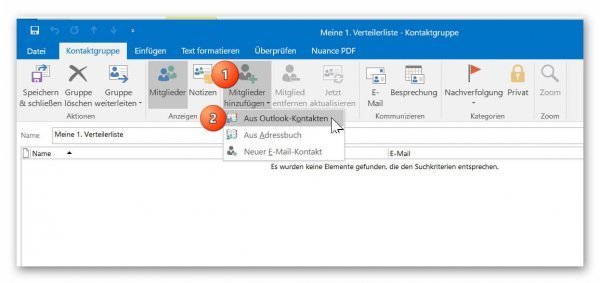
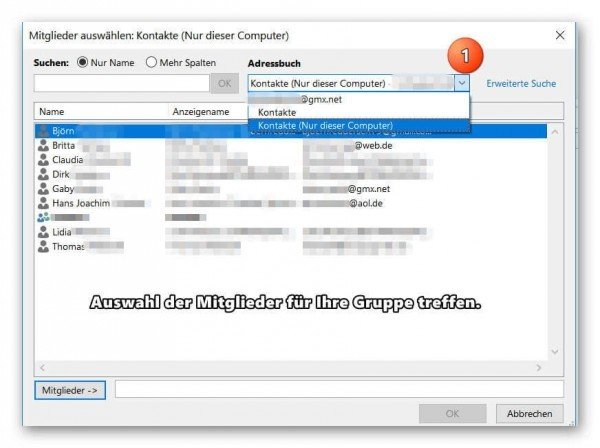
Siehe Abb.:
3. E-Mail an Verteilerliste in Outlook senden.
3. E-Mail an Verteilerliste in Outlook senden.
Nachdem Sie Ihre Verteilerliste erfolgreich erstellt haben, finden Sie diese nun als zusätzliche Einträge in Ihrem Adressbuch wieder.
Dabei werden die in der Gruppe enthaltenen Kontakte natürlich auch weiterhin als Einzeleinträge angezeigt, damit Sie diese immer auch gezielt als E-Mail Empfänger auswählen können.
Um nun eine E-Mail an eine Ihre Verteilerlisten zu senden klicken Sie einfach wie gewohnt auf „Neue E-Mail“ und im Adressbuch doppelt links auf Ihre Kontaktgruppe.
Um die Verteilerliste vor dem Senden zur Sicherheit nochmal zu überprüfen, können Sie diese bei der Auswahl direkt im Adressbuch per Doppelklick öffnen, und ggf. auch noch weitere Mitglieder zu der Liste hinzufügen oder entfernen.
Siehe Abb.: (klicken zum vergrößern)
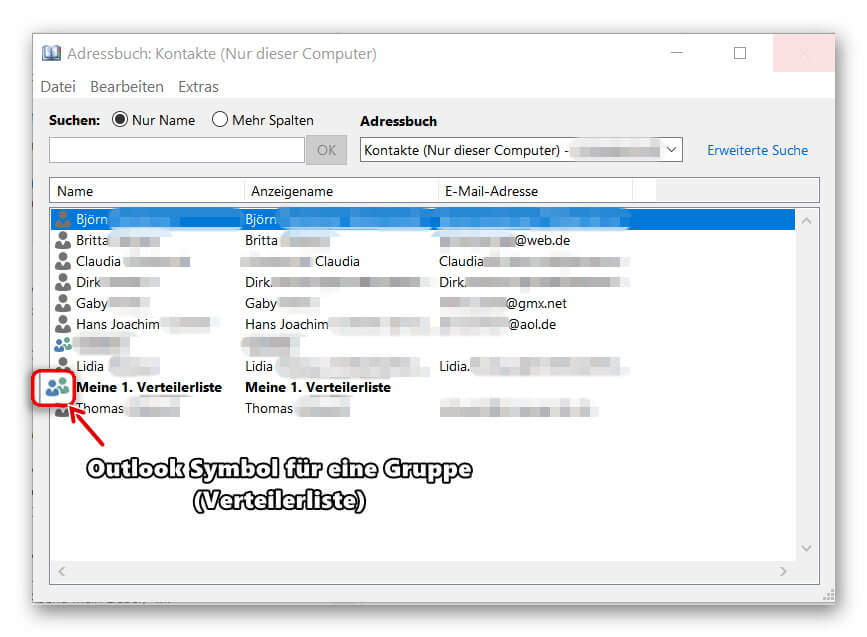
Nachdem Sie Ihre Verteilerliste erfolgreich erstellt haben, finden Sie diese nun als zusätzliche Einträge in Ihrem Adressbuch wieder.
Dabei werden die in der Gruppe enthaltenen Kontakte natürlich auch weiterhin als Einzeleinträge angezeigt, damit Sie diese immer auch gezielt als E-Mail Empfänger auswählen können.
Um nun eine E-Mail an eine Ihre Verteilerlisten zu senden klicken Sie einfach wie gewohnt auf „Neue E-Mail“ und im Adressbuch doppelt links auf Ihre Kontaktgruppe.
Um die Verteilerliste vor dem Senden zur Sicherheit nochmal zu überprüfen, können Sie diese bei der Auswahl direkt im Adressbuch per Doppelklick öffnen, und ggf. auch noch weitere Mitglieder zu der Liste hinzufügen oder entfernen.
Siehe Abb.: (klicken zum vergrößern)

Beliebte Beiträge
Zufallsgenerator in Excel erstellen – Mit Analysefunktion
Zufallszahlen in Excel kann man mit einer Funktion erstellen. Aber mehr Möglichkeiten gibt es durch die Analysefunktion in Excel. Die ist zwar meist versteckt, aber leicht zu aktivieren
Datenbank mit Eingabemaske und Suchfunktion in Excel
So erstellen Sie eine Datenbank mit Eingabemaske und Suchfunktion OHNE VBA KENNTNISSE in Excel ganz einfach. Durch eine gut versteckte Funktion in Excel geht es recht einfach.

Entwicklertools in Office 365 aktivieren
Schalten Sie die Entwicklertools in Excel, Word und Outlook frei. Erweitern Sie die Möglichkeiten mit zusätzlichen Funktionen in Office 365.
Text in Word diktieren und schreiben lassen
Texte in Word zu diktieren ist erheblich leichter und geht flotter als wenn Sie alles über die Tastatur eingeben müssen. Spracherkennung in Word funktioniert genauso wie externe Spracherkennungssoftware.

Die 10 wichtigsten Formeln und Funktionen in Excel
Wenn Sie Schreibtischtäter sind, dann müssen Sie zwar nicht zwingend ein Excel-Experte sein, aber es gibt ein paar Funktionen in Excel die Sie auf jeden Fall kennen sollten. Wir haben die 10 wichtigsten zusammengefasst.

Kopfzeile und Fusszeile in Word – Erste Seite anders in Word
So erstellen Sie Kopfzeilen auf der ersten Seite anders als auf den restlichen Seiten. Erstellen Sie auch eigene Fußzeilen in Word für Ihre Dokumente.
Angebote 2025/2026 in: Vorlagen











Beliebte Beiträge
Zufallsgenerator in Excel erstellen – Mit Analysefunktion
Zufallszahlen in Excel kann man mit einer Funktion erstellen. Aber mehr Möglichkeiten gibt es durch die Analysefunktion in Excel. Die ist zwar meist versteckt, aber leicht zu aktivieren
Datenbank mit Eingabemaske und Suchfunktion in Excel
So erstellen Sie eine Datenbank mit Eingabemaske und Suchfunktion OHNE VBA KENNTNISSE in Excel ganz einfach. Durch eine gut versteckte Funktion in Excel geht es recht einfach.
Entwicklertools in Office 365 aktivieren
Schalten Sie die Entwicklertools in Excel, Word und Outlook frei. Erweitern Sie die Möglichkeiten mit zusätzlichen Funktionen in Office 365.
Text in Word diktieren und schreiben lassen
Texte in Word zu diktieren ist erheblich leichter und geht flotter als wenn Sie alles über die Tastatur eingeben müssen. Spracherkennung in Word funktioniert genauso wie externe Spracherkennungssoftware.
Die 10 wichtigsten Formeln und Funktionen in Excel
Wenn Sie Schreibtischtäter sind, dann müssen Sie zwar nicht zwingend ein Excel-Experte sein, aber es gibt ein paar Funktionen in Excel die Sie auf jeden Fall kennen sollten. Wir haben die 10 wichtigsten zusammengefasst.
Kopfzeile und Fusszeile in Word – Erste Seite anders in Word
So erstellen Sie Kopfzeilen auf der ersten Seite anders als auf den restlichen Seiten. Erstellen Sie auch eigene Fußzeilen in Word für Ihre Dokumente.
Angebote 2025/2026 in: Vorlagen