Verteilerlisten in Outlook erstellen – Kontakte verwalten


Je länger Sie mit Outlook arbeiten, umso größer wird im Laufe der Zeit auch Ihre Kontakteliste werden.
Daher kann es durchaus sinnvoll sein die Kontakte in Gruppen zu organisieren, um später bei E-Mails mit mehreren Empfängern nicht alle einzeln auswählen zu müssen, sondern stattdessen eine Empfängergruppe dafür einzusetzen.
Wie Sie Verteilerlisten in Microsoft Outlook erstellen und bearbeiten können erfahren Sie in unserem Artikel.

Verteilerlisten in Outlook erstellen – Kontakte verwalten
Je länger Sie mit Outlook arbeiten, umso größer wird im Laufe der Zeit auch Ihre Kontakteliste werden.
Daher kann es durchaus sinnvoll sein die Kontakte in Gruppen zu organisieren, um später bei E-Mails mit mehreren Empfängern nicht alle einzeln auswählen zu müssen, sondern stattdessen eine Empfängergruppe dafür einzusetzen.
Wie Sie Verteilerlisten in Microsoft Outlook erstellen und bearbeiten können erfahren Sie in unserem Artikel.
1. Neue Verteilerliste erstellen.
1. Neue Verteilerliste erstellen.
Gehen Sie in Outlook im Register „Start“ auf „Neue Elemente“ – „Weitere Elemente“
dort auf „Kontaktgruppe“ und fügen dadurch eine neue Kontaktgruppe zu Ihrem Adressbuch hinzu.
Als nächstes vergeben Sie Ihrer neuen Kontaktgruppe einen Namen (z.B. Familie, Freunde, Kollegen, etc.)
Siehe Abb.: (klicken zum vergrößern)
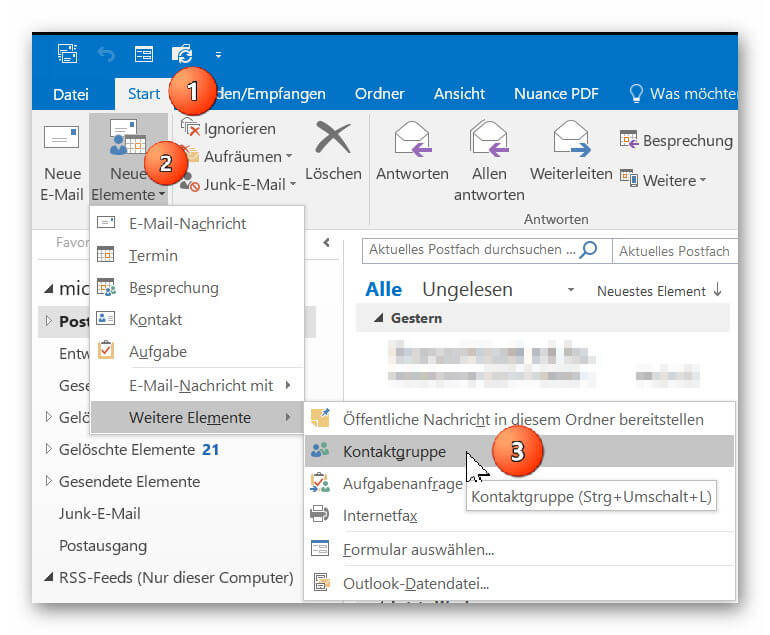

Gehen Sie in Outlook im Register „Start“ auf „Neue Elemente“ – „Weitere Elemente“
dort auf „Kontaktgruppe“ und fügen dadurch eine neue Kontaktgruppe zu Ihrem Adressbuch hinzu.
Als nächstes vergeben Sie Ihrer neuen Kontaktgruppe einen Namen (z.B. Familie, Freunde, Kollegen, etc.)
Siehe Abb.:
2. Kontakte zu Verteilerliste hinzufügen.
2. Kontakte zu Verteilerliste hinzufügen.
Sie können nun Ihre Kontakte aus Ihren bestehenden Outlook Kontakten zu Ihrer Verteilerliste hinzufügen, oder neue Kontakte erstellen.
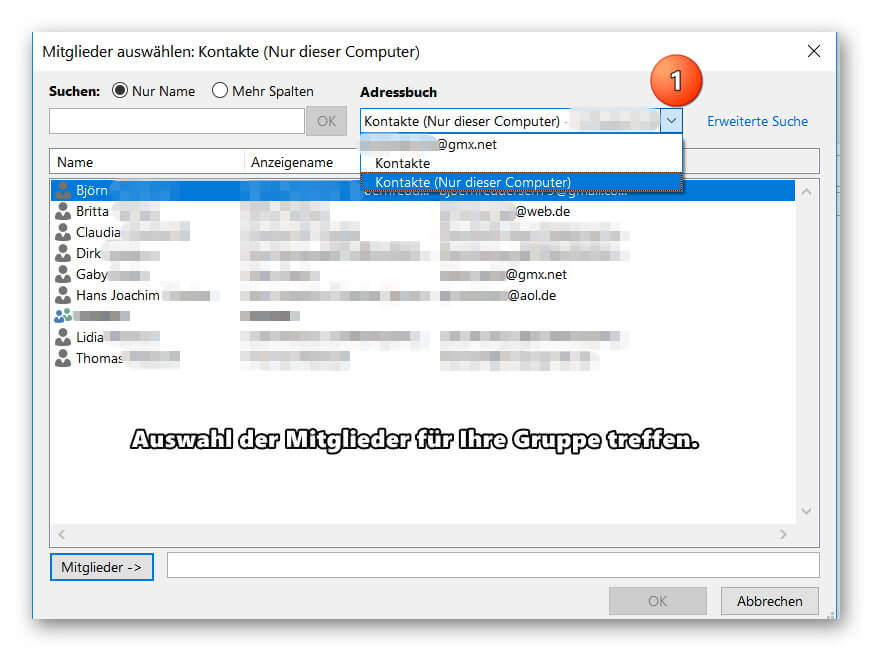
Falls Sie in Ihrem Adressbuch einige Einträge vermissen sollten, prüfen Sie ob ggf. mehrere Adressbücher angelegt wurden, und wählen dann darüber die fehlenden Einträge per Doppelklick aus.
Siehe Abb. (klicken zum vergrößern)
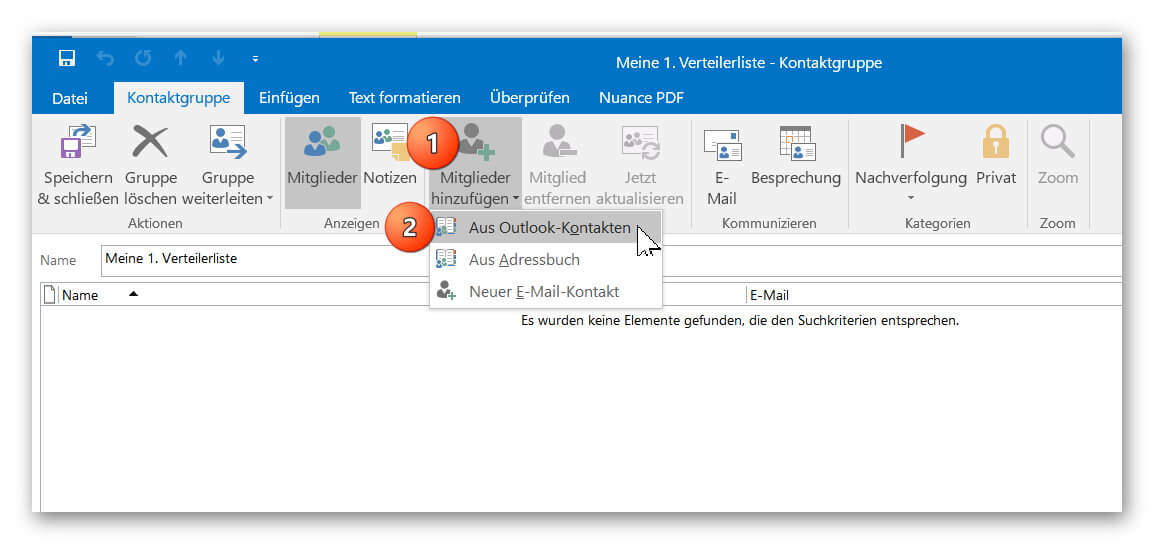
Sie können nun Ihre Kontakte aus Ihren bestehenden Outlook Kontakten zu Ihrer Verteilerliste hinzufügen, oder neue Kontakte erstellen.
Falls Sie in Ihrem Adressbuch einige Einträge vermissen sollten, prüfen Sie ob ggf. mehrere Adressbücher angelegt wurden, und wählen dann darüber die fehlenden Einträge per Doppelklick aus.
Siehe Abb.:
3. E-Mail an Verteilerliste in Outlook senden.
3. E-Mail an Verteilerliste in Outlook senden.
Nachdem Sie Ihre Verteilerliste erfolgreich erstellt haben, finden Sie diese nun als zusätzliche Einträge in Ihrem Adressbuch wieder.
Dabei werden die in der Gruppe enthaltenen Kontakte natürlich auch weiterhin als Einzeleinträge angezeigt, damit Sie diese immer auch gezielt als E-Mail Empfänger auswählen können.
Um nun eine E-Mail an eine Ihre Verteilerlisten zu senden klicken Sie einfach wie gewohnt auf „Neue E-Mail“ und im Adressbuch doppelt links auf Ihre Kontaktgruppe.
Um die Verteilerliste vor dem Senden zur Sicherheit nochmal zu überprüfen, können Sie diese bei der Auswahl direkt im Adressbuch per Doppelklick öffnen, und ggf. auch noch weitere Mitglieder zu der Liste hinzufügen oder entfernen.
Siehe Abb.: (klicken zum vergrößern)
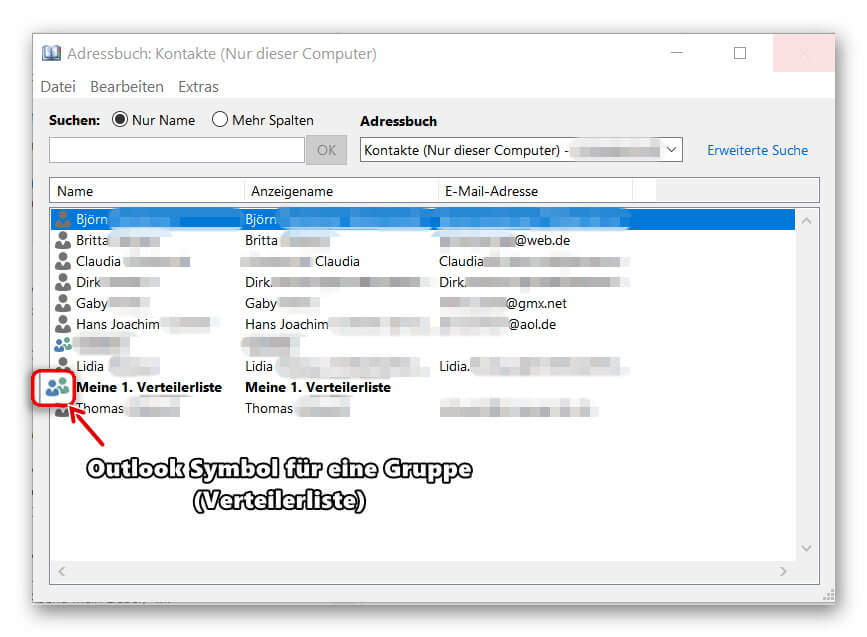
Nachdem Sie Ihre Verteilerliste erfolgreich erstellt haben, finden Sie diese nun als zusätzliche Einträge in Ihrem Adressbuch wieder.
Dabei werden die in der Gruppe enthaltenen Kontakte natürlich auch weiterhin als Einzeleinträge angezeigt, damit Sie diese immer auch gezielt als E-Mail Empfänger auswählen können.
Um nun eine E-Mail an eine Ihre Verteilerlisten zu senden klicken Sie einfach wie gewohnt auf „Neue E-Mail“ und im Adressbuch doppelt links auf Ihre Kontaktgruppe.
Um die Verteilerliste vor dem Senden zur Sicherheit nochmal zu überprüfen, können Sie diese bei der Auswahl direkt im Adressbuch per Doppelklick öffnen, und ggf. auch noch weitere Mitglieder zu der Liste hinzufügen oder entfernen.
Siehe Abb.: (klicken zum vergrößern)

Beliebte Beiträge

Individuelle Diagramme in Microsoft Excel erstellen
So erstellen Sie individuelle Diagramme in Microsoft Excel 2016/2019, und passen diese beliebig an.

Absolute Bezüge, Relative Bezüge und gemischte Bezüge Excel
So setzen Sie relative, absolute und gemischte Bezüge in Microsoft Excel richtig ein und sparen sich viel Arbeit

Geld mit Google verdienen – Funktioniert mit Google AdSense
So steigern Sie durch gezielte Optimierung Ihre Einnahmen als Affiliate mit Google AdSense langfristig.
Mit der kostenlosen Amazon Visa Karte 3% sparen
Wir haben uns die Visa Karten von Amazon genauer angeschaut, erklären die Vor- und Nachteile, und auch worauf bei der Beantragung zu achten ist.

Professionelle Rechnungsvorlagen in Excel erstellen
So erstellen Sie professionelle Rechnungsvorlagen in Microsoft Excel für Kleinunternehmer, mit Steuerausweis, Logo und allem was dazu gehört.
Professionelle Serienbriefe in Word erstellen
So erstellen Sie mit Microsoft Word ganz leicht professionelle Serienbriefe und Massendrucksachen mit entsprechender Datenquelle für die Empfänger.
Angebote 2025/2026 in: Vorlagen












Beliebte Beiträge
Individuelle Diagramme in Microsoft Excel erstellen
So erstellen Sie individuelle Diagramme in Microsoft Excel 2016/2019, und passen diese beliebig an.
Absolute Bezüge, Relative Bezüge und gemischte Bezüge Excel
So setzen Sie relative, absolute und gemischte Bezüge in Microsoft Excel richtig ein und sparen sich viel Arbeit
Geld mit Google verdienen – Funktioniert mit Google AdSense
So steigern Sie durch gezielte Optimierung Ihre Einnahmen als Affiliate mit Google AdSense langfristig.
Mit der kostenlosen Amazon Visa Karte 3% sparen
Wir haben uns die Visa Karten von Amazon genauer angeschaut, erklären die Vor- und Nachteile, und auch worauf bei der Beantragung zu achten ist.
Professionelle Rechnungsvorlagen in Excel erstellen
So erstellen Sie professionelle Rechnungsvorlagen in Microsoft Excel für Kleinunternehmer, mit Steuerausweis, Logo und allem was dazu gehört.
Professionelle Serienbriefe in Word erstellen
So erstellen Sie mit Microsoft Word ganz leicht professionelle Serienbriefe und Massendrucksachen mit entsprechender Datenquelle für die Empfänger.
Angebote 2025/2026 in: Vorlagen