Verteilerlisten in Outlook erstellen – Kontakte verwalten


Je länger Sie mit Outlook arbeiten, umso größer wird im Laufe der Zeit auch Ihre Kontakteliste werden.
Daher kann es durchaus sinnvoll sein die Kontakte in Gruppen zu organisieren, um später bei E-Mails mit mehreren Empfängern nicht alle einzeln auswählen zu müssen, sondern stattdessen eine Empfängergruppe dafür einzusetzen.
Wie Sie Verteilerlisten in Microsoft Outlook erstellen und bearbeiten können erfahren Sie in unserem Artikel.

Verteilerlisten in Outlook erstellen – Kontakte verwalten
Je länger Sie mit Outlook arbeiten, umso größer wird im Laufe der Zeit auch Ihre Kontakteliste werden.
Daher kann es durchaus sinnvoll sein die Kontakte in Gruppen zu organisieren, um später bei E-Mails mit mehreren Empfängern nicht alle einzeln auswählen zu müssen, sondern stattdessen eine Empfängergruppe dafür einzusetzen.
Wie Sie Verteilerlisten in Microsoft Outlook erstellen und bearbeiten können erfahren Sie in unserem Artikel.
1. Neue Verteilerliste erstellen.
1. Neue Verteilerliste erstellen.
Gehen Sie in Outlook im Register „Start“ auf „Neue Elemente“ – „Weitere Elemente“
dort auf „Kontaktgruppe“ und fügen dadurch eine neue Kontaktgruppe zu Ihrem Adressbuch hinzu.
Als nächstes vergeben Sie Ihrer neuen Kontaktgruppe einen Namen (z.B. Familie, Freunde, Kollegen, etc.)
Siehe Abb.: (klicken zum vergrößern)
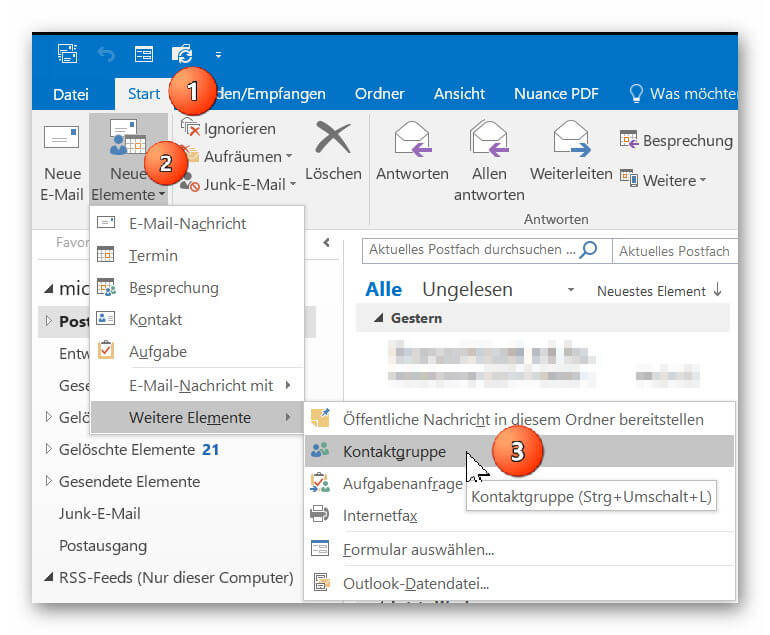

Gehen Sie in Outlook im Register „Start“ auf „Neue Elemente“ – „Weitere Elemente“
dort auf „Kontaktgruppe“ und fügen dadurch eine neue Kontaktgruppe zu Ihrem Adressbuch hinzu.
Als nächstes vergeben Sie Ihrer neuen Kontaktgruppe einen Namen (z.B. Familie, Freunde, Kollegen, etc.)
Siehe Abb.:
2. Kontakte zu Verteilerliste hinzufügen.
2. Kontakte zu Verteilerliste hinzufügen.
Sie können nun Ihre Kontakte aus Ihren bestehenden Outlook Kontakten zu Ihrer Verteilerliste hinzufügen, oder neue Kontakte erstellen.
Falls Sie in Ihrem Adressbuch einige Einträge vermissen sollten, prüfen Sie ob ggf. mehrere Adressbücher angelegt wurden, und wählen dann darüber die fehlenden Einträge per Doppelklick aus.
Siehe Abb. (klicken zum vergrößern)
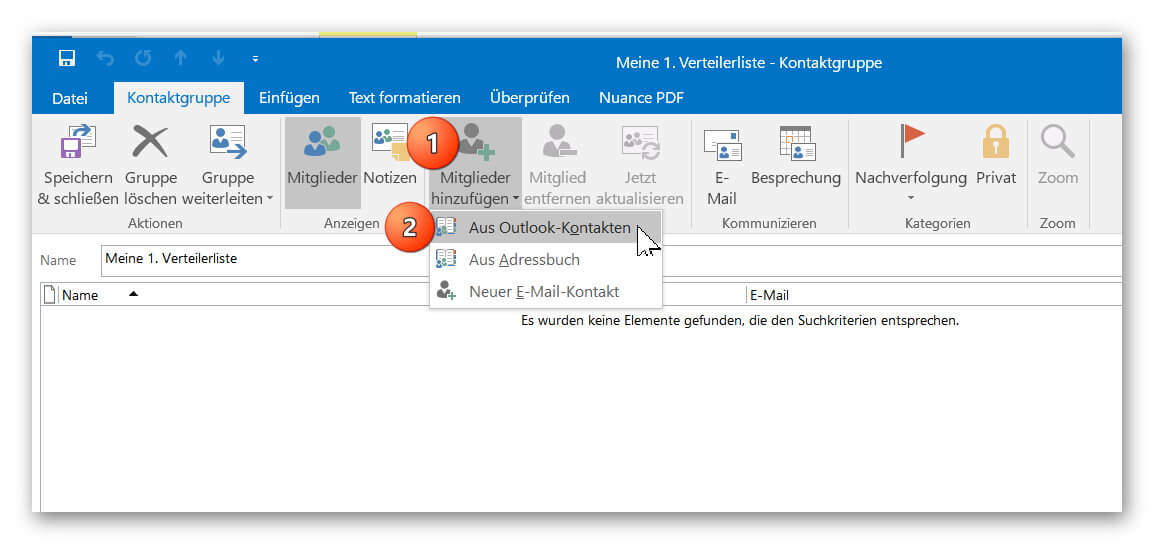
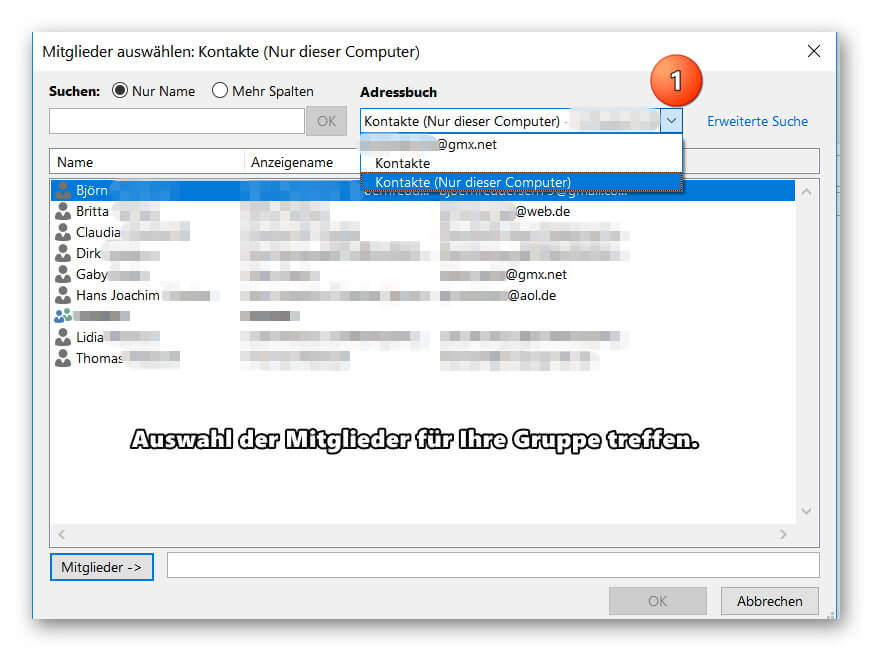
Sie können nun Ihre Kontakte aus Ihren bestehenden Outlook Kontakten zu Ihrer Verteilerliste hinzufügen, oder neue Kontakte erstellen.
Falls Sie in Ihrem Adressbuch einige Einträge vermissen sollten, prüfen Sie ob ggf. mehrere Adressbücher angelegt wurden, und wählen dann darüber die fehlenden Einträge per Doppelklick aus.
Siehe Abb.:
3. E-Mail an Verteilerliste in Outlook senden.
3. E-Mail an Verteilerliste in Outlook senden.
Nachdem Sie Ihre Verteilerliste erfolgreich erstellt haben, finden Sie diese nun als zusätzliche Einträge in Ihrem Adressbuch wieder.
Dabei werden die in der Gruppe enthaltenen Kontakte natürlich auch weiterhin als Einzeleinträge angezeigt, damit Sie diese immer auch gezielt als E-Mail Empfänger auswählen können.
Um nun eine E-Mail an eine Ihre Verteilerlisten zu senden klicken Sie einfach wie gewohnt auf „Neue E-Mail“ und im Adressbuch doppelt links auf Ihre Kontaktgruppe.
Um die Verteilerliste vor dem Senden zur Sicherheit nochmal zu überprüfen, können Sie diese bei der Auswahl direkt im Adressbuch per Doppelklick öffnen, und ggf. auch noch weitere Mitglieder zu der Liste hinzufügen oder entfernen.
Siehe Abb.: (klicken zum vergrößern)
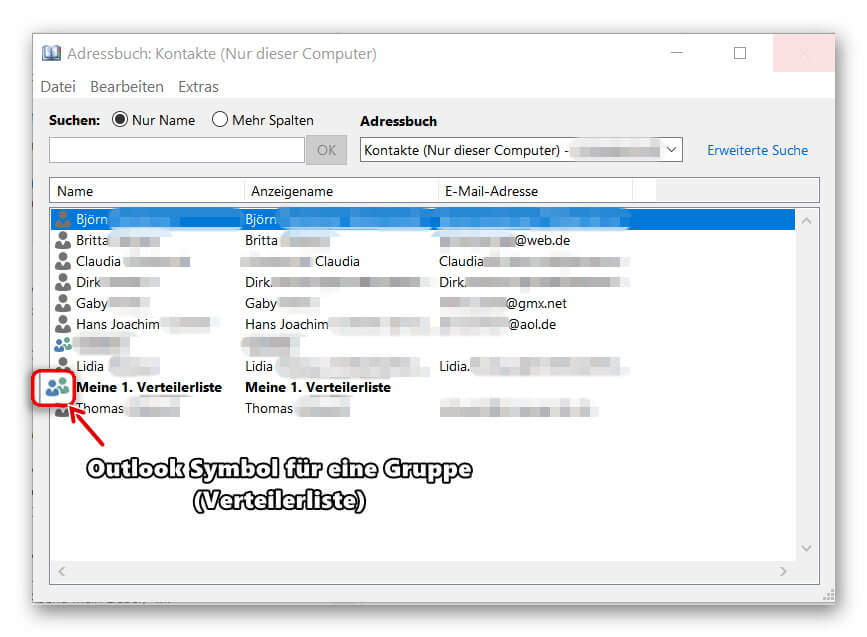
Nachdem Sie Ihre Verteilerliste erfolgreich erstellt haben, finden Sie diese nun als zusätzliche Einträge in Ihrem Adressbuch wieder.
Dabei werden die in der Gruppe enthaltenen Kontakte natürlich auch weiterhin als Einzeleinträge angezeigt, damit Sie diese immer auch gezielt als E-Mail Empfänger auswählen können.
Um nun eine E-Mail an eine Ihre Verteilerlisten zu senden klicken Sie einfach wie gewohnt auf „Neue E-Mail“ und im Adressbuch doppelt links auf Ihre Kontaktgruppe.
Um die Verteilerliste vor dem Senden zur Sicherheit nochmal zu überprüfen, können Sie diese bei der Auswahl direkt im Adressbuch per Doppelklick öffnen, und ggf. auch noch weitere Mitglieder zu der Liste hinzufügen oder entfernen.
Siehe Abb.: (klicken zum vergrößern)

Beliebte Beiträge

YouTube Werbung ohne Einwilligung auch bei privaten Videos möglich
Seit Juni 2021 hat eine wichtige Änderung bei YouTube Einzug gehalten bei der ab sofort alle Inhalte ohne Einwilligung des Urhebers monetarisiert werden können.
Urlaubsplaner 2022 mit Feiertagen und Wochenenden in Excel erstellen
Wir erklären wie sich sich Ihren eigenen Urlaubplaner 2022 in Microsoft Excel erstellen können. Und das natürlich mit Anzeige von Feiertagen und Wochenenden.

Rezensionen bei Google schreiben und anderen helfen
Eine Gemeinschaft lebt vom mitmachen. Lesen Sie nicht nur Rezensionen bei Google, sondern schreiben Ihre eigene. Aber achten Sie bitte darauf was Sie schreiben...

Lohnt sich der 4K Fire TV Stick von Amazon – Praxistest
Wir klären auf ob sich der Umstieg auf den 4K-Fire TV Stick von Amazon auch für Besitzer von älteren Fire TV Geräten, und Besitzern von Smart TV´s lohnt.

Abhängige Dropdown Menüs in Excel erzeugen
So können Sie in Microsoft Excel voneinander abhängige Dropdown Menüs erzeugen.

Datum, Uhrzeiten und Arbeitstage in Excel richtig berechnen
Mit Datum, Uhrzeit und Arbeitstagen in Excel richtig zu kalkulieren sorgt immer wieder für Unsicherheiten. Wir klären Schritt für Schritt auf wie es funktioniert.
Angebote 2025/2026 in: Vorlagen












Beliebte Beiträge
YouTube Werbung ohne Einwilligung auch bei privaten Videos möglich
Seit Juni 2021 hat eine wichtige Änderung bei YouTube Einzug gehalten bei der ab sofort alle Inhalte ohne Einwilligung des Urhebers monetarisiert werden können.
Urlaubsplaner 2022 mit Feiertagen und Wochenenden in Excel erstellen
Wir erklären wie sich sich Ihren eigenen Urlaubplaner 2022 in Microsoft Excel erstellen können. Und das natürlich mit Anzeige von Feiertagen und Wochenenden.
Rezensionen bei Google schreiben und anderen helfen
Eine Gemeinschaft lebt vom mitmachen. Lesen Sie nicht nur Rezensionen bei Google, sondern schreiben Ihre eigene. Aber achten Sie bitte darauf was Sie schreiben...
Lohnt sich der 4K Fire TV Stick von Amazon – Praxistest
Wir klären auf ob sich der Umstieg auf den 4K-Fire TV Stick von Amazon auch für Besitzer von älteren Fire TV Geräten, und Besitzern von Smart TV´s lohnt.
Abhängige Dropdown Menüs in Excel erzeugen
So können Sie in Microsoft Excel voneinander abhängige Dropdown Menüs erzeugen.
Datum, Uhrzeiten und Arbeitstage in Excel richtig berechnen
Mit Datum, Uhrzeit und Arbeitstagen in Excel richtig zu kalkulieren sorgt immer wieder für Unsicherheiten. Wir klären Schritt für Schritt auf wie es funktioniert.
Angebote 2025/2026 in: Vorlagen