Nie wieder Adressen abtippen: So erstellen Sie Serienbriefe in Word

Stellen Sie sich folgendes Szenario vor: Sie planen eine Firmenfeier, eine Hochzeit oder eine Marketingaktion und müssen 50, 100 oder sogar 500 Briefe versenden. Der Inhalt ist immer gleich, aber die Anrede und die Adresse ändern sich bei jedem Brief.
Viele Nutzer begehen hier den Fehler, den ersten Brief zu schreiben, ihn auszudrucken, die Adresse manuell zu ändern, wieder zu drucken – und das hundertmal hintereinander. Das ist nicht nur extrem zeitaufwendig, sondern auch sehr fehleranfällig (Copy-Paste-Fehler).
Die Lösung heißt Serienbrief (Mail Merge). Mit dieser Funktion erstellen Sie ein Hauptdokument und verknüpfen es mit einer Adressliste (Datenbank). Word erledigt den Rest und generiert in Sekunden hunderte personalisierter Dokumente.
In unserer Anleitung erfahren Sie Schritt für Schritt, wie Sie Ihre Daten sauber vorbereiten und den Seriendruck in Word meistern.
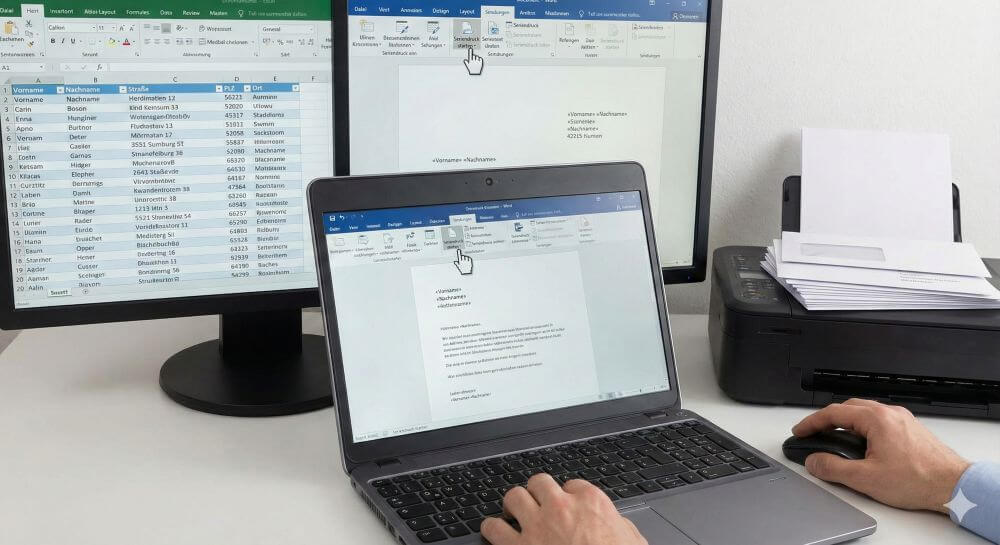
Schritt 1: Das Fundament – Die Datenbank (Excel)
Schritt 2: Das Hauptdokument in Word vorbereiten
Schritt 3: Die Verknüpfung herstellen
Schritt 4: Platzhalter einfügen
Schritt 5: Die Vorschau prüfen
Schritt 6: Finale und Ausgabe

Beliebte Beiträge
Flyer mit Word erstellen – Visitenkarten mit Word erstellen
So erstellen Sie selbst professionelle Flyer und Visitenkarten in Word 2016/2019 ganz ohne zusätzliches Bildbearbeitungsprogramm, und speichern diese als PDF Datei.

Microsoft Office bekommt Frischekur durch neues Design
Das bekannte Erscheinungsbild der Microsoft Office Versionen ist bald Vergangenheit, und erhält durch ein schlankeres Design eine optische Frischekur.

Individuelle Diagramme in Microsoft Excel erstellen
So erstellen Sie individuelle Diagramme in Microsoft Excel 2016/2019, und passen diese beliebig an.

Absolute Bezüge, Relative Bezüge und gemischte Bezüge Excel
So setzen Sie relative, absolute und gemischte Bezüge in Microsoft Excel richtig ein und sparen sich viel Arbeit

Professionelle Rechnungsvorlagen in Excel erstellen
So erstellen Sie professionelle Rechnungsvorlagen in Microsoft Excel für Kleinunternehmer, mit Steuerausweis, Logo und allem was dazu gehört.

In 5 Schritten PowerPoint in Word einfügen
So bringen Sie PowerPoint mit Word zusammen, und fügen bequem Präsentationen in Ihre Word Dokumente ein.
Angebote 2025/2026 in: Vorlagen