Laptop mit Desktop PC im Heimnetzwerk verbinden


Die Arbeit an einem Projekt auf unterschiedlichen Geräten ist längst selbstverständlich geworden. Und durch die Zunahme des Homeoffice hat diese flexible Arbeitsweise sogar noch deutlich zugenommen. Allerdings stehen Nutzer früher oder später vor einem wirklich nervigen Problem. Sie arbeiten beispielsweise am Desktop PC an einem Projekt, und wollen oder müssen diese Arbeit später aber auf dem Laptop von unterwegs aus fortsetzen.
Also müssen Sie die notwendigen Dateien dafür vorher erst auf einen USB-Stick oder eine externe Festplatte, und dann auf den Laptop kopieren, und später wieder die aktualisierte Datei auf den Desktop zurückkopieren, damit beide Dateien auf gleichem Stand sind. In der Regel macht man aber abseits des eigentlichen Projektes auch noch andere Arbeiten auf den Geräten, so das es immer unübersichtlicher wird wo denn nun welche Daten die aktuellen sind.
Eine Lösung für das Problem ist natürlich die Verwendung eines Cloud-Speichers wie Google Drive über Backup and Sync, oder Microsoft One Drive. Vorraussetzung damit das ganze auch reibungslos funktioniert ist natürlich eine stabile Internetverbindung, die unter Umständen im mobilen Bereich nicht immer gegeben ist.
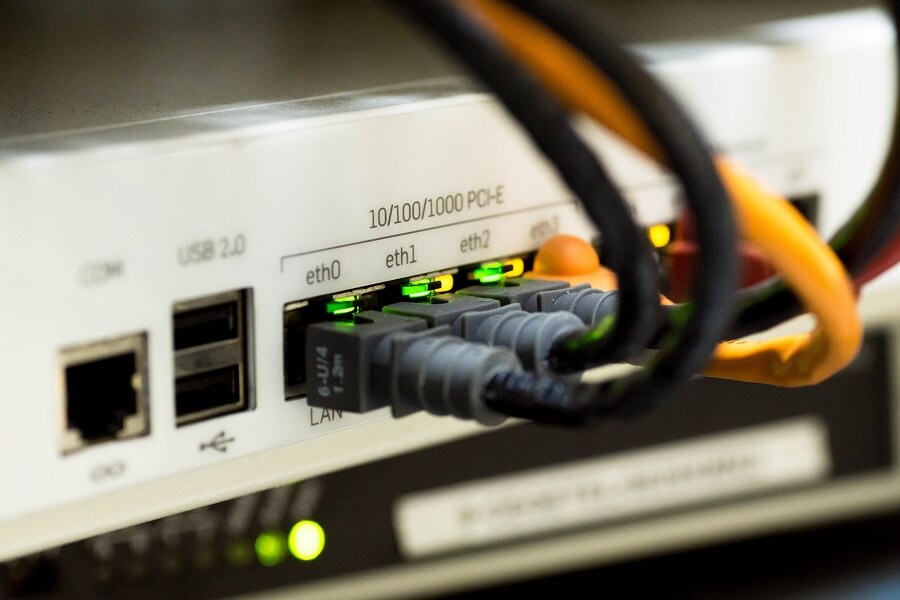
Wir möchten erläutern wie Sie Ihren Laptop als erstes im Heimnetzwerk mit Ihrem Desktop PC verbinden, und die Daten auf beiden Geräten immer aktuell halten können.
Laptop mit Desktop PC im Heimnetzwerk verbinden
Die Arbeit an einem Projekt auf unterschiedlichen Geräten ist längst selbstverständlich geworden. Und durch die Zunahme des Homeoffice hat diese flexible Arbeitsweise sogar noch deutlich zugenommen. Allerdings stehen Nutzer früher oder später vor einem wirklich nervigen Problem. Sie arbeiten beispielsweise am Desktop PC an einem Projekt, und wollen oder müssen diese Arbeit später aber auf dem Laptop von unterwegs aus fortsetzen.
Also müssen Sie die notwendigen Dateien dafür vorher erst auf einen USB-Stick oder eine externe Festplatte, und dann auf den Laptop kopieren, und später wieder die aktualisierte Datei auf den Desktop zurückkopieren, damit beide Dateien auf gleichem Stand sind. In der Regel macht man aber abseits des eigentlichen Projektes auch noch andere Arbeiten auf den Geräten, so das es immer unübersichtlicher wird wo denn nun welche Daten die aktuellen sind.
Eine Lösung für das Problem ist natürlich die Verwendung eines Cloud-Speichers wie Google Drive über Backup and Sync, oder Microsoft One Drive. Vorraussetzung damit das ganze auch reibungslos funktioniert ist natürlich eine stabile Internetverbindung, die unter Umständen im mobilen Bereich nicht immer gegeben ist.
Wir möchten erläutern wie Sie Ihren Laptop als erstes im Heimnetzwerk mit Ihrem Desktop PC verbinden, und die Daten auf beiden Geräten immer aktuell halten können.
1. Microsoft Netzwerk Freigabe
1. Microsoft Netzwerk Freigabe
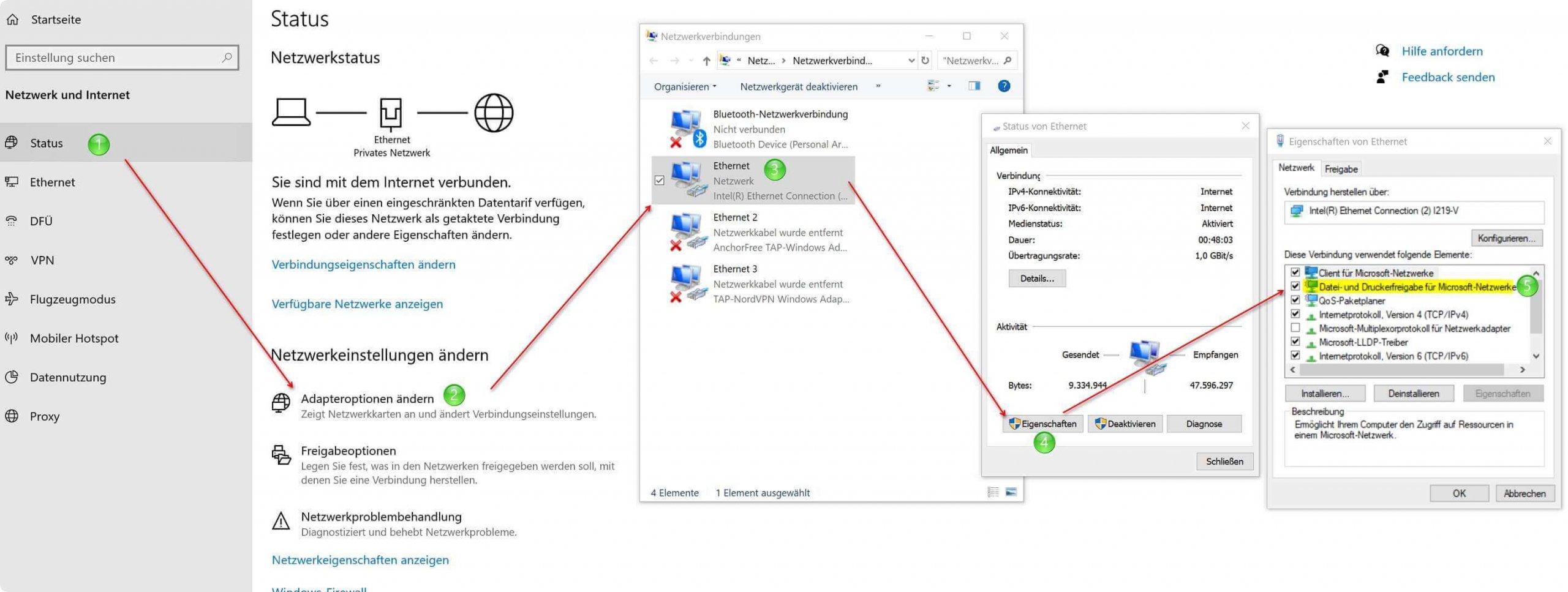
Als erstes aktivieren Sie die Datei- und Druckerfreigabe für Microsoft Netzwerke auf beiden Geräten (Desktop PC & Laptop). Dazu gehen Sie wie folgt vor:
- Klicken Sie im Windows 10 Einstellungsmenü auf „Netzwerk und Internet„
- Dann auf Adapteroptionen ändern
- Als nächstes Doppelklick auf Ihr aktives Netzwerk
- Im Fenster „Status von Ethernet„ auf „Eigenschaften„
- Setzen Sie einen Haken bei „Datei- und Druckerfreigabe für Microsoft Netzwerke„
siehe Abb. (klicken zum vergrößern)
Damit haben wir grundsätzlich erstmal die notwendige Basis geschaffen um eine Netzwerkverbindung zwischen unseren Geräten im Heimnetzwerk zu ermöglichen.
Als erstes aktivieren Sie die Datei- und Druckerfreigabe für Microsoft Netzwerke auf beiden Geräten (Desktop PC & Laptop). Dazu gehen Sie wie folgt vor:
- Klicken Sie im Windows 10 Einstellungsmenü auf „Netzwerk und Internet„
- Dann auf Adapteroptionen ändern
- Als nächstes Doppelklick auf Ihr aktives Netzwerk
- Im Fenster „Status von Ethernet„ auf „Eigenschaften„
- Setzen Sie einen Haken bei „Datei- und Druckerfreigabe für Microsoft Netzwerke„
siehe Abb. (klicken zum vergrößern)
Damit haben wir grundsätzlich erstmal die notwendige Basis geschaffen um eine Netzwerkverbindung zwischen unseren Geräten im Heimnetzwerk zu ermöglichen.
2. Arbeitsgruppen in Windows 10 bearbeiten
2. Arbeitsgruppen in Windows 10 bearbeiten
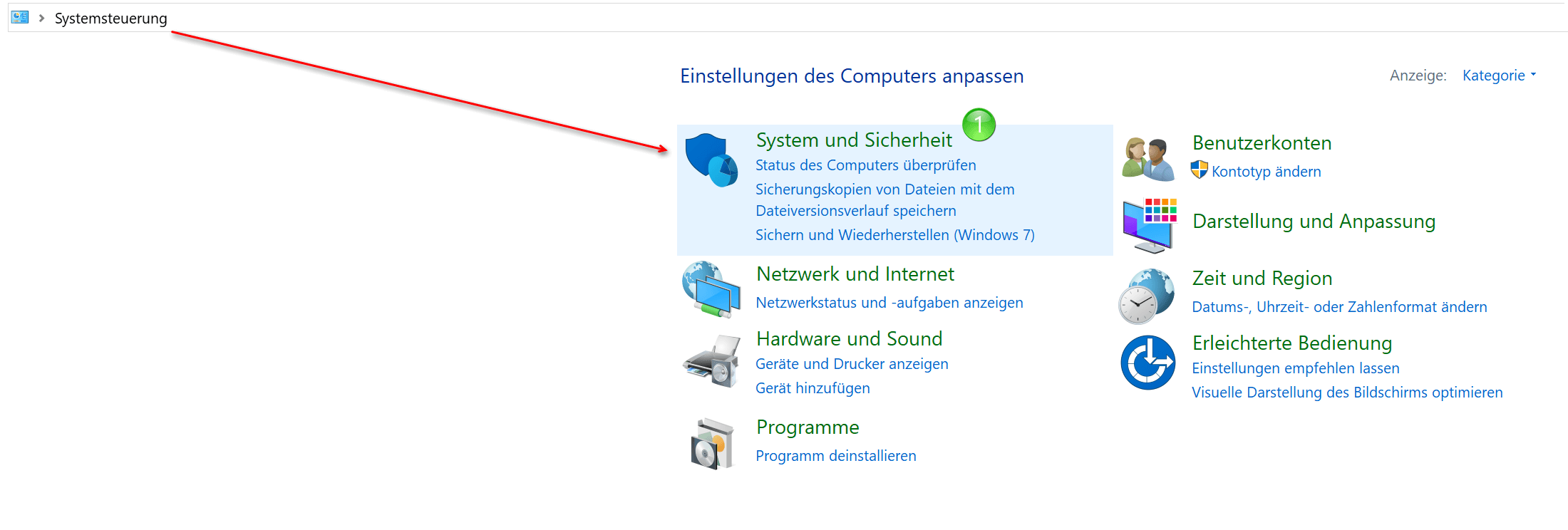
Im nächsten Schritt vergeben wir einen Arbeitsgruppennamen. Dazu gehen Sie wie folgt vor:
- Klicken Sie in der Windows 10 Systemsteuerung auf „System und Sicherheit„
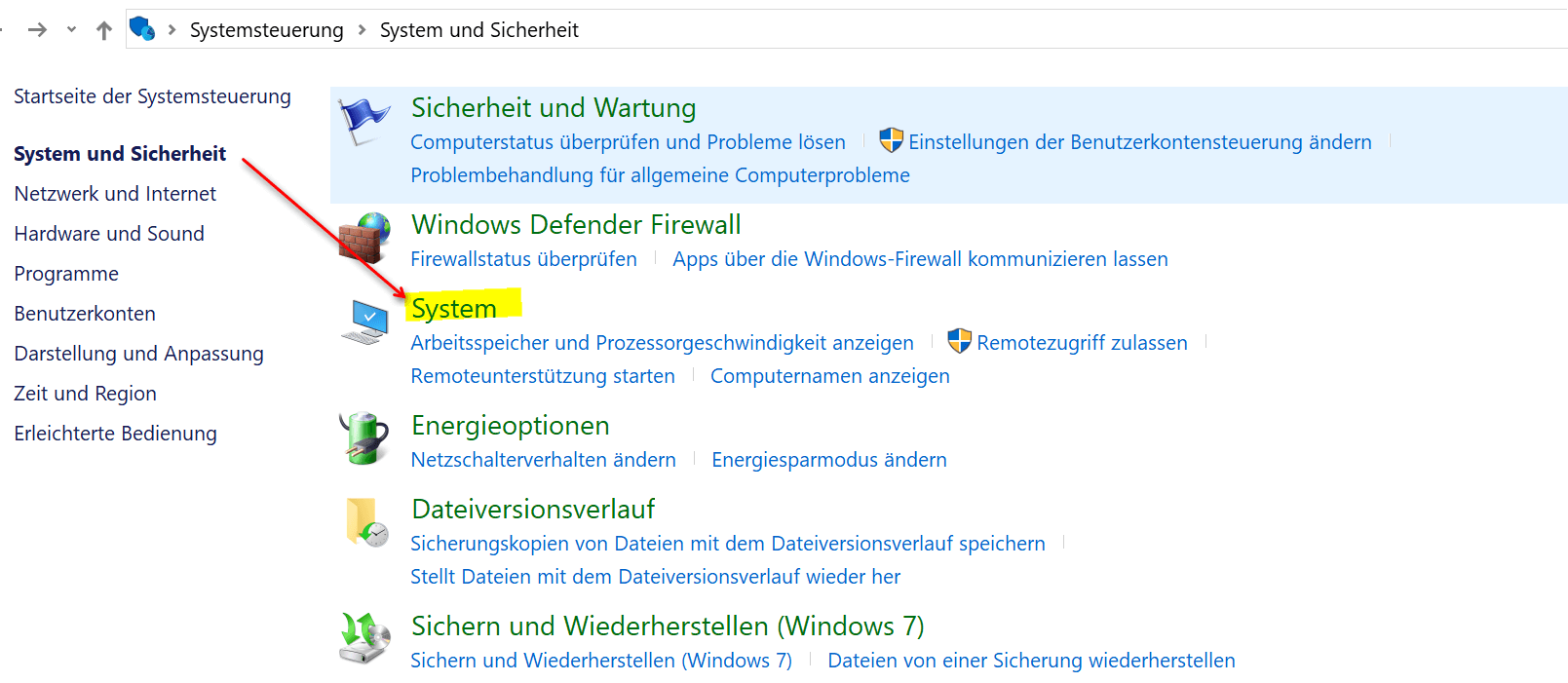
- Gehen Sie dann auf den Punkt „System„
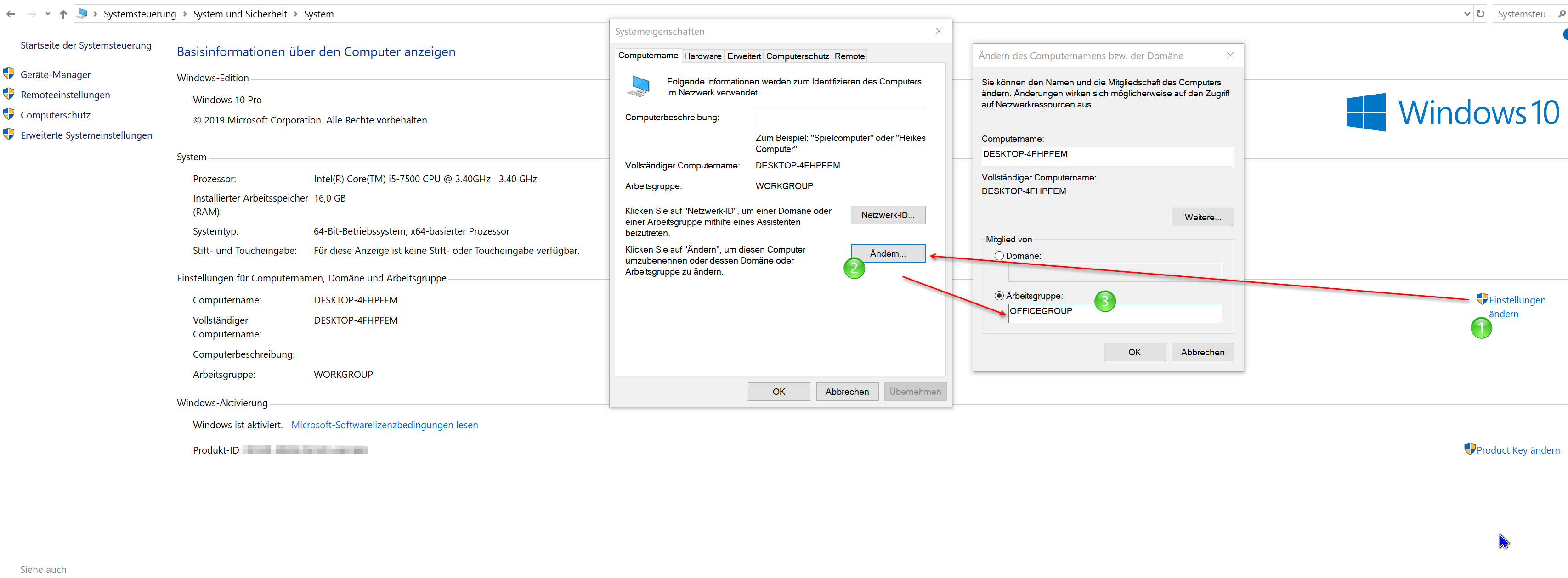
- Im folgenden Fenster sehen Sie die Basisinformtionen über Ihren Rechner, und klicken dort auf „Einstellungen ändern„
- Im Fenster „Systemeigenschaften„ gehen Sie auf „Ändern„ und vergeben einen Arbeitsgruppennamen
- Nach dem Ändern des Arbeitsgruppennamens werden Sie zu einem Neustart aufgefordert, den Sie bitte auch durchführen damit die Änderungen wirksam werden.
Hinweis:
Damit das ganze am Ende auch funktioniert müssen die Arbeitsgruppennamen auf beiden Geräten (Laptop und Desktop PC) gleich sein.
siehe Abb. (klicken zum vergrößern)
Im nächsten Schritt vergeben wir einen Arbeitsgruppennamen. Dazu gehen Sie wie folgt vor:
- Klicken Sie in der Windows 10 Systemsteuerung auf „System und Sicherheit„
- Gehen Sie dann auf den Punkt „System„
- Im folgenden Fenster sehen Sie die Basisinformtionen über Ihren Rechner, und klicken dort auf „Einstellungen ändern„
- Im Fenster „Systemeigenschaften„ gehen Sie auf „Ändern„ und vergeben einen Arbeitsgruppennamen
- Nach dem Ändern des Arbeitsgruppennamens werden Sie zu einem Neustart aufgefordert, den Sie bitte auch durchführen damit die Änderungen wirksam werden.
Hinweis:
Damit das ganze am Ende auch funktioniert müssen die Arbeitsgruppennamen auf beiden Geräten (Laptop und Desktop PC) gleich sein.
siehe Abb. (klicken zum vergrößern)
3. Windows 10 Netzwerkfreigabe einrichten
3. Windows 10 Netzwerkfreigabe einrichten
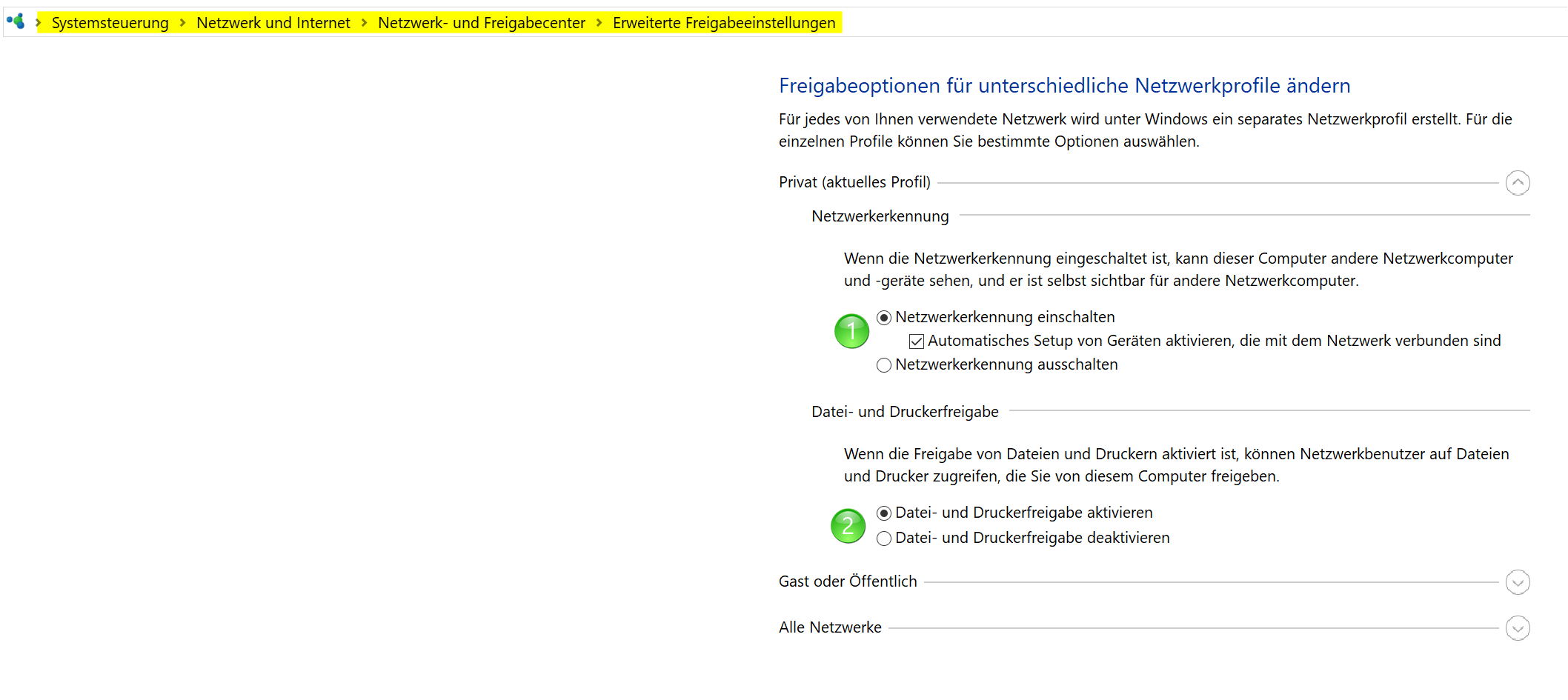
Im letzten Schritt müssen wir nun noch die Windows 10 Netzwerkfreigabeeinstellungen prüfen, und ggf. anpassen. Dazu gehen Sie wie folgt vor:
- Wählen Sie erneut in der Systemsteuerung das Netzwerk- und Freigabecenter aus
- Gehen Sie auf „Erweiterte Freigabeeinstellungen ändern„
- Schalten Sie dort die Netzwerkerkennung ein, und aktivieren die Datei- und Druckerfreigabe
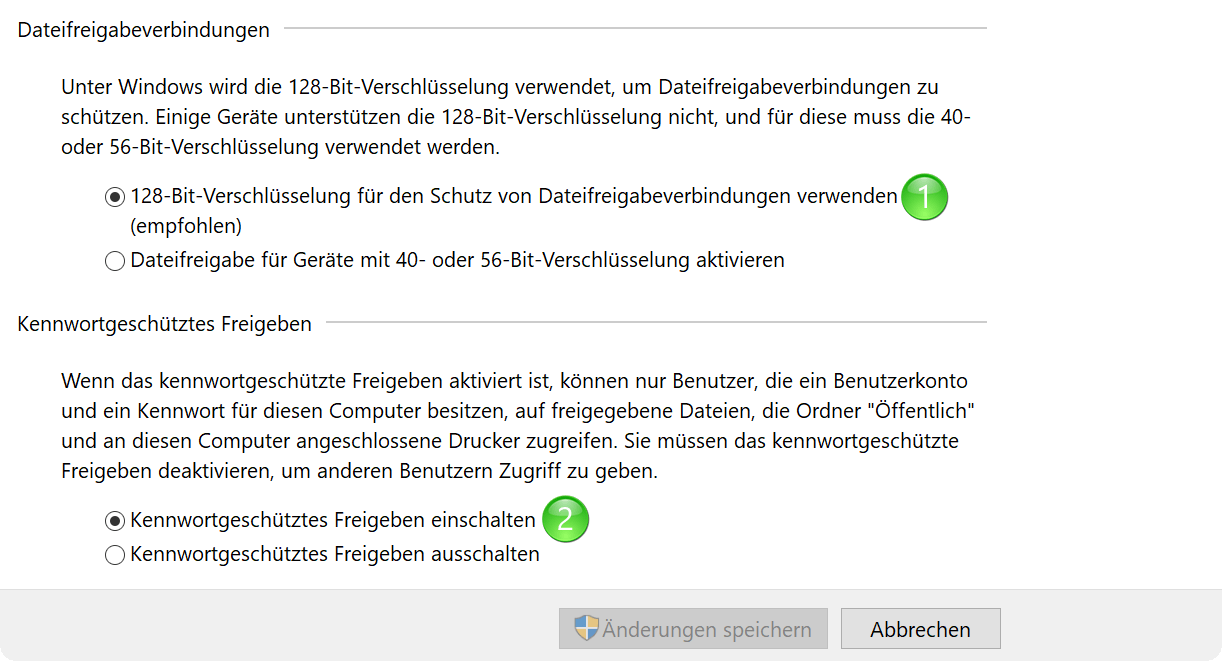
- Aktivieren Sie die kennwortgeschützte Freigabe
siehe Abb. (klicken zum vergrößern)
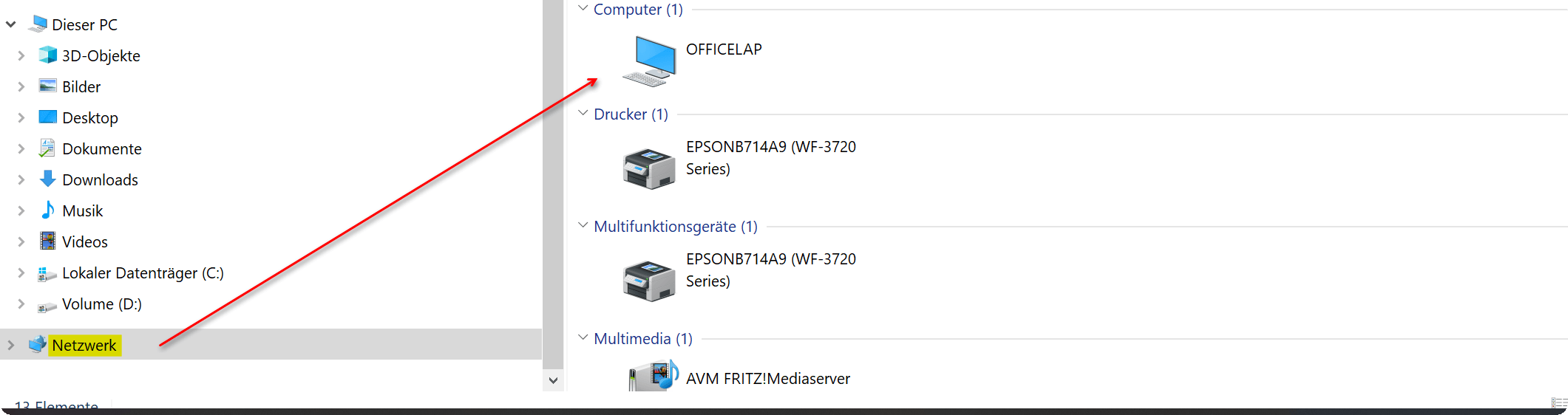
Wenn Sie jetzt im Windows Explorer auf den Punkt „Netzwerk„ gehen, sollten Sie Ihren Netzwerk PC / Laptop sehen, und entsprechend Dateien austauschen können.
Hinweis:
Es kann durchaus immer noch Probleme bei dem Zugriff auf die Dateien des jeweiligen Netzwerkgerätes kommen. Prüfen Sie hierbei bitte auf jeden Fall die Einstellungen in Ihrem Antivirenprogramm.
siehe Abb. (klicken zum vergrößern)
Im letzten Schritt müssen wir nun noch die Windows 10 Netzwerkfreigabeeinstellungen prüfen, und ggf. anpassen. Dazu gehen Sie wie folgt vor:
- Wählen Sie erneut in der Systemsteuerung das Netzwerk- und Freigabecenter aus
- Gehen Sie auf „Erweiterte Freigabeeinstellungen ändern„
- Schalten Sie dort die Netzwerkerkennung ein, und aktivieren die Datei- und Druckerfreigabe
- Aktivieren Sie die kennwortgeschützte Freigabe
siehe Abb. (klicken zum vergrößern)
Wenn Sie jetzt im Windows Explorer auf den Punkt „Netzwerk„ gehen, sollten Sie Ihren Netzwerk PC / Laptop sehen, und entsprechend Dateien austauschen können.
Hinweis:
Es kann durchaus immer noch Probleme bei dem Zugriff auf die Dateien des jeweiligen Netzwerkgerätes kommen. Prüfen Sie hierbei bitte auf jeden Fall die Einstellungen in Ihrem Antivirenprogramm.
siehe Abb. (klicken zum vergrößern)
4. Softwarelösung für Dateisynchronisation
4. Softwarelösung für Dateisynchronisation
Was wir in den vorangegangenen Schritten gemacht haben war grundsätzlich erstmal notwendig um überhaupt auf die Dateien eines Netzwerkcomputers unter Windows 10 zugreifen zu können. Aber wir stehen immer noch vor der Herausforderung die Dateien automatisiert auf beiden Geräten aktuell zu halten.
Denn wie bereits am Anfang erwähnt wird das alles irgendwann sehr unübersichtlich auf welchem Netzwerkcomputer die aktuellsten Daten sind. Zum Glück gibt es dafür aber auch kostenlose Softwarelösungen mit denen Sie auch inkrementelle Sicherungen vornehmen können. Was bedeutet das die Software die zu synchronisierenden Ordner auf beiden Geräten prüft, und dort nur die jeweils aktuellere Version übernimmt. Die Dateien und Ordner bei denen keine Änderungen vorgenommen wurden müssen nicht synchronisiert werden. Das spart je nach Anzahl der abzugleichenden Ordnern natürlich eine Menge Zeit.
Softwarelösungen für die Dateisynchronisation:
Was wir in den vorangegangenen Schritten gemacht haben war grundsätzlich erstmal notwendig um überhaupt auf die Dateien eines Netzwerkcomputers unter Windows 10 zugreifen zu können. Aber wir stehen immer noch vor der Herausforderung die Dateien automatisiert auf beiden Geräten aktuell zu halten.
Denn wie bereits am Anfang erwähnt wird das alles irgendwann sehr unübersichtlich auf welchem Netzwerkcomputer die aktuellsten Daten sind. Zum Glück gibt es dafür aber auch kostenlose Softwarelösungen mit denen Sie auch inkrementelle Sicherungen vornehmen können. Was bedeutet das die Software die zu synchronisierenden Ordner auf beiden Geräten prüft, und dort nur die jeweils aktuellere Version übernimmt. Die Dateien und Ordner bei denen keine Änderungen vorgenommen wurden müssen nicht synchronisiert werden. Das spart je nach Anzahl der abzugleichenden Ordnern natürlich eine Menge Zeit.
Softwarelösungen für die Dateisynchronisation:

Beliebte Beiträge

Makros in Excel aktivieren und einsetzen
So verwenden Sie mit Microsoft Excel Makros und zeichnen dadurch Ihre Arbeitsschritte zur späteren Wiedergabe auf.

Doppelte Einträge in Excel anzeigen und entfernen | Tutorial
Wir erklären wie Sie doppelte Einträge aus Excel entfernen. Und auch wie Sie doppelte Einträge in Excel nur anzeigen aber nicht gleich löschen um im Einzelfall zu entscheiden.

Benutzerdefinierte Formatierung Excel – Zahlenformatcodes Excel
Wir erläutern an einem praktischen Beispiel die Bedeutung und die Einsatzmöglichkeiten der benutzerdefinierten Formatierung in Excel. Zahlenformatcodes in Excel sind kein Hexenwerk!
Seiten in Word verschieben und miteinander vertauschen
Verschieben Sie in Microsoft Word mit wenigen Schritten einfach die Seiten untereinander. Und fügen Sie auch ganz einfach neue Seiten ein.

Dynamisches Inhaltsverzeichnis in Word erstellen
So erstellen Sie in Microsoft Word ein dynamisches Inhaltsverzeichnis richtig und durchsuchen Ihr Dokument per Klick.

Warum wird meine Excel Datei so groß?
So lösen Sie das Problem mit Excel Tabellen die ohne offensichtlichen Grund mehrere Megabyte Platz einnehmen.
Angebote 2025/2026 in: Vorlagen











Beliebte Beiträge
Makros in Excel aktivieren und einsetzen
So verwenden Sie mit Microsoft Excel Makros und zeichnen dadurch Ihre Arbeitsschritte zur späteren Wiedergabe auf.
Doppelte Einträge in Excel anzeigen und entfernen | Tutorial
Wir erklären wie Sie doppelte Einträge aus Excel entfernen. Und auch wie Sie doppelte Einträge in Excel nur anzeigen aber nicht gleich löschen um im Einzelfall zu entscheiden.
Benutzerdefinierte Formatierung Excel – Zahlenformatcodes Excel
Wir erläutern an einem praktischen Beispiel die Bedeutung und die Einsatzmöglichkeiten der benutzerdefinierten Formatierung in Excel. Zahlenformatcodes in Excel sind kein Hexenwerk!
Seiten in Word verschieben und miteinander vertauschen
Verschieben Sie in Microsoft Word mit wenigen Schritten einfach die Seiten untereinander. Und fügen Sie auch ganz einfach neue Seiten ein.
Dynamisches Inhaltsverzeichnis in Word erstellen
So erstellen Sie in Microsoft Word ein dynamisches Inhaltsverzeichnis richtig und durchsuchen Ihr Dokument per Klick.
Warum wird meine Excel Datei so groß?
So lösen Sie das Problem mit Excel Tabellen die ohne offensichtlichen Grund mehrere Megabyte Platz einnehmen.
Angebote 2025/2026 in: Vorlagen