Kopfzeile und Fusszeile in Word


Sie möchten sich eine eigene Briefvorlage, oder wissenschaftliche Arbeiten in Word erstellen? Dann kommen Sie um Kopfzeilen und Fußzeilen in Word eigentlich ebenso wie um ein dynamisches Inhaltsverzeichnis nicht herum. Denn diese Bausteine schaffen nicht nur Struktur in Ihrem Word Dokument, sondern verleihen dem Ganzen auch ein professionelleres Aussehen.
Wir möchten in diesem Short-Tutorial beschreiben wie Sie Kopfzeilen in Word und Fußzeilen in Word einfügen und gestalten können. Auch die Möglichkeit die Kopfzeile oder Fußzeile der ersten Seite jeweils anders in Word einzusetzen werden wir hier nicht außer Acht lassen. Denn wenn Sie sich beispielsweise eine Geschäftsbriefvorlage in Word erstellen wollen muss nicht auf jeder Seite Ihr Logo in der Kopfzeile sein, sondern dies ist in der Regel nur auf der ersten Seite angebracht.
Kopfzeile und Fusszeile in Word
Sie möchten sich eine eigene Briefvorlage, oder wissenschaftliche Arbeiten in Word erstellen? Dann kommen Sie um Kopfzeilen und Fußzeilen in Word eigentlich ebenso wie um ein dynamisches Inhaltsverzeichnis nicht herum. Denn diese Bausteine schaffen nicht nur Struktur in Ihrem Word Dokument, sondern verleihen dem Ganzen auch ein professionelleres Aussehen.
Wir möchten in diesem Short-Tutorial beschreiben wie Sie Kopfzeilen in Word und Fußzeilen in Word einfügen und gestalten können. Auch die Möglichkeit die Kopfzeile oder Fußzeile der ersten Seite jeweils anders in Word einzusetzen werden wir hier nicht außer Acht lassen. Denn wenn Sie sich beispielsweise eine Geschäftsbriefvorlage in Word erstellen wollen muss nicht auf jeder Seite Ihr Logo in der Kopfzeile sein, sondern dies ist in der Regel nur auf der ersten Seite angebracht.
Kopfzeile in Word einfügen
Kopfzeile in Word einfügen
Eine Kopfzeile ist ein Bereich am oberen Rand jeder Seite Ihres Dokuments, der Informationen wie den Titel des Dokuments, den Autor, die Seitenzahl oder andere relevante Informationen enthält. Mit Word können Sie ganz einfach eine Kopfzeile erstellen, die auf jeder Seite Ihres Dokuments angezeigt wird.
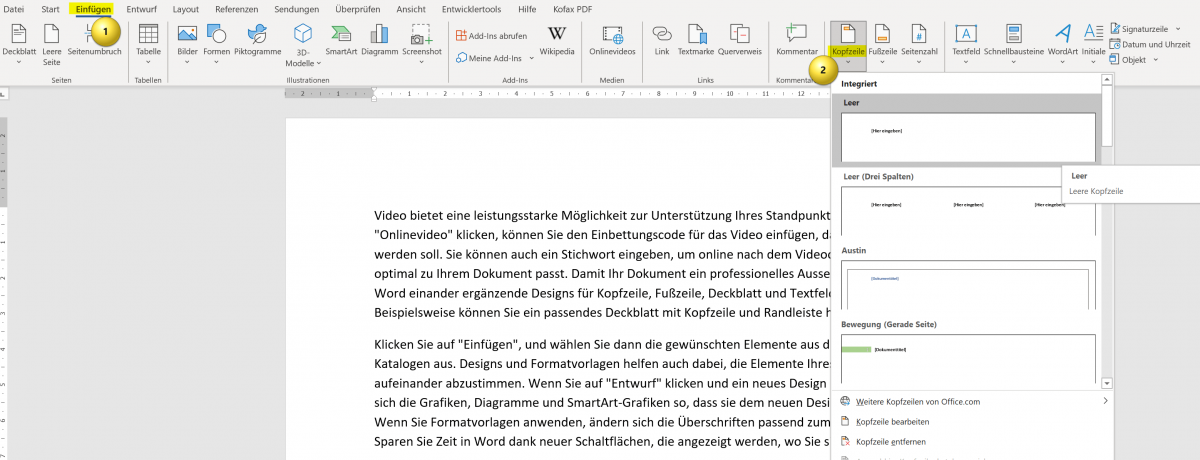
Hier sind die Schritte, um eine Kopfzeile in Word zu erstellen:
- Klicken Sie auf die Registerkarte „Einfügen“ oben in der Menüleiste.
- Klicken Sie auf die Schaltfläche „Kopfzeile“ im Bereich „Kopf- und Fußzeile„. Es erscheint eine Liste mit vorgefertigten Kopfzeilen-Layouts.
- Wählen Sie eine der vorgegebenen Kopfzeilen aus, die Ihrem Dokumenttyp entspricht. Sie können auch auf „Kopfzeile bearbeiten“ klicken, um Ihre eigene Kopfzeile zu erstellen.
- Wenn Sie „Kopfzeile bearbeiten“ ausgewählt haben, erscheint der Kopfzeilenbereich, in dem Sie Ihren Text eingeben können. Sie können den Text formatieren, Bilder einfügen und andere Elemente hinzufügen.
- Wenn Sie fertig sind, klicken Sie auf „Schließen“ in der Kopfzeilen-Toolbar, um zur normalen Ansicht zurückzukehren.
Ihre Kopfzeile wird nun auf jeder Seite Ihres Dokuments angezeigt. Sie können die Kopfzeile jederzeit bearbeiten oder löschen, indem Sie erneut auf „Kopfzeile“ klicken und „Kopfzeile bearbeiten“ oder „Kopfzeile entfernen“ auswählen.
Tipp: Noch schneller kommen Sie übrigens in die Kopfzeile in Word wenn Sie einfach im oberen Bereich innerhalb Ihres Word Dokumentes doppelt klicken.
siehe Abb. (klicken zum vergrößern)
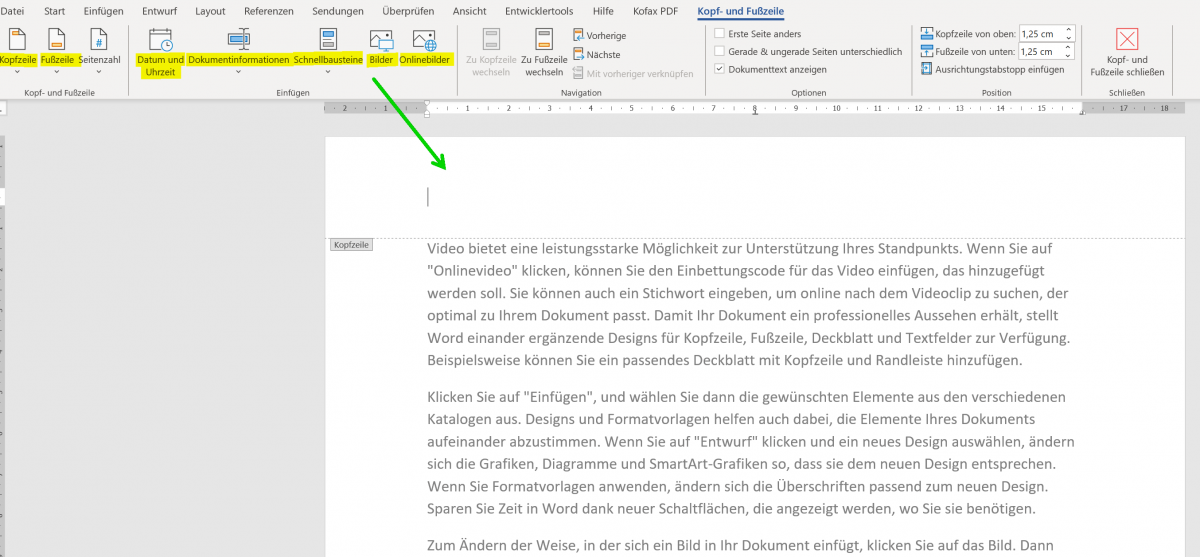
Wenn Sie möchten, dass Ihre Kopfzeile auf jeder Seite Ihres Dokuments anders ist (z. B. auf der ersten Seite anders als auf den folgenden Seiten), gibt es zwei Optionen:
- „Unterschiedliche erste Seite„: Damit wird die Kopfzeile auf der ersten Seite anders gestaltet als auf den folgenden Seiten. Um diese Option zu aktivieren, klicken Sie auf „Kopfzeile“ und dann auf „Optionen für Kopfzeilen und Fußzeilen„. Wählen Sie dann „Unterschiedliche erste Seite“ aus.
- „Unterschiedliche gerade und ungerade Seiten„: Damit wird die Kopfzeile auf geraden Seiten anders gestaltet als auf ungeraden Seiten. Um diese Option zu aktivieren, klicken Sie auf „Kopfzeile“ und dann auf „Optionen für Kopfzeilen und Fußzeilen„. Wählen Sie dann „Unterschiedliche gerade und ungerade Seiten“ aus.
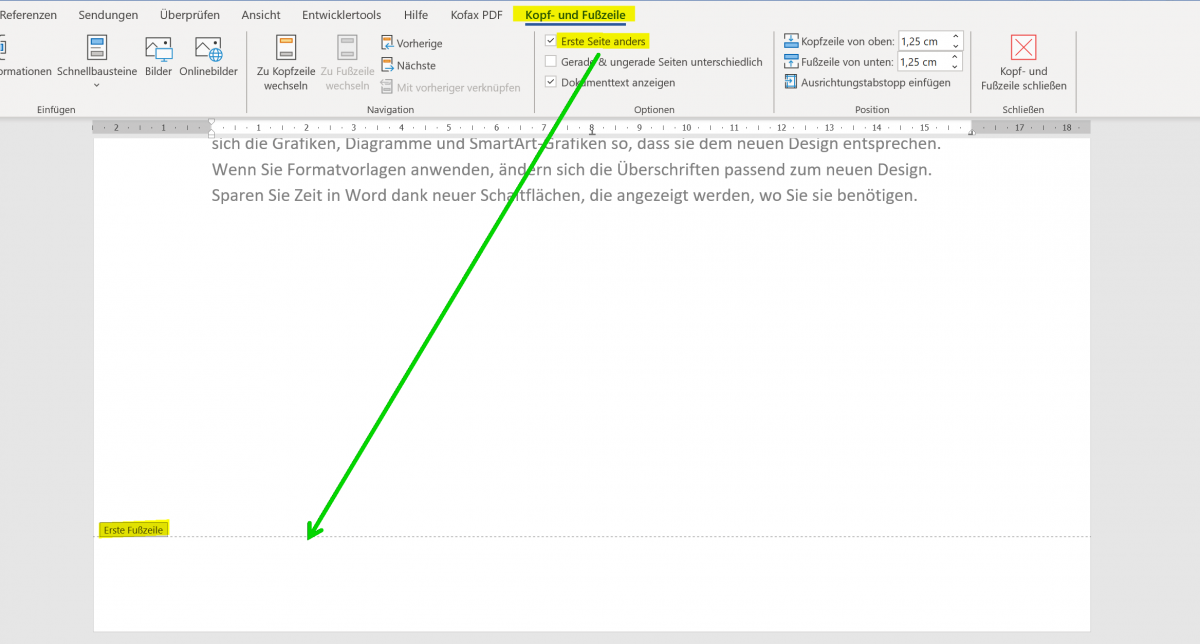
Tipp: So wie mit der Kopfzeile in Word funktioniert es auch mit der Fußzeile. Der kürzeste Weg ist dann einfach doppelt in den unteren Bereich einer Seite zu klicken. Und die Option die erste Seite in Word anders zu gestalten gibt es hier ebenso.
siehe Abb. (klicken zum vergrößern)
Das sind die wichtigsten grundlegenden Schritte, um eine Kopfzeile in Word zu erstellen, und individuell anzupassen. Wir denken, das Ihnen das sicherlich weiterhilft.

Eine Kopfzeile ist ein Bereich am oberen Rand jeder Seite Ihres Dokuments, der Informationen wie den Titel des Dokuments, den Autor, die Seitenzahl oder andere relevante Informationen enthält. Mit Word können Sie ganz einfach eine Kopfzeile erstellen, die auf jeder Seite Ihres Dokuments angezeigt wird.
Hier sind die Schritte, um eine Kopfzeile in Word zu erstellen:
- Klicken Sie auf die Registerkarte „Einfügen“ oben in der Menüleiste.
- Klicken Sie auf die Schaltfläche „Kopfzeile“ im Bereich „Kopf- und Fußzeile„. Es erscheint eine Liste mit vorgefertigten Kopfzeilen-Layouts.
- Wählen Sie eine der vorgegebenen Kopfzeilen aus, die Ihrem Dokumenttyp entspricht. Sie können auch auf „Kopfzeile bearbeiten“ klicken, um Ihre eigene Kopfzeile zu erstellen.
- Wenn Sie „Kopfzeile bearbeiten“ ausgewählt haben, erscheint der Kopfzeilenbereich, in dem Sie Ihren Text eingeben können. Sie können den Text formatieren, Bilder einfügen und andere Elemente hinzufügen.
- Wenn Sie fertig sind, klicken Sie auf „Schließen“ in der Kopfzeilen-Toolbar, um zur normalen Ansicht zurückzukehren.
Ihre Kopfzeile wird nun auf jeder Seite Ihres Dokuments angezeigt. Sie können die Kopfzeile jederzeit bearbeiten oder löschen, indem Sie erneut auf „Kopfzeile“ klicken und „Kopfzeile bearbeiten“ oder „Kopfzeile entfernen“ auswählen.
Tipp: Noch schneller kommen Sie übrigens in die Kopfzeile in Word wenn Sie einfach im oberen Bereich innerhalb Ihres Word Dokumentes doppelt klicken.
siehe Abb. (klicken zum vergrößern)
Wenn Sie möchten, dass Ihre Kopfzeile auf jeder Seite Ihres Dokuments anders ist (z. B. auf der ersten Seite anders als auf den folgenden Seiten), gibt es zwei Optionen:
- „Unterschiedliche erste Seite„: Damit wird die Kopfzeile auf der ersten Seite anders gestaltet als auf den folgenden Seiten. Um diese Option zu aktivieren, klicken Sie auf „Kopfzeile“ und dann auf „Optionen für Kopfzeilen und Fußzeilen„. Wählen Sie dann „Unterschiedliche erste Seite“ aus.
- „Unterschiedliche gerade und ungerade Seiten„: Damit wird die Kopfzeile auf geraden Seiten anders gestaltet als auf ungeraden Seiten. Um diese Option zu aktivieren, klicken Sie auf „Kopfzeile“ und dann auf „Optionen für Kopfzeilen und Fußzeilen„. Wählen Sie dann „Unterschiedliche gerade und ungerade Seiten“ aus.
Tipp: So wie mit der Kopfzeile in Word funktioniert es auch mit der Fußzeile. Der kürzeste Weg ist dann einfach doppelt in den unteren Bereich einer Seite zu klicken. Und die Option die erste Seite in Word anders zu gestalten gibt es hier ebenso.
siehe Abb. (klicken zum vergrößern)
Das sind die wichtigsten grundlegenden Schritte, um eine Kopfzeile in Word zu erstellen, und individuell anzupassen. Wir denken, das Ihnen das sicherlich weiterhilft.

Beliebte Beiträge
Excel Tabellen in Word einfügen – verständlich erklärt
So fügen Sie dynamische Excel Tabellen in Word ein, verknüpfen diese miteinander um ein lebendiges Dokument zu erhalten.

Word Briefvorlage nach DIN 5008 erstellen – mit Formularfeldern
Erstellen Sie eine professionelle Briefvorlage nach DIN 5008 mit Formularfeldern und Dropdownlisten in Microsoft Word, und schreiben Briefe so leicht wie Sie ein Formular ausfüllen würden.

Urlaubsplaner 2022 mit Feiertagen und Wochenenden in Excel erstellen
Wir erklären wie sich sich Ihren eigenen Urlaubplaner 2022 in Microsoft Excel erstellen können. Und das natürlich mit Anzeige von Feiertagen und Wochenenden.
Abhängige Dropdown Menüs in Excel erzeugen
So können Sie in Microsoft Excel voneinander abhängige Dropdown Menüs erzeugen.

Datum, Uhrzeiten und Arbeitstage in Excel richtig berechnen
Mit Datum, Uhrzeit und Arbeitstagen in Excel richtig zu kalkulieren sorgt immer wieder für Unsicherheiten. Wir klären Schritt für Schritt auf wie es funktioniert.

Die Autokorrektur in Word – und die Autovervollständigung
Was nicht passend ist, wird passend gemacht. So passen Sie Autovervollständigung & Autokorrektur an Ihre Bedürfnisse an.
Angebote 2025/2026 in: Vorlagen











Beliebte Beiträge
Excel Tabellen in Word einfügen – verständlich erklärt
So fügen Sie dynamische Excel Tabellen in Word ein, verknüpfen diese miteinander um ein lebendiges Dokument zu erhalten.
Word Briefvorlage nach DIN 5008 erstellen – mit Formularfeldern
Erstellen Sie eine professionelle Briefvorlage nach DIN 5008 mit Formularfeldern und Dropdownlisten in Microsoft Word, und schreiben Briefe so leicht wie Sie ein Formular ausfüllen würden.
Urlaubsplaner 2022 mit Feiertagen und Wochenenden in Excel erstellen
Wir erklären wie sich sich Ihren eigenen Urlaubplaner 2022 in Microsoft Excel erstellen können. Und das natürlich mit Anzeige von Feiertagen und Wochenenden.
Abhängige Dropdown Menüs in Excel erzeugen
So können Sie in Microsoft Excel voneinander abhängige Dropdown Menüs erzeugen.
Datum, Uhrzeiten und Arbeitstage in Excel richtig berechnen
Mit Datum, Uhrzeit und Arbeitstagen in Excel richtig zu kalkulieren sorgt immer wieder für Unsicherheiten. Wir klären Schritt für Schritt auf wie es funktioniert.
Die Autokorrektur in Word – und die Autovervollständigung
Was nicht passend ist, wird passend gemacht. So passen Sie Autovervollständigung & Autokorrektur an Ihre Bedürfnisse an.
Angebote 2025/2026 in: Vorlagen