Kaufberatung Monitore: Warum 4K im Büro oft ein teurer Fehler ist

Wenn es um den Kauf neuer Büromonitore geht, scheint die Devise oft zu lauten: „Mehr ist besser“. Wir kennen 4K (UHD) von unseren Fernsehern – gestochen scharfe Bilder, brillante Farben. Warum also nicht auch am Schreibtisch auf die höchste Auflösung setzen?
Die überraschende Antwort: Für reine Büroarbeit, Excel-Tabellen und Textverarbeitung ist ein 4K-Monitor in der Standardgröße oft nicht nur unnötig teuer, sondern ergonomisch sogar nachteilig.
Hier erfahren Sie, warum die „Goldene Mitte“ oft die klügere Wahl ist.
Das Problem mit der Pixeldichte (DPI)
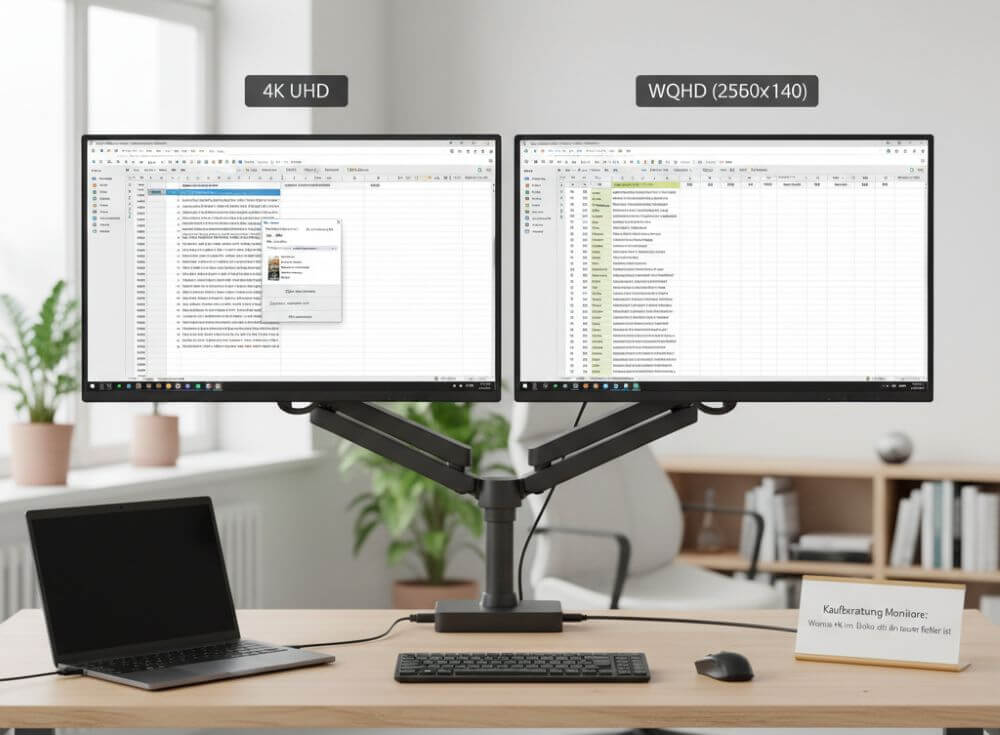
Der Standard-Monitor in deutschen Büros hat heute eine Diagonale von 27 Zoll. Das ist eine hervorragende Größe, die genug Platz für zwei Fenster nebeneinander bietet. Kombiniert man jedoch 27 Zoll mit einer 4K-Auflösung (3840 x 2160 Pixel), entsteht eine extrem hohe Pixeldichte. Das klingt gut, führt aber zu einem praktischen Problem:
- Ohne Skalierung: Menüs, Texte und Icons werden so winzig dargestellt, dass sie aus normalem Sitzabstand kaum lesbar sind.
- Mit Skalierung: Sie müssen die Windows-Skalierung auf 150% oder 200% stellen, damit Inhalte wieder eine lesbare Größe erreichen.
Die „Skalierungs-Falle“ unter Windows
Obwohl Windows 10 und 11 deutlich besser skalieren als früher, ist die Technik nicht perfekt.
- Unscharfe Software: Viele spezialisierte Branchen-Software (ERP-Systeme, Buchhaltungsprogramme oder ältere Datenbank-Tools) unterstützen Skalierung schlecht. Das Ergebnis: Die Schrift wirkt verwaschen („matschig“) oder Layouts zerschießen sich.
- Platzverlust: Wenn Sie einen 4K-Monitor auf 200% skalieren, haben Sie effektiv genau so viel Platz auf dem Desktop wie bei einem Full-HD-Monitor – Sie haben also keinen Gewinn an Arbeitsfläche, nur ein schärferes Schriftbild.
Die Hardware-Hürden
Ein 4K-Setup stellt höhere Anforderungen an die Peripherie, die in Standard-Büros oft übersehen werden:
- Docking-Stationen: Viele Standard-USB-C-Docks im Büro schaffen 4K nur mit 30 Hertz (Hz). Das führt zu einer ruckeligen Mausbewegung, die auf Dauer extrem anstrengend für die Augen ist. Für 4K @ 60Hz werden oft teurere Thunderbolt-Docks benötigt.
- Grafikleistung: Wenn Sie mit einem Laptop arbeiten, verbraucht das Ansteuern von zwei 4K-Monitoren deutlich mehr Ressourcen. Der Lüfter des Laptops läuft häufiger an, und einfache Onboard-Grafikkarten kommen bei Videokonferenzen plus 4K-Screen-Sharing schneller an ihre Grenzen.
Die Lösung: Der „Sweet Spot“ WQHD
Die Lösung: Der „Sweet Spot“ WQHD
Für den klassischen 27-Zoll-Monitor gibt es eine Auflösung, die das perfekte Gleichgewicht zwischen Schärfe und Arbeitsfläche bietet: WQHD (2560 x 1440 Pixel).
Die Vorteile von WQHD im Büro:
- Keine Skalierung nötig: Bei 27 Zoll ist die Schrift bei 100% Skalierung für die meisten Menschen perfekt lesbar. Alles ist scharf, nichts ist zu klein.
- Echte Arbeitsfläche: Sie haben effektiv fast 70% mehr Platz auf dem Desktop als bei Full HD. Zwei Word-Dokumente oder Browser-Fenster passen komfortabel nebeneinander.
- Preis-Leistung: WQHD-Monitore sind deutlich günstiger als gute 4K-Modelle. Das gesparte Geld lässt sich besser in ergonomische Standfüße oder augenschonende Panels investieren.
Vergleichstabelle: 27 Zoll Monitore
| Auflösung | Bezeichnung | Pixeldichte | Lesbarkeit (100%) | Büro-Tauglichkeit |
|---|---|---|---|---|
| 1920 x 1080 | Full HD | Niedrig | Sehr groß, etwas grob | Okay, aber wenig Platz |
| 2560 x 1440 | WQHD | Mittel (Ideal) | Perfekt lesbar | Hervorragend |
| 3840 x 2160 | 4K / UHD | Sehr hoch | Viel zu klein | Problematisch (Skalierung nötig) |
Kaufempfehlung 27 Zoll WQHD-Monitore fürs Office
Wann 4K trotzdem Sinn macht
Natürlich ist 4K nicht per se schlecht. Es gibt Szenarien, in denen der Aufpreis und die Skalierung gerechtfertigt sind:
- Kreative Berufe: Grafikdesigner, Videocutter und Fotografen profitieren massiv von der zusätzlichen Schärfe und Farbtiefe.
- Große Monitore (ab 32 Zoll): Wenn Sie einen sehr großen Monitor (32 Zoll oder mehr) kaufen, ist 4K Pflicht, da WQHD hier zu pixelig wirken würde.
- Text-Fetischisten: Wer den ganzen Tag ausschließlich liest und schreibt und empfindliche Augen hat, mag die extreme Schärfe von skaliertem 4K (ähnlich wie bei Apples „Retina“ Displays) als angenehmer empfinden – vorausgesetzt, die Software spielt mit.
Für den typischen Büroalltag (Office-Paket, Browser, E-Mail, ERP) auf einem 27-Zoll-Gerät ist WQHD derzeit die rationalere Entscheidung. Sie vermeiden Skalierungsprobleme, entlasten die Hardware und erhalten „echten“ Platz auf dem Desktop, ohne dass Menüs unleserlich klein werden.
Investieren Sie das gesparte Budget lieber in einen Monitor mit:
- Höhenverstellbarkeit (Ergonomie)
- Einem guten IPS-Panel (Blickwinkelstabilität)
- Einem integrierten USB-C Hub (weniger Kabelsalat
Zusammenfassung & Entscheidungshilfe
- Wählen Sie den HP, wenn das Budget knapp ist und Sie den Laptop ohnehin meist am Stromkabel haben.
- Wählen Sie den Dell, wenn Sie moderne Technik (120Hz, hoher Kontrast) und eine perfekte Docking-Lösung für Ihren Laptop suchen. (Mein persönlicher Favorit).
- Wählen Sie den EIZO, wenn Sie den Monitor 8-10 Jahre nutzen wollen und Ihre Augen schnell ermüden.

Beliebte Beiträge
Flyer mit Word erstellen – Visitenkarten mit Word erstellen
So erstellen Sie selbst professionelle Flyer und Visitenkarten in Word 2016/2019 ganz ohne zusätzliches Bildbearbeitungsprogramm, und speichern diese als PDF Datei.

Microsoft Office bekommt Frischekur durch neues Design
Das bekannte Erscheinungsbild der Microsoft Office Versionen ist bald Vergangenheit, und erhält durch ein schlankeres Design eine optische Frischekur.
Individuelle Diagramme in Microsoft Excel erstellen
So erstellen Sie individuelle Diagramme in Microsoft Excel 2016/2019, und passen diese beliebig an.

Absolute Bezüge, Relative Bezüge und gemischte Bezüge Excel
So setzen Sie relative, absolute und gemischte Bezüge in Microsoft Excel richtig ein und sparen sich viel Arbeit

Professionelle Rechnungsvorlagen in Excel erstellen
So erstellen Sie professionelle Rechnungsvorlagen in Microsoft Excel für Kleinunternehmer, mit Steuerausweis, Logo und allem was dazu gehört.

In 5 Schritten PowerPoint in Word einfügen
So bringen Sie PowerPoint mit Word zusammen, und fügen bequem Präsentationen in Ihre Word Dokumente ein.
Angebote 2025/2026 in: Vorlagen