Eigene Textbausteine in Word erstellen und speichern


Wer kennt sie nicht, die ellenlangen Texte die von Behörden wie Finanzämtern, Arbeitsagenturen usw. kommen. Da fragt man sich manchmal wer das bloß alles schreibt. Denn nur einfache Vordrucke funktionieren eben auch nicht immer. Besonders dann wenn es um individuelle Ansprachen und persönliche Sachverhalte geht. Die Lösung in Behörden ist recht einfach, weil hier mit speziellen Sofwarelösungen gearbeitet wird, mit denen sich anpassbare Textbausteine, welche bereits die in allen Schreiben immer gleichen Informationen enthalten in ein Schriftstück eingefügt werden.
Anders wäre das auch gar nicht machbar!

Man braucht aber keine separate Software um mit vorgefertigten Textbausteinen zu arbeiten. Microsoft Word bietet von Haus aus die Möglichkeit eigene Textbauteine zu erstellen, und zu speichern. Sie können in Word nicht nur mit eigenen Textbausteinen, sondern mit ganzen Inhaltsbausteinen arbeiten. Diese können also auch Grafiken, Bilder, Tabellen uvm. enthalten. Haben Sie beispielsweise ein kleines Unternehmen, oder arbeiten in einem Verein wo häufiger mal längere Texte, die eigentlich zu einem großen Teil die immer gleichen Informationen enthalten, können Sie sich entweder für jeden Anwendungsfall eine eigene Briefvorlage in Word erstellen, oder aber Sie arbeiten mit individuellen Textbausteinen in Word.
Wie das funktioniert möchten wir in unserem kleinen Tooltipp näher beleuchten.
Eigene Textbausteine in Word erstellen und speichern
Wer kennt sie nicht, die ellenlangen Texte die von Behörden wie Finanzämtern, Arbeitsagenturen usw. kommen. Da fragt man sich manchmal wer das bloß alles schreibt. Denn nur einfache Vordrucke funktionieren eben auch nicht immer. Besonders dann wenn es um individuelle Ansprachen und persönliche Sachverhalte geht. Die Lösung in Behörden ist recht einfach, weil hier mit speziellen Sofwarelösungen gearbeitet wird, mit denen sich anpassbare Textbausteine, welche bereits die in allen Schreiben immer gleichen Informationen enthalten in ein Schriftstück eingefügt werden.
Anders wäre das auch gar nicht machbar!
Man braucht aber keine separate Software um mit vorgefertigten Textbausteinen zu arbeiten. Microsoft Word bietet von Haus aus die Möglichkeit eigene Textbauteine zu erstellen, und zu speichern. Sie können in Word nicht nur mit eigenen Textbausteinen, sondern mit ganzen Inhaltsbausteinen arbeiten. Diese können also auch Grafiken, Bilder, Tabellen uvm. enthalten. Haben Sie beispielsweise ein kleines Unternehmen, oder arbeiten in einem Verein wo häufiger mal längere Texte, die eigentlich zu einem großen Teil die immer gleichen Informationen enthalten, können Sie sich entweder für jeden Anwendungsfall eine eigene Briefvorlage in Word erstellen, oder aber Sie arbeiten mit individuellen Textbausteinen in Word.
Wie das funktioniert möchten wir in unserem kleinen Tooltipp näher beleuchten.
Textbausteine in Word erstellen und speichern
Textbausteine in Word erstellen und speichern
Als erstes Beispiel haben wir uns einen automatisierten Beispieltext von Word erstellen lassen aus dem Wir einige Absätze als Textbausteinvorlage für künftige Dokumente speichern möchten.
Tipp: Falls Sie mal ein wenig Text zum rumprobieren in Word brauchen geben Sie einfach im Dokument =rand(5,5) ein. Dadurch wird ein zufälliger Text von Word generiert. Die erste Zahl hinter =rand in Klammern steht für die Anzahl der Absätze die Sie in dem Beispieltext haben wollen, und die zweite Zahl wieviele Sätze jeder Absatz enthalten soll.
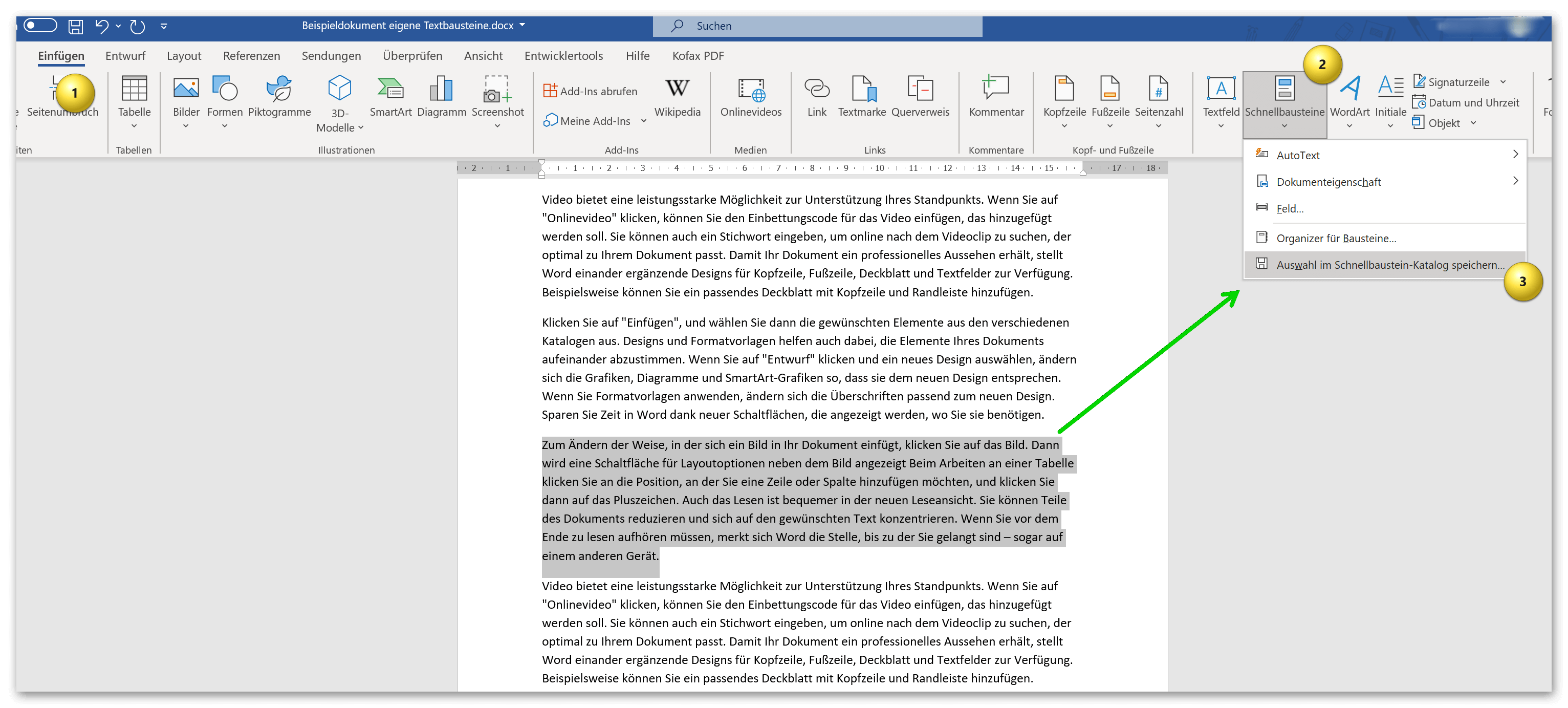
Im Beispiel haben wir uns also erstmal unseren Beispieltext von Word generieren lassen, und hier einfach mal den dritten Absatz markiert um diesen als Vorlage zu speichern. Im zweiten Schritt gehen wir in Word über das Register Einfügen – Schnellbausteine – Auswahl im Schnellbaustein-Katalog speichern.
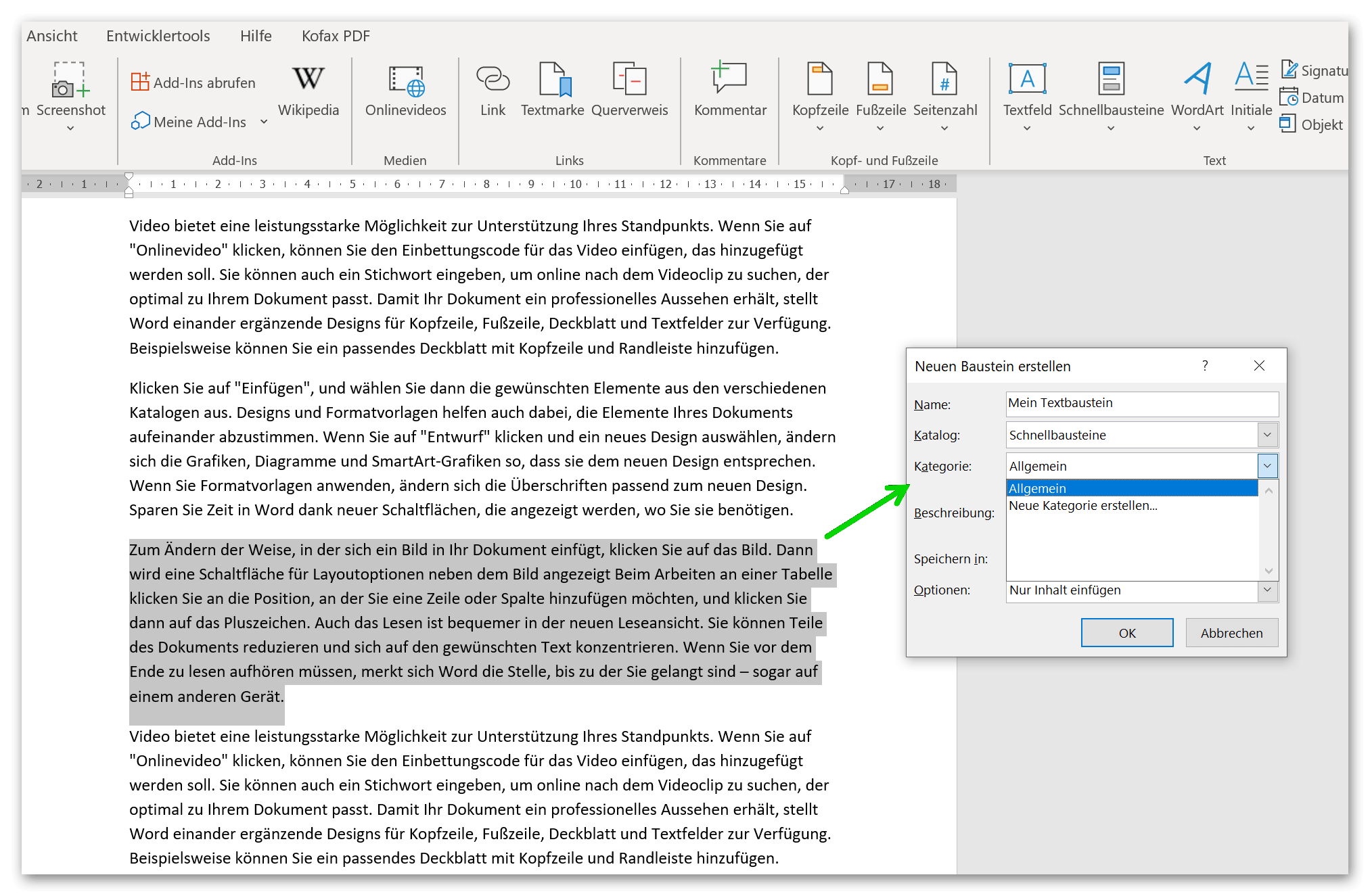
Als nächstes werden Sie ein Dialogfenster sehen wo Sie Ihrem Textbaustein einen eigenen Namen vergeben, und in eine Kategorie verschieben, aber auch eigene Kategorien erstellen können. Grundsätzlich haben Sie in dem Unterpunkt Schnellbausteine – Organizer für Schnellbausteine eine ganze Reihe an Möglichkeiten sich Ihr eigenes Repertoire an Schnellbausteinen einzurichten.
siehe Abb. (klicken zum vergrößern)
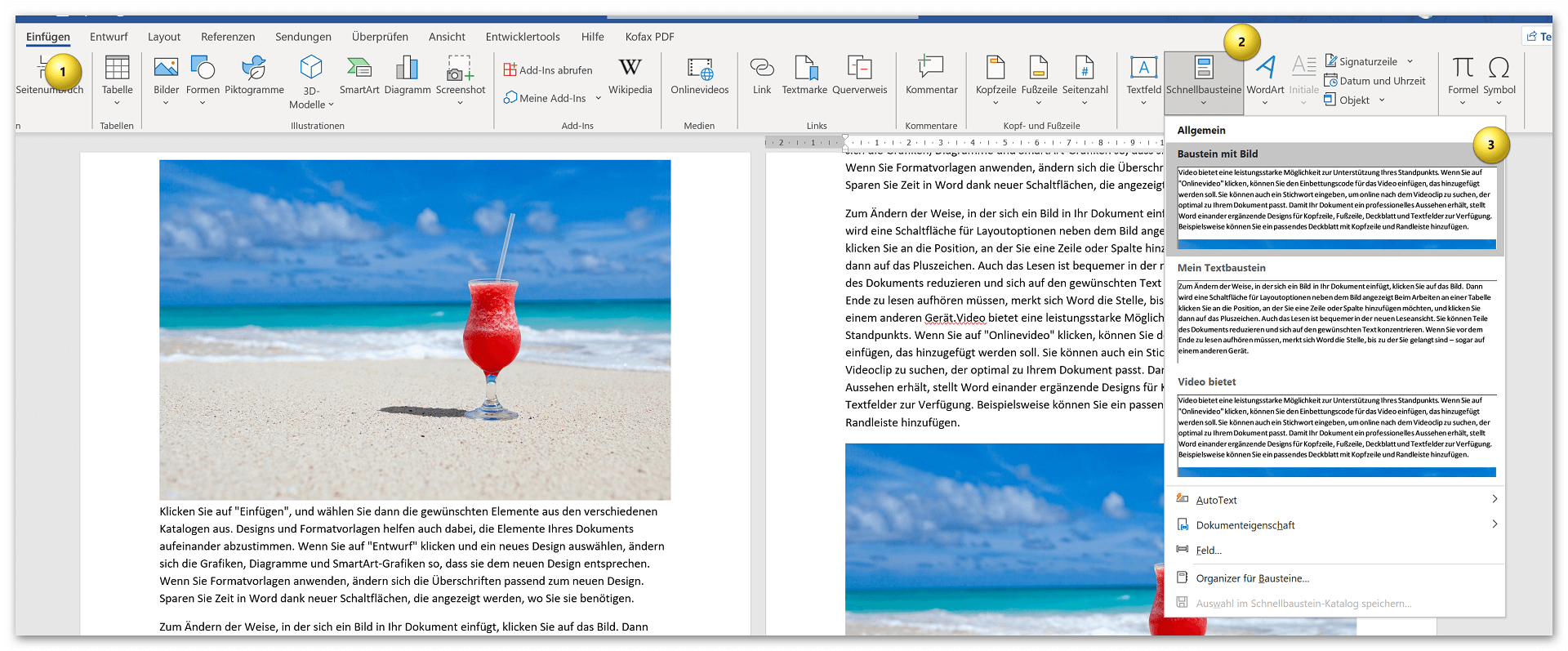
Selbstverständlich funktioniert dieses Prinzip mit allen Inhalten die Sie in Word einmal erstellt haben. So lassen sich auch Bilder, Grafiken, Tabellen usw. einfach abspeichern, und kategorisieren.
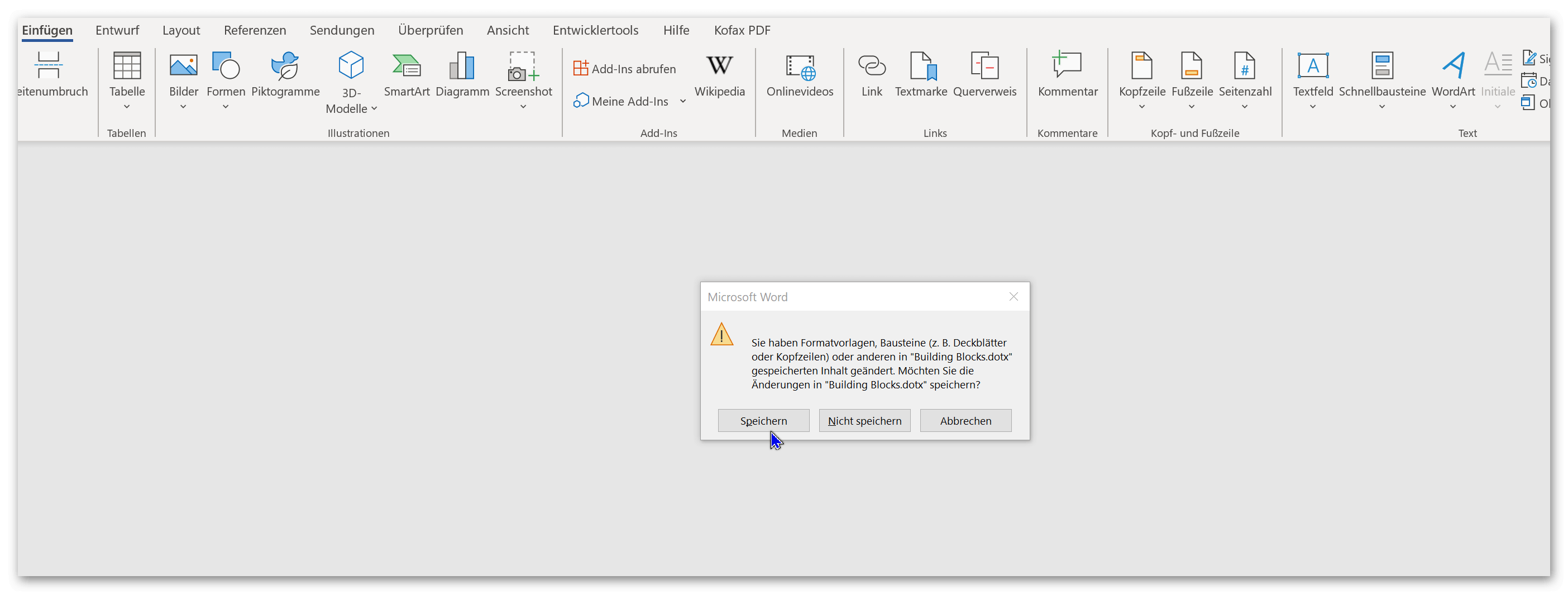
Wichtig: Wenn Sie das Dokument aus welchem heraus Sie Ihre Bausteine in Word erstellt haben werden Sie in einem kleinen Dialogfenster gefragt ob Sie die Inhalte die Sie im Schnellbausteinkatalog hinterlegt haben als dotx. (also Vorlage) speichern wollen. Hier bitte auf jeden Fall speichern damit die Schnellbausteine später auch in jedem neuen Word-Dokument verfügbar sind. Den Schnellbaustein-Katalog können Sie jederzeit ändern, und auch nicht mehr benötigte Bausteine löschen oder anpassen.
siehe Abb. (klicken zum vergrößern)
Das ist es im Grunde schon gewesen. Wie Sie gesehen haben geht das recht flott von der Hand, und kann die Arbeit in Word ungemein beschleunigen wenn man bereits vorgefertigte Schnellbausteine zur Hand hat.
Als erstes Beispiel haben wir uns einen automatisierten Beispieltext von Word erstellen lassen aus dem Wir einige Absätze als Textbausteinvorlage für künftige Dokumente speichern möchten.
Tipp: Falls Sie mal ein wenig Text zum rumprobieren in Word brauchen geben Sie einfach im Dokument =rand(5,5) ein. Dadurch wird ein zufälliger Text von Word generiert. Die erste Zahl hinter =rand in Klammern steht für die Anzahl der Absätze die Sie in dem Beispieltext haben wollen, und die zweite Zahl wieviele Sätze jeder Absatz enthalten soll.
Im Beispiel haben wir uns also erstmal unseren Beispieltext von Word generieren lassen, und hier einfach mal den dritten Absatz markiert um diesen als Vorlage zu speichern. Im zweiten Schritt gehen wir in Word über das Register Einfügen – Schnellbausteine – Auswahl im Schnellbaustein-Katalog speichern.
Als nächstes werden Sie ein Dialogfenster sehen wo Sie Ihrem Textbaustein einen eigenen Namen vergeben, und in eine Kategorie verschieben, aber auch eigene Kategorien erstellen können. Grundsätzlich haben Sie in dem Unterpunkt Schnellbausteine – Organizer für Schnellbausteine eine ganze Reihe an Möglichkeiten sich Ihr eigenes Repertoire an Schnellbausteinen einzurichten.
siehe Abb. (klicken zum vergrößern)
Selbstverständlich funktioniert dieses Prinzip mit allen Inhalten die Sie in Word einmal erstellt haben. So lassen sich auch Bilder, Grafiken, Tabellen usw. einfach abspeichern, und kategorisieren.
Wichtig: Wenn Sie das Dokument aus welchem heraus Sie Ihre Bausteine in Word erstellt haben werden Sie in einem kleinen Dialogfenster gefragt ob Sie die Inhalte die Sie im Schnellbausteinkatalog hinterlegt haben als dotx. (also Vorlage) speichern wollen. Hier bitte auf jeden Fall speichern damit die Schnellbausteine später auch in jedem neuen Word-Dokument verfügbar sind. Den Schnellbaustein-Katalog können Sie jederzeit ändern, und auch nicht mehr benötigte Bausteine löschen oder anpassen.
siehe Abb. (klicken zum vergrößern)
Das ist es im Grunde schon gewesen. Wie Sie gesehen haben geht das recht flott von der Hand, und kann die Arbeit in Word ungemein beschleunigen wenn man bereits vorgefertigte Schnellbausteine zur Hand hat.

Beliebte Beiträge

Die digitale Unterschrift in Outlook und Word
So unterschreiben Sie mit einer digitalen Signatur in Microsoft Word und Outlook und schaffen so mehr Vertrauen beim Empfänger.

Die besten Tipps für Microsoft Word
Sparen Sie mit diesen Tipps für Microsoft Word viel Zeit und Nerven. Arbeiten Sie effektiver mit der beliebtesten Textverarbeitungssoftware.
So funktioniert die bedingte Formatierung in Excel
So funktioniert die bedingte Formatierung in Microsoft Excel und bietet vielfältige Möglichkeiten für die Darstellung von Daten.

Briefvorlagen mit Formularfeldern in Word erstellen
Erstellen Sie einfach Ihre eigenen Formulare in Word durch den Einsatz von Steuerelementen die sich frei konfigurieren lassen.

Die besten Tipps für Excel – Leitfaden
Diese 10 Tipps zu Microsoft Excel 2016/2019 mit Fragen die viele Anwender täglich stellen werden Ihnen garantiert weiterhelfen, und eine Menge Zeit ersparen.
Schriftarten in Word durch Google Fonts erweitern
Erweitern sie mit wenigen Schritten die Auswahl an Schriftarten in Word ganz einfach indem Sie die Vielfalt von Google Fonts verwenden.
Angebote 2025/2026 in: Vorlagen











Beliebte Beiträge
Die digitale Unterschrift in Outlook und Word
So unterschreiben Sie mit einer digitalen Signatur in Microsoft Word und Outlook und schaffen so mehr Vertrauen beim Empfänger.
Die besten Tipps für Microsoft Word
Sparen Sie mit diesen Tipps für Microsoft Word viel Zeit und Nerven. Arbeiten Sie effektiver mit der beliebtesten Textverarbeitungssoftware.
So funktioniert die bedingte Formatierung in Excel
So funktioniert die bedingte Formatierung in Microsoft Excel und bietet vielfältige Möglichkeiten für die Darstellung von Daten.
Briefvorlagen mit Formularfeldern in Word erstellen
Erstellen Sie einfach Ihre eigenen Formulare in Word durch den Einsatz von Steuerelementen die sich frei konfigurieren lassen.
Die besten Tipps für Excel – Leitfaden
Diese 10 Tipps zu Microsoft Excel 2016/2019 mit Fragen die viele Anwender täglich stellen werden Ihnen garantiert weiterhelfen, und eine Menge Zeit ersparen.
Schriftarten in Word durch Google Fonts erweitern
Erweitern sie mit wenigen Schritten die Auswahl an Schriftarten in Word ganz einfach indem Sie die Vielfalt von Google Fonts verwenden.
Angebote 2025/2026 in: Vorlagen