Datenbank mit Eingabemaske und Suchfunktion in Excel


Für Datenbanken mit der Office Software ist eigentlich Microsoft Access prädestiniert, und auch dafür entwickelt. Aber eine Datenbank lässt sich auch in Excel umsetzen. Denn was ist denn eine Datenbank? Richtig, nichts weiter als eine Liste von Einträgen die unterschiedliche Parameter und Variablen enthält. Mit einer dynamischen Tabelle (welches den ersten Schritt darstellt) haben wir da schon mal einen guten Anfang. Denn man kann diese Liste filtern, und auch pro Spalte Einträge suchen.
Aber damit ist es eben nicht immer getan. Was wir wollen ist eine Eingabemaske die wir über eine Schaltfläche aktivieren, und neue Einträge zu unserer Excel Datenbank hinzufügen können. Und am besten auch gleich noch eine Funktion zum Suchen innerhalb dieser Datenbank. Darum soll es in diesem Tutorial dann auch gehen.

Datenbank mit Eingabemaske und Suchfunktion in Excel
Für Datenbanken mit der Office Software ist eigentlich Microsoft Access prädestiniert, und auch dafür entwickelt. Aber eine Datenbank lässt sich auch in Excel umsetzen. Denn was ist denn eine Datenbank? Richtig, nichts weiter als eine Liste von Einträgen die unterschiedliche Parameter und Variablen enthält. Mit einer dynamischen Tabelle (welches den ersten Schritt darstellt) haben wir da schon mal einen guten Anfang. Denn man kann diese Liste filtern, und auch pro Spalte Einträge suchen.
Aber damit ist es eben nicht immer getan. Was wir wollen ist eine Eingabemaske die wir über eine Schaltfläche aktivieren, und neue Einträge zu unserer Excel Datenbank hinzufügen können. Und am besten auch gleich noch eine Funktion zum Suchen innerhalb dieser Datenbank. Darum soll es in diesem Tutorial dann auch gehen.
Dynamische Tabelle in Excel
Dynamische Tabelle in Excel
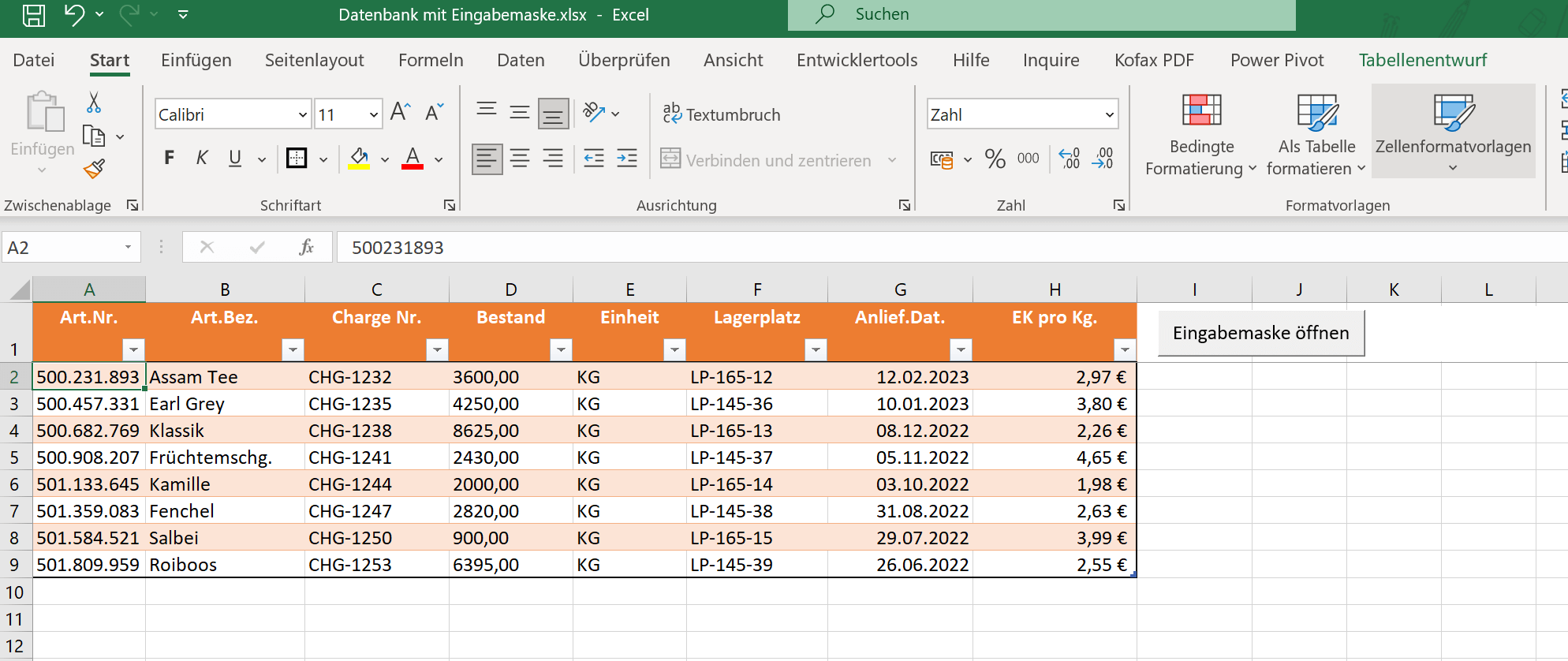
Für unsere Excel Datenbank mit Eingabemaske haben wir als Beispiel eine dynamische Tabelle mit einer fiktive Lagerliste die Teesorten enthält erstellt. Darin enthalten sind neben Artikelnummer, Chargennummer, Artikelbezeichnung auch der Lagerplatz die Menge und der Einkaufspreis. Ziel soll es am Ende sein das wir in unserem Arbeitsblatt zum einen unsere Datenbank, und daneben auch eine Schaltfläche zum Öffnen einer Eingabemaske haben über welche wir neue Artikel hinzufügen können, sowie eine Schaltfläche mit der wir eine Suche in der Datenbank durchführen können. Wie Sie eine dynamische Tabelle in Excel erstellen können Sie hier bei uns nachlesen >>>
Das soll jetzt auch erstmal alles nicht schick aussehen, sondern es geht hier grundsätzlich nur um die reine Funktionalität des ganzen.
siehe Abb. (klicken zum vergrößern)
In den weiteren Abschnitten werden wir das ganze Schritt für Schritt durchgehen, damit Sie es bei sich umsetzen können.
Für unsere Excel Datenbank mit Eingabemaske haben wir als Beispiel eine dynamische Tabelle mit einer fiktive Lagerliste die Teesorten enthält erstellt. Darin enthalten sind neben Artikelnummer, Chargennummer, Artikelbezeichnung auch der Lagerplatz die Menge und der Einkaufspreis. Ziel soll es am Ende sein das wir in unserem Arbeitsblatt zum einen unsere Datenbank, und daneben auch eine Schaltfläche zum Öffnen einer Eingabemaske haben über welche wir neue Artikel hinzufügen können, sowie eine Schaltfläche mit der wir eine Suche in der Datenbank durchführen können. Wie Sie eine dynamische Tabelle in Excel erstellen können Sie hier bei uns nachlesen >>>
Das soll jetzt auch erstmal alles nicht schick aussehen, sondern es geht hier grundsätzlich nur um die reine Funktionalität des ganzen.
siehe Abb. (klicken zum vergrößern)
In den weiteren Abschnitten werden wir das ganze Schritt für Schritt durchgehen, damit Sie es bei sich umsetzen können.
weitere Befehle in Excel hinzufügen
weitere Befehle in Excel hinzufügen
In der Regel ist die Funktion die wir als nächstes benötigen in Excel nicht standardmäßig aktiviert, weshalb sich auch viele schwer tun so eine Eingabemaske überhaupt ins Leben zu rufen. Der Grund warum viele eigentlich nützliche Befehle und Funktionen in Excel nicht im Standard aktiviert sind, liegt darin das die Benutzeroberfläche von Excel sonst für die meisten Leute noch verwirrender wird als sie es ohnehin schon ist.
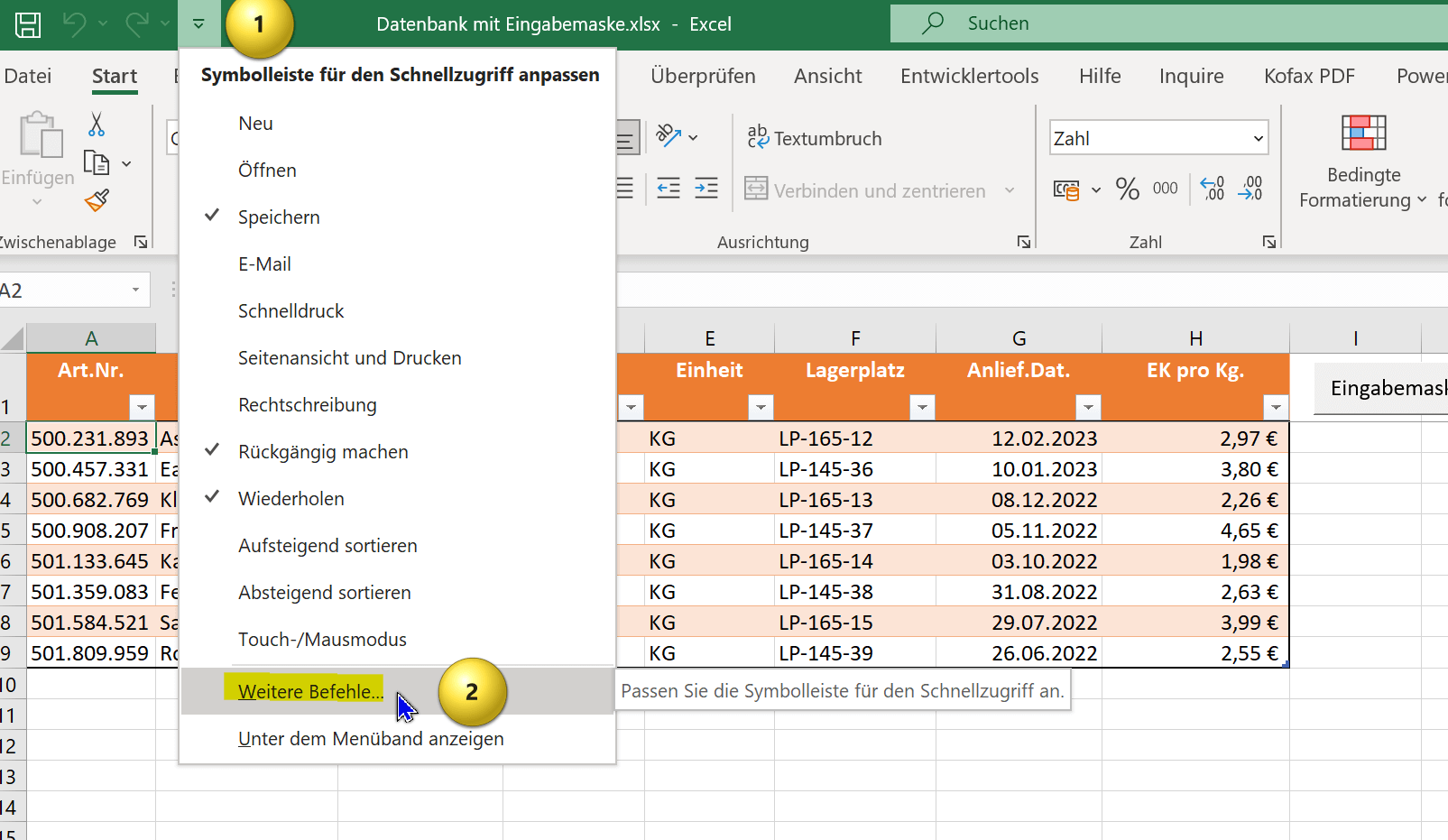
Um die Funktion die wir benötigen zu aktivieren gehen Sie wie folgt vor:
- Klicken Sie im rechten Bereich der Titelleiste auf den kleinen Pfeil nach unten
- Wählen Sie dort „weitere Befehle“ aus
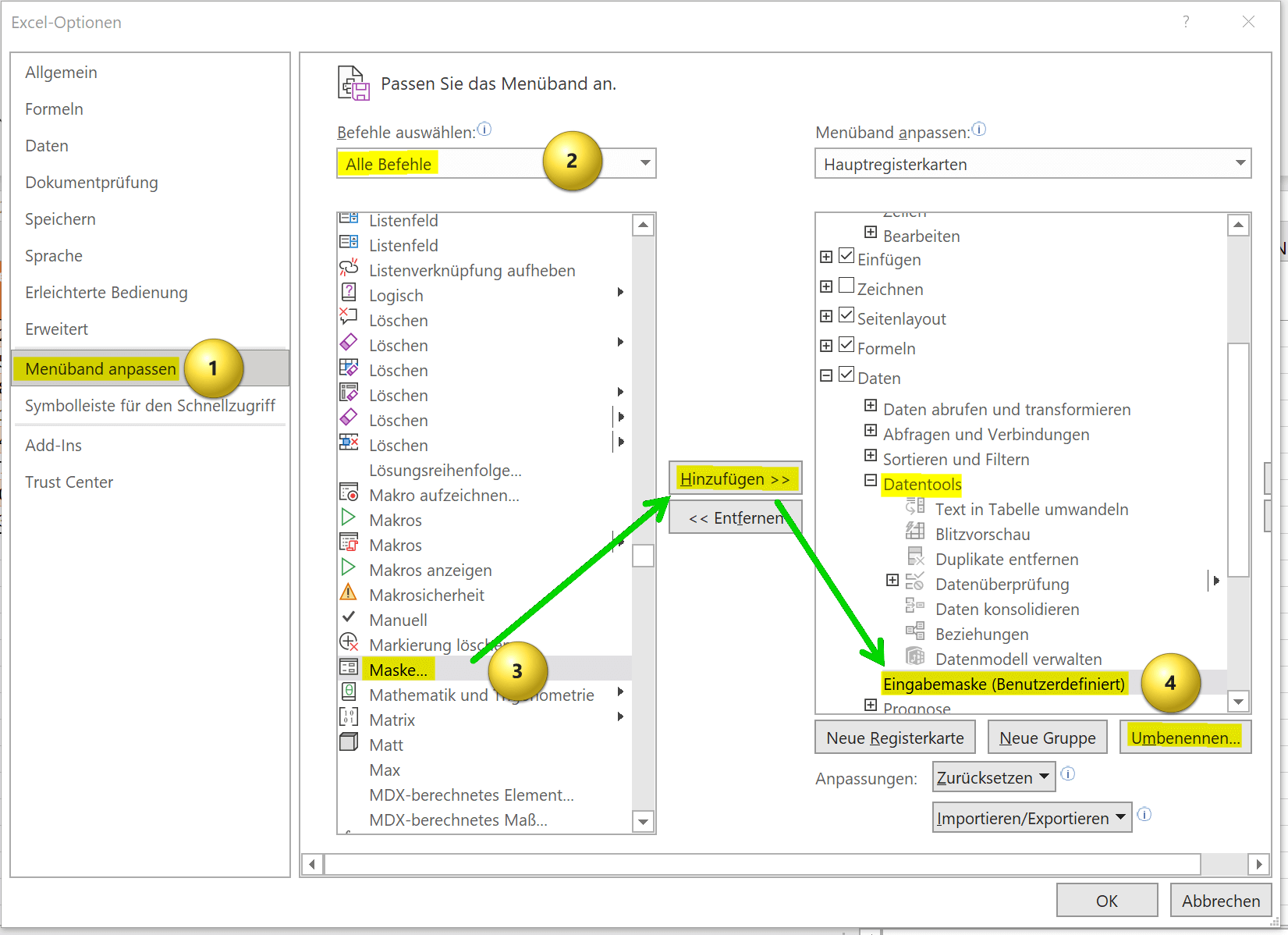
- Sie befinden sich jetzt schon in den Excel Optionen die Sie sonst auch noch über „Datei“ – „Optionen“ erreichen würden
- Wählen Sie den Punkt „Menüband anpassen“ und rechts daneben in der Dropdownliste unter „Befehle auswählen“ dann „Alle Befehle„
- Diese Liste ist alphabetisch sortiert. Suchen Sie nach dem Befehl „Maske„
Wenn Sie den Punkt gefunden haben, und anklicken sehen Sie das zwischen den beiden Fenstern „Befehle auswählen“ und „Menüband anpassen“ der Button „Hinzufügen“ aktiviert ist. Dieser wird allerdings so noch nicht funktionieren bzw. eine Fehlermeldung ausgeben. Denn wenn Sie neue Befehle hinzufügen wollen müssen Sie eine neue „Benutzerdefinierte Gruppe“ erstellen. Dazu gehen Sie wie folgt vor:
- Klicken Sie auf eines der „+ Symbole“ hinter einer beliebigen Hauptregisterkarte zu welchem Sie die neue Gruppe hinzufügen möchten.
- Empfehlung ist es möglichst naheliegend zu wählen. Daher haben wir uns für die Hauptregisterkarte „Daten“ entschieden haben.
- Klicken Sie dann auf „Neue Gruppe“ und vergeben dieser einen beliebigen Namen.
- Wir haben uns hier einfach für „Eingabemaske“ entschieden.
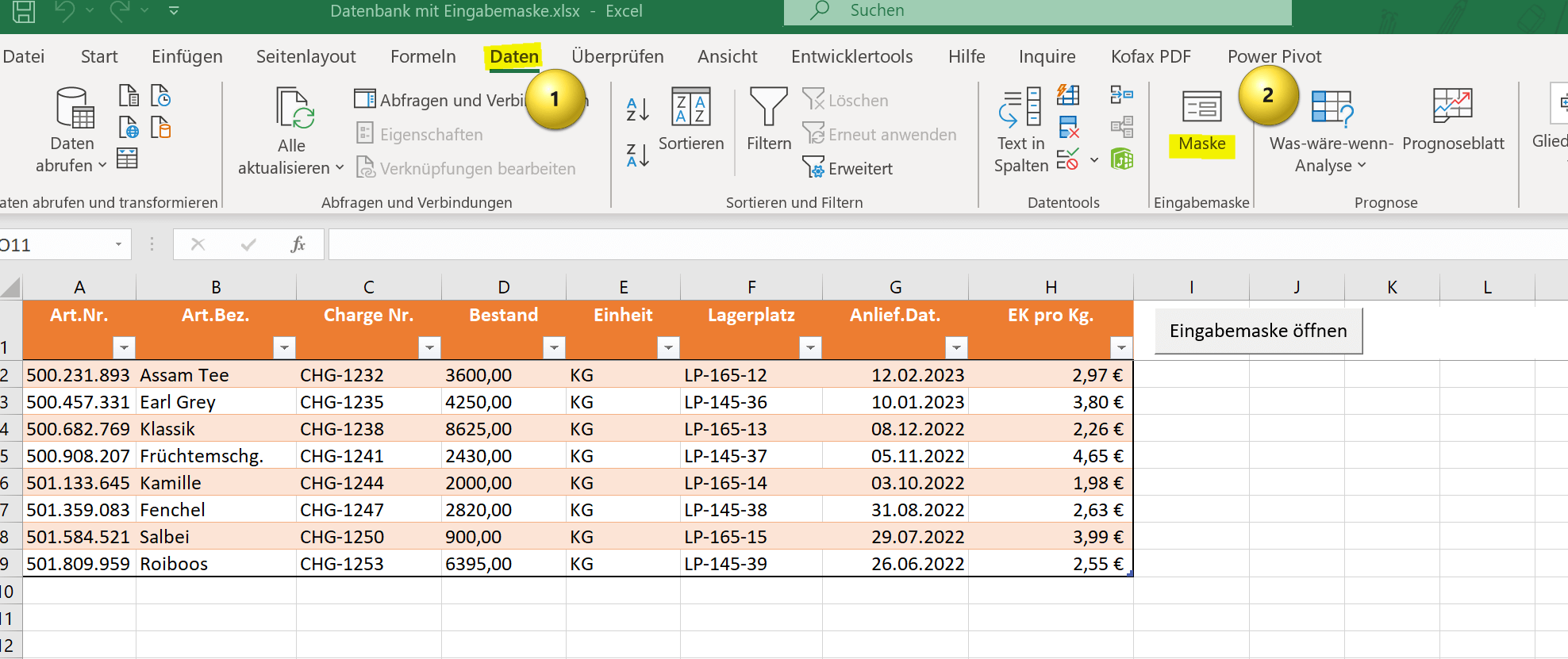
- Jetzt können Sie den Befehl „Maske“ in Ihre benutzerdefinierte Gruppe hinzufügen, und der Menüpunkt „Maske“ taucht dann auch unter dem Hauptregister „Daten“ auf.
siehe Abb. (klicken zum vergrößern)
In der Regel ist die Funktion die wir als nächstes benötigen in Excel nicht standardmäßig aktiviert, weshalb sich auch viele schwer tun so eine Eingabemaske überhaupt ins Leben zu rufen. Der Grund warum viele eigentlich nützliche Befehle und Funktionen in Excel nicht im Standard aktiviert sind, liegt darin das die Benutzeroberfläche von Excel sonst für die meisten Leute noch verwirrender wird als sie es ohnehin schon ist.
Um die Funktion die wir benötigen zu aktivieren gehen Sie wie folgt vor:
- Klicken Sie im rechten Bereich der Titelleiste auf den kleinen Pfeil nach unten
- Wählen Sie dort „weitere Befehle“ aus
- Sie befinden sich jetzt schon in den Excel Optionen die Sie sonst auch noch über „Datei“ – „Optionen“ erreichen würden
- Wählen Sie den Punkt „Menüband anpassen“ und rechts daneben in der Dropdownliste unter „Befehle auswählen“ dann „Alle Befehle„
- Diese Liste ist alphabetisch sortiert. Suchen Sie nach dem Befehl „Maske„
Wenn Sie den Punkt gefunden haben, und anklicken sehen Sie das zwischen den beiden Fenstern „Befehle auswählen“ und „Menüband anpassen“ der Button „Hinzufügen“ aktiviert ist. Dieser wird allerdings so noch nicht funktionieren bzw. eine Fehlermeldung ausgeben. Denn wenn Sie neue Befehle hinzufügen wollen müssen Sie eine neue „Benutzerdefinierte Gruppe“ erstellen. Dazu gehen Sie wie folgt vor:
- Klicken Sie auf eines der „+ Symbole“ hinter einer beliebigen Hauptregisterkarte zu welchem Sie die neue Gruppe hinzufügen möchten.
- Empfehlung ist es möglichst naheliegend zu wählen. Daher haben wir uns für die Hauptregisterkarte „Daten“ entschieden haben.
- Klicken Sie dann auf „Neue Gruppe“ und vergeben dieser einen beliebigen Namen.
- Wir haben uns hier einfach für „Eingabemaske“ entschieden.
- Jetzt können Sie den Befehl „Maske“ in Ihre benutzerdefinierte Gruppe hinzufügen, und der Menüpunkt „Maske“ taucht dann auch unter dem Hauptregister „Daten“ auf.
siehe Abb. (klicken zum vergrößern)
Eingabemaske mit Button in Excel
Eingabemaske mit Button in Excel
Jetzt sind wir schon mal ein ganzes Stück weiter gekommen. Denn wir haben unsere dynamische Tabelle in Excel erstellt, und wir haben uns den benötigten Befehl „Maske“ in unsere Arbeitsoberfläche implementiert. Als nächstes klicken Sie in die Zelle mit dem ersten Eintrag unter der ersten Spaltenüberschrift, und wählen dann Ihren neu erstellten Punkt „Maske“ aus. Die Maske übernimmt dann automatisch die Spaltenüberschriften als Eingabefelder, und öffnet sich auch gleich.
Wir könnten das jetzt eigentlich auch schon so lassen, und einfach den Punkt „Maske“ über die Registerkarte anwählen, und schon würde sich die Eingabemaske in Excel öffnen. Aber wir wollen mal davon ausgehen das eine solche Liste nicht nur vom Ersteller verwendet wird, sondern das diese vielleicht auf einem gemeinschaftlich genutzten Laufwerk liegt, sodass die Liste auch von mehreren Anwendern bearbeitet werden kann die sich vielleicht nicht so gut mit Excel auskennen.
Also brauchen wir eine Lösung das Ganze über eine Schaltfläche zu organisieren die dauerhaft in dem Tabellenblatt sichtbar und funktionell ist. Dazu gehen wir wie folgt vor:
- Klicken Sie auf die Hauptregisterkarte „Entwicklertools“ und wählen dort unter „Einfügen“ den Punkt „Schaltfläche“ aus.
- Falls die Entwicklertools bei Ihnen noch nicht aktiviert sind finden Sie hier bei uns die Lösung dafür >>>
- Jetzt wird sich Ihr Mauspfeil in eine Art Zeichentool verwandeln, und Sie können einfach bei gedrückt gehaltener linker Maustaste einen Button von beliebiger Größe, und an einer beliebigen Stelle (unabhängig von Zellbegrenzungen) zeichnen.
- Sobald Sie den Button erstellt haben, wird sich ein Fenster auftun in dem nach einer Makro Zuordnung gefragt wird.
Falls Sie bereits ein Makro erstellt haben sollten, können Sie es hier zuweisen. Aber ich gehe mal davon aus das dem nicht so ist, weshalb Sie erstmal ein Makro in Excel erstellen müssen. Um die Funktion Makros zu finden benötigen Sie übrigens auch wieder die Aktivierung der Entwicklertools! Falls Sie das noch nie gemacht haben finden Sie auch hier bei uns die Lösung dafür >>>
Am Ende sollte das dann so wie in der folgenden Abbildung bei Ihnen aussehen. Übrigens erhält die Eingabemaske automatisch den Namen des Tabellenblattes in Ihrer Arbeitsmappe. Wenn Sie dort einen anderen Namen haben möchten können Sie der Tabelle auch einfach einen anderen Namen geben. Wie so etwas funktioniert, und wie man mit dem Namensmanager in Excel arbeitet können Sie hier bei uns finden >>>
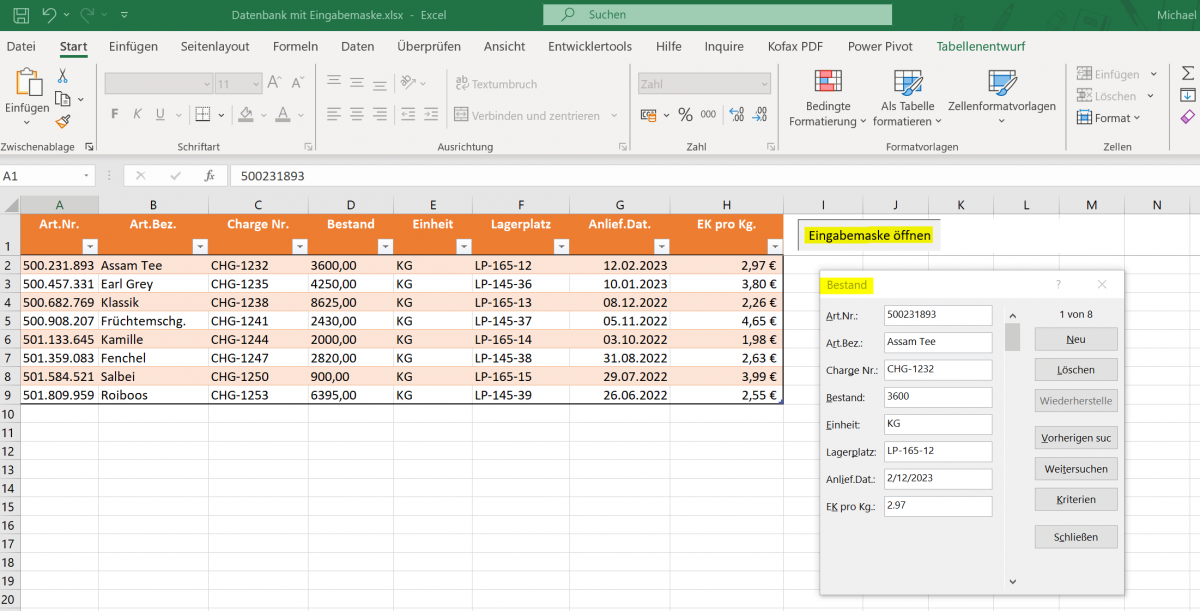
Jetzt sind wir schon mal ein ganzes Stück weiter gekommen. Denn wir haben unsere dynamische Tabelle in Excel erstellt, und wir haben uns den benötigten Befehl „Maske“ in unsere Arbeitsoberfläche implementiert. Als nächstes klicken Sie in die Zelle mit dem ersten Eintrag unter der ersten Spaltenüberschrift, und wählen dann Ihren neu erstellten Punkt „Maske“ aus. Die Maske übernimmt dann automatisch die Spaltenüberschriften als Eingabefelder, und öffnet sich auch gleich.
Wir könnten das jetzt eigentlich auch schon so lassen, und einfach den Punkt „Maske“ über die Registerkarte anwählen, und schon würde sich die Eingabemaske in Excel öffnen. Aber wir wollen mal davon ausgehen das eine solche Liste nicht nur vom Ersteller verwendet wird, sondern das diese vielleicht auf einem gemeinschaftlich genutzten Laufwerk liegt, sodass die Liste auch von mehreren Anwendern bearbeitet werden kann die sich vielleicht nicht so gut mit Excel auskennen.
Also brauchen wir eine Lösung das Ganze über eine Schaltfläche zu organisieren die dauerhaft in dem Tabellenblatt sichtbar und funktionell ist. Dazu gehen wir wie folgt vor:
- Klicken Sie auf die Hauptregisterkarte „Entwicklertools“ und wählen dort unter „Einfügen“ den Punkt „Schaltfläche“ aus.
- Falls die Entwicklertools bei Ihnen noch nicht aktiviert sind finden Sie hier bei uns die Lösung dafür >>>
- Jetzt wird sich Ihr Mauspfeil in eine Art Zeichentool verwandeln, und Sie können einfach bei gedrückt gehaltener linker Maustaste einen Button von beliebiger Größe, und an einer beliebigen Stelle (unabhängig von Zellbegrenzungen) zeichnen.
- Sobald Sie den Button erstellt haben, wird sich ein Fenster auftun in dem nach einer Makro Zuordnung gefragt wird.
Falls Sie bereits ein Makro erstellt haben sollten, können Sie es hier zuweisen. Aber ich gehe mal davon aus das dem nicht so ist, weshalb Sie erstmal ein Makro in Excel erstellen müssen. Um die Funktion Makros zu finden benötigen Sie übrigens auch wieder die Aktivierung der Entwicklertools! Falls Sie das noch nie gemacht haben finden Sie auch hier bei uns die Lösung dafür >>>
Am Ende sollte das dann so wie in der folgenden Abbildung bei Ihnen aussehen. Übrigens erhält die Eingabemaske automatisch den Namen des Tabellenblattes in Ihrer Arbeitsmappe. Wenn Sie dort einen anderen Namen haben möchten können Sie der Tabelle auch einfach einen anderen Namen geben. Wie so etwas funktioniert, und wie man mit dem Namensmanager in Excel arbeitet können Sie hier bei uns finden >>>
Suchfunktion in Excel
Suchfunktion in Excel
Nachdem wir das Makro unserem Button erfolgreich zugewiesen haben, können wir nun auf den Button klicken und die gewünschte Eingabemaske öffnet sich mit genau den Feldern die auch die Spaltenüberschriften unserer dynamischen Tabelle haben. Über diese Maske lassen sich nun ganz einfach Einträge in die Tabelle hinzufügen, aber auch entfernen. Und über den Punkt „Kriterien“ in der Suchmaske könnten wir auch nach Einträge suchen.
Es gibt auch die Möglichkeit sich mit Hilfstabellen ein Suchformular in Excel zu basteln, aber die kranken alle daran das sie Nachteile bei der Ausgabe des Datensatzes haben. Da wird dann entweder gar nichts ausgegeben wenn nicht alle Parameter in die Suche eingegeben wurden, oder es werden zuviele Daten angezeigt weil manche Parameter wie z.B. das Bestelldatum auch gleich sein können. Und dann werden soviele Datensätze angezeigt das man auch gleich händisch hätte suchen können.
Am einfachsten ist es über das Register „Start“ und dann „Suchen und auswählen“ zu verwenden, oder das Tastenkürzel „STRG+F“ zu nehmen.
Nachdem wir das Makro unserem Button erfolgreich zugewiesen haben, können wir nun auf den Button klicken und die gewünschte Eingabemaske öffnet sich mit genau den Feldern die auch die Spaltenüberschriften unserer dynamischen Tabelle haben. Über diese Maske lassen sich nun ganz einfach Einträge in die Tabelle hinzufügen, aber auch entfernen. Und über den Punkt „Kriterien“ in der Suchmaske könnten wir auch nach Einträge suchen.
Es gibt auch die Möglichkeit sich mit Hilfstabellen ein Suchformular in Excel zu basteln, aber die kranken alle daran das sie Nachteile bei der Ausgabe des Datensatzes haben. Da wird dann entweder gar nichts ausgegeben wenn nicht alle Parameter in die Suche eingegeben wurden, oder es werden zuviele Daten angezeigt weil manche Parameter wie z.B. das Bestelldatum auch gleich sein können. Und dann werden soviele Datensätze angezeigt das man auch gleich händisch hätte suchen können.
Am einfachsten ist es über das Register „Start“ und dann „Suchen und auswählen“ zu verwenden, oder das Tastenkürzel „STRG+F“ zu nehmen.

Beliebte Beiträge

Testbericht: Microsoft Office 2024 Home
Microsoft Office 2024 Home ist da. Die Kaufversion bietet ein poliertes Design und Detail-Updates für Excel & PowerPoint. Doch die KI-Revolution (Copilot) fehlt komplett – diese bleibt M365 vorbehalten. Ein solides Paket für Abo-Gegner, aber ohne Zukunftsvision.

Jahreskalender 2024 in Excel erstellen
In unserem Tutorial beschreiben wir, wie Sie sich einen Jahreskalender 2024 mit Anzeige der Kalenderwoche und Feiertagen in Excel erstellen, und jedes Jahr neu verwenden können.

Aktienkurse in Excel importieren – Tutorial
Aktienkurse in Excel zu importieren ist gar nicht so schwer. Und es lässt sich eine Menge damit machen. Wir zeigen wie es auf direktem Weg ohne Office 365 geht.

Excel Haushaltsbuch erstellen – Mit Statistik – Tutorial
Excel Haushaltsbuch selbst erstellen mit grafischem Dashboard Statistiken, Trends und Datenschnitt. Mit Pivot Table und Pivot Chart geht so einiges.
Zufallsgenerator in Excel erstellen – Mit Analysefunktion
Zufallszahlen in Excel kann man mit einer Funktion erstellen. Aber mehr Möglichkeiten gibt es durch die Analysefunktion in Excel. Die ist zwar meist versteckt, aber leicht zu aktivieren
Datenbank mit Eingabemaske und Suchfunktion in Excel
So erstellen Sie eine Datenbank mit Eingabemaske und Suchfunktion OHNE VBA KENNTNISSE in Excel ganz einfach. Durch eine gut versteckte Funktion in Excel geht es recht einfach.
Angebote 2025/2026 in: Vorlagen











Beliebte Beiträge
Testbericht: Microsoft Office 2024 Home
Microsoft Office 2024 Home ist da. Die Kaufversion bietet ein poliertes Design und Detail-Updates für Excel & PowerPoint. Doch die KI-Revolution (Copilot) fehlt komplett – diese bleibt M365 vorbehalten. Ein solides Paket für Abo-Gegner, aber ohne Zukunftsvision.
Jahreskalender 2024 in Excel erstellen
In unserem Tutorial beschreiben wir, wie Sie sich einen Jahreskalender 2024 mit Anzeige der Kalenderwoche und Feiertagen in Excel erstellen, und jedes Jahr neu verwenden können.
Aktienkurse in Excel importieren – Tutorial
Aktienkurse in Excel zu importieren ist gar nicht so schwer. Und es lässt sich eine Menge damit machen. Wir zeigen wie es auf direktem Weg ohne Office 365 geht.
Excel Haushaltsbuch erstellen – Mit Statistik – Tutorial
Excel Haushaltsbuch selbst erstellen mit grafischem Dashboard Statistiken, Trends und Datenschnitt. Mit Pivot Table und Pivot Chart geht so einiges.
Zufallsgenerator in Excel erstellen – Mit Analysefunktion
Zufallszahlen in Excel kann man mit einer Funktion erstellen. Aber mehr Möglichkeiten gibt es durch die Analysefunktion in Excel. Die ist zwar meist versteckt, aber leicht zu aktivieren
Datenbank mit Eingabemaske und Suchfunktion in Excel
So erstellen Sie eine Datenbank mit Eingabemaske und Suchfunktion OHNE VBA KENNTNISSE in Excel ganz einfach. Durch eine gut versteckte Funktion in Excel geht es recht einfach.
Angebote 2025/2026 in: Vorlagen