Windows aufräumen: Vorinstallierte Apps mit PowerShell entfernen

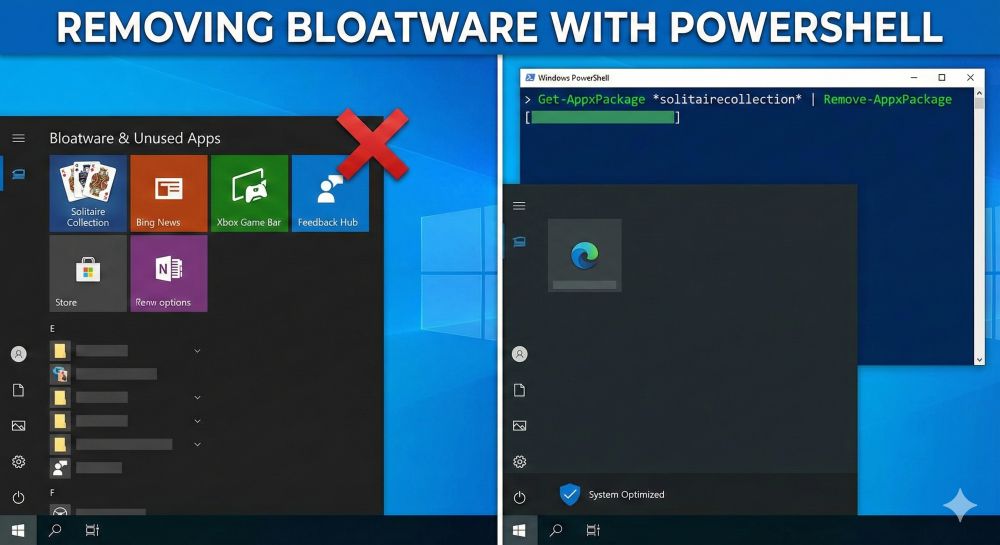
Ein frisches Windows kommt selten allein. Oft ist das Startmenü gefüllt mit Apps, die Sie nie bestellt haben und vermutlich nie nutzen werden: Von der „Xbox Game Bar“ über „Microsoft News“ bis hin zu diversen Testversionen. Diese sogenannte Bloatware belegt Speicherplatz und kann die Systemleistung beeinträchtigen.
Da sich viele dieser Apps nicht über den normalen „Deinstallieren“-Knopf entfernen lassen, greifen wir zu einem mächtigen Bordmittel: der Windows PowerShell. Keine Sorge – mit unserer Schritt-für-Schritt-Anleitung ist das auch für Einsteiger sicher machbar.
Schritt 1: Sicherheit geht vor (Backup)
Schritt 2: PowerShell als Administrator starten
Schritt 3: Die Zauberformel verstehen
Schritt 4: Die Befehls-Liste für gängige Bloatware
Schritt 5: Was tun, wenn etwas schiefgeht?
Mit wenigen Befehlen haben wir jetzt Ihr Windows-System auf diese Weise verschlankt. Das Startmenü ist übersichtlicher und im Hintergrund laufen weniger unnötige Prozesse, was dann letztlich Systemressourcen schont.
Wichtig: Gehen Sie dabei stets behutsam vor und löschen Sie nur Apps, bei denen Sie sicher sind, dass Sie sie nicht benötigen!

Beliebte Beiträge
Excel Tabellen in Word einfügen – verständlich erklärt
So fügen Sie dynamische Excel Tabellen in Word ein, verknüpfen diese miteinander um ein lebendiges Dokument zu erhalten.

Word Briefvorlage nach DIN 5008 erstellen – mit Formularfeldern
Erstellen Sie eine professionelle Briefvorlage nach DIN 5008 mit Formularfeldern und Dropdownlisten in Microsoft Word, und schreiben Briefe so leicht wie Sie ein Formular ausfüllen würden.

Urlaubsplaner 2022 mit Feiertagen und Wochenenden in Excel erstellen
Wir erklären wie sich sich Ihren eigenen Urlaubplaner 2022 in Microsoft Excel erstellen können. Und das natürlich mit Anzeige von Feiertagen und Wochenenden.
Abhängige Dropdown Menüs in Excel erzeugen
So können Sie in Microsoft Excel voneinander abhängige Dropdown Menüs erzeugen.

Datum, Uhrzeiten und Arbeitstage in Excel richtig berechnen
Mit Datum, Uhrzeit und Arbeitstagen in Excel richtig zu kalkulieren sorgt immer wieder für Unsicherheiten. Wir klären Schritt für Schritt auf wie es funktioniert.

Die Autokorrektur in Word – und die Autovervollständigung
Was nicht passend ist, wird passend gemacht. So passen Sie Autovervollständigung & Autokorrektur an Ihre Bedürfnisse an.
Angebote 2025/2026 in: Vorlagen