Windows 11: Gelöschte Dateien ohne Backup retten

Es ist der Moment, in dem das Herz kurz stehen bleibt: Ein falscher Klick, ein zu schnelles „Ja“ im Bestätigungsfenster, und die wichtige Präsentation oder der Ordner mit den Urlaubsbildern ist weg. Wenn dann noch das Backup fehlt, bricht oft Panik aus.
Die gute Nachricht: In Windows 11 bedeutet „Löschen“ selten „Sofortiges Vernichten“. Die Daten sind oft noch da, nur das Inhaltsverzeichnis der Festplatte hat den Eintrag entfernt.
Hier ist Ihr Schritt-für-Schritt-Notfallplan, um das Verlorene zurückzuholen.
Schritt 1: Die Goldene Regel (Sofort lesen!)
Bevor Sie irgendetwas anderes tun, beachten Sie diesen Grundsatz:
🛑 STOPPEN SIE JEDEN SCHREIBZUGRIFF!
Wenn Sie eine Datei löschen, wird der Platz auf der Festplatte als „frei“ markiert. Speichern Sie jetzt neue Dateien, installieren Programme oder surfen intensiv im Web, könnten die gelöschten Daten überschrieben werden. Ist das einmal passiert, sind sie unwiederbringlich verloren.
- Installieren Sie Rettungs-Software am besten auf einem anderen Laufwerk (z. B. USB-Stick).
- Speichern Sie gerettete Dateien niemals auf demselben Laufwerk, von dem Sie sie wiederherstellen.
Der Klassiker – Prüfen Sie den Papierkorb
Es klingt banal, wird aber in der Panik oft vergessen. Windows 11 löscht Dateien standardmäßig nicht sofort, sondern verschiebt sie.
- Öffnen Sie den Papierkorb auf dem Desktop.
- Nutzen Sie die Suchleiste oben rechts, um nach dem Dateinamen zu suchen.
- Rechtsklick auf die Datei -> Wiederherstellen.
Tipp: Haben Sie die Datei mit der Tastenkombination Shift + Entf gelöscht? Dann wurde der Papierkorb umgangen. Springen Sie direkt zu Methode 3.
Methode 2: Der versteckte Retter – „Vorgängerversionen“
Auch ohne bewusstes Backup legt Windows im Hintergrund oft sogenannte Schattenkopien an, besonders wenn die Systemwiederherstellung aktiv ist.
- Navigieren Sie im Explorer zu dem Ordner, in dem die Datei vorher lag.
- Klicken Sie mit der rechten Maustaste auf eine leere Stelle im Ordner (oder auf den übergeordneten Ordner).
- Wählen Sie Eigenschaften und dann den Reiter Vorgängerversionen.
Sollten hier Einträge mit einem Datum vor dem Löschen auftauchen: Markieren, Öffnen (zur Vorschau) und dann Wiederherstellen.
Methode 3: Das Profi-Tool von Microsoft (Kostenlos)
Microsoft bietet ein eigenes, mächtiges Kommandozeilen-Tool an, das erstaunlich gut funktioniert, aber kein grafisches Menü hat: Windows File Recovery.
- Laden Sie Windows File Recovery kostenlos aus dem Microsoft Store herunter.
- Starten Sie das Programm (es öffnet sich ein schwarzes Fenster/Eingabeaufforderung).
Die Grundlogik lautet: winfr Quell-Laufwerk: Ziel-Laufwerk: /mode
Beispiel-Szenario: Sie wollen gelöschte PDF-Dateien von Laufwerk C: retten und auf einem USB-Stick (Laufwerk D:) speichern.
- Geben Sie folgenden Befehl ein: winfr C: D: /regular /n *.pdf
- Regular: Der Standardmodus für kürzlich gelöschte Dateien (NTFS-Laufwerke).
- Extensive: Nutzen Sie diesen Modus (/extensive), wenn das Löschen schon länger her ist oder das Laufwerk formatiert wurde.
Methode 4: Drittanbieter-Tools (Benutzerfreundlich)
Wenn Ihnen die Kommandozeile zu kompliziert ist, greifen Sie zu bewährter Software mit grafischer Oberfläche.
Empfehlung: Recuva (Kostenlose Version)
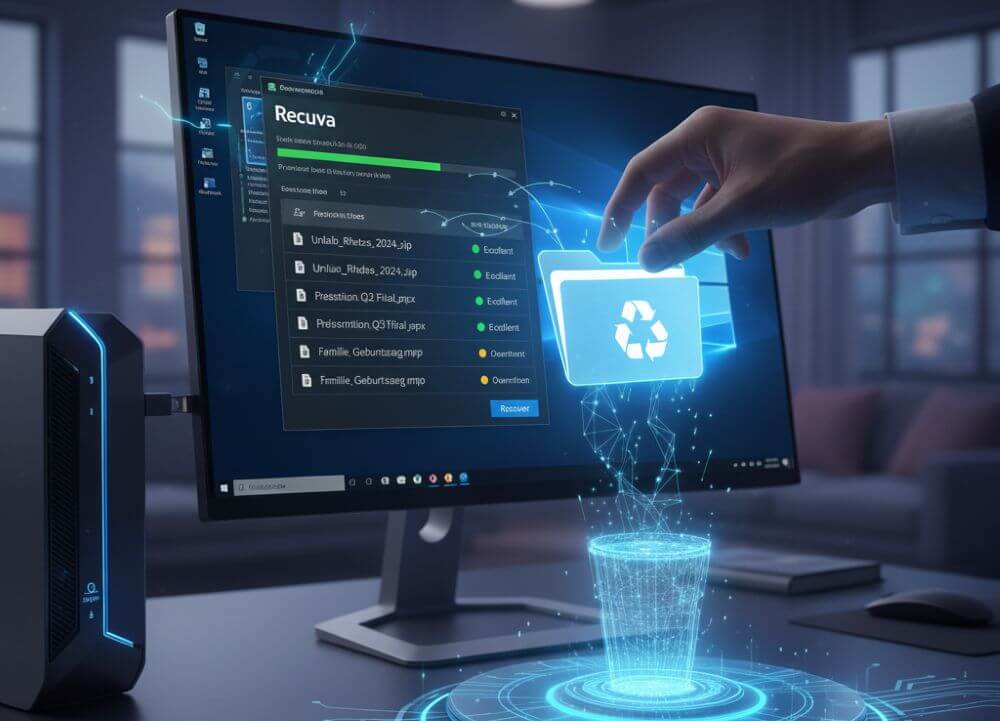
- Recuva ist seit Jahren der Standard für einfache Datenrettung.
- Laden Sie die portable Version von Recuva auf einen USB-Stick (um keine Daten auf C: zu überschreiben).
- Starten Sie das Programm und wählen Sie im Assistenten den Dateityp (z. B. Bilder, Dokumente).
- Lassen Sie das Programm suchen.
- Grüner Punkt: Datei ist intakt und kann gerettet werden.
- Roter Punkt: Die Datei wurde bereits teilweise überschrieben (Rettung unwahrscheinlich).
Wichtiger Hinweis für SSD-Nutzer
Moderne Laptops nutzen fast ausschließlich SSDs. Diese verwenden einen Befehl namens TRIM. Wenn Sie eine Datei löschen, teilt Windows der SSD oft innerhalb von Minuten mit, die Speicherzellen zu bereinigen, um die Geschwindigkeit hochzuhalten.
Das Problem: Ist TRIM ausgeführt, sind die Daten weg – egal welches Tool Sie nutzen.
Die Lösung: Handeln Sie bei SSDs extrem schnell. Jede Minute zählt.
Zusammenfassung & Checkliste für die Zukunft
| Strategie | Umsetzung | Vorteil |
|---|---|---|
| 3-2-1 Regel | 3 Kopien, 2 Medien, 1 externer Ort | Der Goldstandard der Datensicherung. |
| Cloud | OneDrive / Google Drive | Automatische Versionierung (Sie können „in der Zeit zurückreisen“). |
| Lokal | Externe Festplatte | Schutz vor Internet-Ausfällen oder Cloud-Hacks. |
| Windows | Dateiversionsverlauf aktivieren | Einstellungen -> System -> Speicher -> Sicherungsoptionen. |

Beliebte Beiträge
Microsoft Office 2021 – Lohnt sich der Umstieg?
Seit 5. Oktober 2021 ist es endlich soweit. Nach Office 2019 steht nun Office 2021 am Start. Wir haben uns die neue Office Version genauer angeschaut, und klären ob sich der Umstieg lohnt.

Formularfelder in Word einfügen – Kontrollkästchen in Word einfügen
Wie Sie in Microsoft Word Steuerelemente wie Datumsfeld, Formularfelder, etc. einfügen, und sich so Ihre eigenen Formulare erstellen können.

Verschachtelte Funktionen in Excel anwenden
Verschachtelte Funktionen in Excel bieten die Möglichkeit mehrere Argumente miteinander zu kombinieren, oder auch Bedingungen auszuschließen. Wir erklären wie es funktioniert.

Office 2021 – Alles wichtige über Preis, Versionen und Umfang
Kurz vor Release hat Microsoft die Preise und den Umfang für das neue Office 2021 bekannt gegeben. Ein wenig erstaunt sind wir schon was da kommt.
Excel Tabellen in Word einfügen – verständlich erklärt
So fügen Sie dynamische Excel Tabellen in Word ein, verknüpfen diese miteinander um ein lebendiges Dokument zu erhalten.

Word Briefvorlage nach DIN 5008 erstellen – mit Formularfeldern
Erstellen Sie eine professionelle Briefvorlage nach DIN 5008 mit Formularfeldern und Dropdownlisten in Microsoft Word, und schreiben Briefe so leicht wie Sie ein Formular ausfüllen würden.
Angebote 2025/2026 in: Vorlagen