Vom Laptop zur Telefonzentrale: So tunest du deine FRITZ!Box zum Profi-Anrufserver


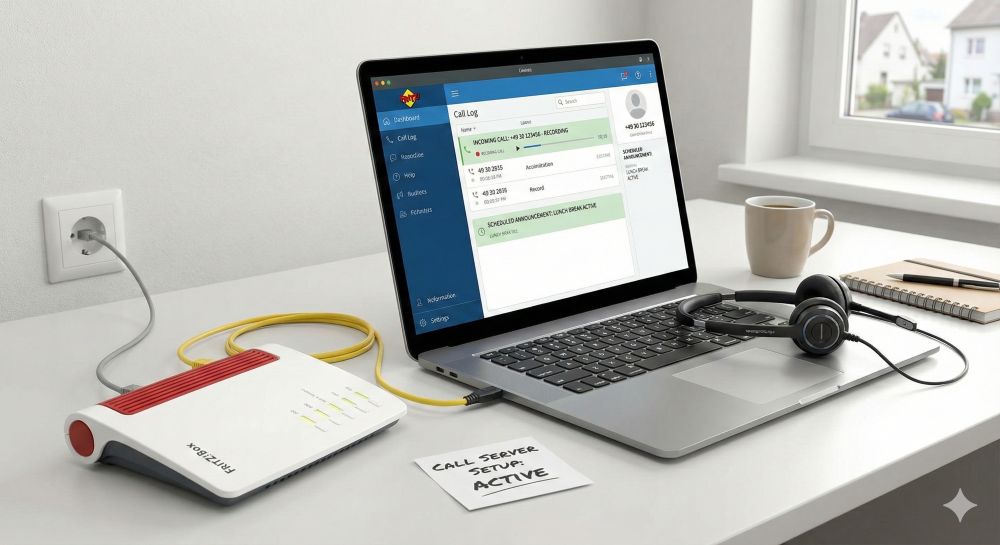
Wer im Home-Office arbeitet oder ein kleines Gewerbe betreibt, kennt das Problem: Die Standard-Funktionen der FRITZ!Box sind super, aber manchmal reicht der integrierte Anrufbeantworter einfach nicht aus. Du möchtest Gespräche zu Dokumentationszwecken mitschneiden? Du brauchst zeitgesteuerte Ansagen, die sich automatisch zur Mittagspause einschalten?
Die gute Nachricht: Du musst keine teure Telefonanlage kaufen. Ein Windows-Laptop und deine vorhandene FRITZ!Box reichen völlig aus. In diesem Artikel zeige ich dir, wie du deinen Rechner in einen mächtigen Anrufserver verwandelst.
Was ist möglich? 3 Anwendungsbeispiele
Schritt-für-Schritt-Anleitung
Schritt 3: Phoner auf dem Laptop einrichten (Windows)
Schritt 4: Den Anrufserver konfigurieren (AB & Zeitsteuerung)
Jetzt kommt die Magie. In Phoner gibt es den Reiter Anrufbeantworter (oft als Symbol oder im Menü zu finden).
A. Ansagen erstellen: Nimm mit dem Windows Audiorekorder oder direkt in Phoner deine Ansagen auf und speichere sie als .wav-Datei (z. B. mittag.wav, feierabend.wav, aufnahme.wav).
B. Profile anlegen: In den Phoner-Optionen kannst du verschiedene Profile für den Anrufbeantworter (AB) anlegen.
- Erstelle ein Profil „Mittagspause“.
- Lade die Datei (Bsp.mittag.wav) als Ansagetext.
- Stelle ein: „Nach x Sekunden abnehmen“ (z. B. 0 Sekunden für sofort).
- Haken setzen bei „Aufzeichnen“, wenn der Anrufer etwas sagen darf.
C. Zeitsteuerung (Phoner): Phoner erlaubt es dir, Bedingungen zu setzen. Du kannst im Menü Optionen > Anrufbeantworter festlegen, wann welches Profil aktiv ist. Das erfordert etwas Einarbeitung in die Skript-Logik von Phoner, aber für den Anfang reicht es oft, den AB manuell mit einem Klick zu aktivieren, wenn du in die Pause gehst.
Schritt 5: Gespräche mitschneiden
Wenn du selbst telefonierst (Headset am Laptop) und aufzeichnen willst:
- Rufe den Kunden an (oder nimm ab).
- Frage um Erlaubnis.
- Klicke im aktiven Gesprächsfenster von Phoner auf den Aufnahme-Button (roter Kreis). Die Datei wird automatisch im Phoner-Ordner mit Zeitstempel gespeichert.
Fazit

Beliebte Beiträge
Zufallsgenerator in Excel erstellen – Mit Analysefunktion
Zufallszahlen in Excel kann man mit einer Funktion erstellen. Aber mehr Möglichkeiten gibt es durch die Analysefunktion in Excel. Die ist zwar meist versteckt, aber leicht zu aktivieren
Datenbank mit Eingabemaske und Suchfunktion in Excel
So erstellen Sie eine Datenbank mit Eingabemaske und Suchfunktion OHNE VBA KENNTNISSE in Excel ganz einfach. Durch eine gut versteckte Funktion in Excel geht es recht einfach.

Entwicklertools in Office 365 aktivieren
Schalten Sie die Entwicklertools in Excel, Word und Outlook frei. Erweitern Sie die Möglichkeiten mit zusätzlichen Funktionen in Office 365.
Text in Word diktieren und schreiben lassen
Texte in Word zu diktieren ist erheblich leichter und geht flotter als wenn Sie alles über die Tastatur eingeben müssen. Spracherkennung in Word funktioniert genauso wie externe Spracherkennungssoftware.

Die 10 wichtigsten Formeln und Funktionen in Excel
Wenn Sie Schreibtischtäter sind, dann müssen Sie zwar nicht zwingend ein Excel-Experte sein, aber es gibt ein paar Funktionen in Excel die Sie auf jeden Fall kennen sollten. Wir haben die 10 wichtigsten zusammengefasst.
Kopfzeile und Fusszeile in Word – Erste Seite anders in Word
So erstellen Sie Kopfzeilen auf der ersten Seite anders als auf den restlichen Seiten. Erstellen Sie auch eigene Fußzeilen in Word für Ihre Dokumente.
Angebote 2025/2026 in: Vorlagen