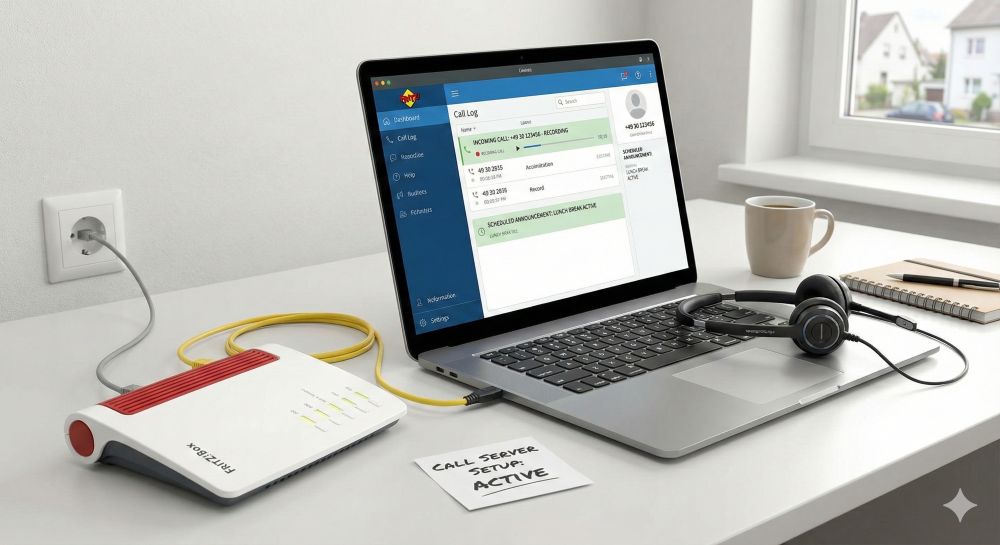
Vom Laptop zur Telefonzentrale: So tunest du deine FRITZ!Box zum Profi-Anrufserver
Wer im Home-Office arbeitet oder ein kleines Gewerbe betreibt, kennt das Problem: Die Standard-Funktionen der FRITZ!Box sind super, aber manchmal reicht der integrierte Anrufbeantworter einfach nicht aus. Du möchtest Gespräche zu Dokumentationszwecken mitschneiden? Du brauchst zeitgesteuerte Ansagen, die sich automatisch zur Mittagspause einschalten?
Die gute Nachricht: Du musst keine teure Telefonanlage kaufen. Ein Windows-Laptop und deine vorhandene FRITZ!Box reichen völlig aus. In diesem Artikel zeige ich dir, wie du deinen Rechner in einen mächtigen Anrufserver verwandelst.
Was ist möglich? 3 Anwendungsbeispiele
Schritt-für-Schritt-Anleitung
Schritt 3: Phoner auf dem Laptop einrichten (Windows)
Schritt 4: Den Anrufserver konfigurieren (AB & Zeitsteuerung)
Jetzt kommt die Magie. In Phoner gibt es den Reiter Anrufbeantworter (oft als Symbol oder im Menü zu finden).
A. Ansagen erstellen: Nimm mit dem Windows Audiorekorder oder direkt in Phoner deine Ansagen auf und speichere sie als .wav-Datei (z. B. mittag.wav, feierabend.wav, aufnahme.wav).
B. Profile anlegen: In den Phoner-Optionen kannst du verschiedene Profile für den Anrufbeantworter (AB) anlegen.
- Erstelle ein Profil „Mittagspause“.
- Lade die Datei (Bsp.mittag.wav) als Ansagetext.
- Stelle ein: „Nach x Sekunden abnehmen“ (z. B. 0 Sekunden für sofort).
- Haken setzen bei „Aufzeichnen“, wenn der Anrufer etwas sagen darf.
C. Zeitsteuerung (Phoner): Phoner erlaubt es dir, Bedingungen zu setzen. Du kannst im Menü Optionen > Anrufbeantworter festlegen, wann welches Profil aktiv ist. Das erfordert etwas Einarbeitung in die Skript-Logik von Phoner, aber für den Anfang reicht es oft, den AB manuell mit einem Klick zu aktivieren, wenn du in die Pause gehst.
Schritt 5: Gespräche mitschneiden
Wenn du selbst telefonierst (Headset am Laptop) und aufzeichnen willst:
- Rufe den Kunden an (oder nimm ab).
- Frage um Erlaubnis.
- Klicke im aktiven Gesprächsfenster von Phoner auf den Aufnahme-Button (roter Kreis). Die Datei wird automatisch im Phoner-Ordner mit Zeitstempel gespeichert.
Fazit

Beliebte Beiträge
Excel Tabellen bereinigen
Ohne System erstellte Excel Tabellen vorgesetzt zu bekommen, und daraus trotzdem verwertbare Daten zu gewinnen geht mit ein paar Tricks ganz leicht.
Der Szenario Manager und die Zielwertsuche in Excel
Wie Sie in Microsoft Excel den Szenario Manager und die Zielwertsuche einsetzen können, um komplexe Sachverhalte platzsparend und übersichtlich darzustellen.

Kopfzeile und Fußzeile in Excel einfügen und bearbeiten
Kopfzeile und Fußzeile in Excel einzufügen ist alles andere als anwenderfreundlich. Wir zeigen Wege und Workarounds auf wie Sie es trotzdem hinbekommen.

Pivot Table und Pivot Chart in Microsoft Excel
Erstellen Sie einfach Pivot Tabellen und Pivot Charts mit Microsoft Excel, und sortieren auch große Datenmengen ohne viel Aufwand.

Excel Urlaubsplaner 2023 mit Feiertagen und Wochenenden erstellen
Wir erklären wie sich sich Ihren Excel Urlaubplaner 2023 mit Feiertagen und Wochenenden selbst erstellen, und jedes Jahr wieder verwenden können.

Excel Text und Datum verketten – Tutorial
In Excel Text und Datum zu verketten erfordert eine Kombination aus zwei Funktionen. Wir erläutern an einem praktischen Beispiel wie man es einsetzen kann.
Angebote 2025/2026 in: Vorlagen