Schriftarten in Word durch Google Fonts erweitern


Solange Sie sich bei der Arbeit mit Word nur auf das Verfassen von Texten beschränken, werden Sie vermutlich nur selten darüber nachgedacht haben, das es doch ganz praktisch wäre ein paar Schriftarten mehr im Gepäck zu haben. Aber sobald Sie anfangen das Potential von Word wirklich zu nutzen, und damit auch Flyer und Visitenkarten, Einladungen und ähnliches erstellen kommt da schon eher mal der Wunsch auf das Portfolio zu erweitern.
Wie Sie mit wenigen Schritten und vor allem kostenlos die Auswahl an Schriftarten in Word erweitern erfahren Sie in unserem Artikel

Schriftarten in Word durch Google Fonts erweitern
Solange Sie sich bei der Arbeit mit Word nur auf das Verfassen von Texten beschränken, werden Sie vermutlich nur selten darüber nachgedacht haben, das es doch ganz praktisch wäre ein paar Schriftarten mehr im Gepäck zu haben. Aber sobald Sie anfangen das Potential von Word wirklich zu nutzen, und damit auch Flyer und Visitenkarten, Einladungen und ähnliches erstellen kommt da schon eher mal der Wunsch auf das Portfolio zu erweitern.
Wie Sie mit wenigen Schritten und vor allem kostenlos die Auswahl an Schriftarten in Word erweitern erfahren Sie in unserem Artikel
1. Google Fonts aufrufen
1. Google Fonts aufrufen
Als erstes gehen Sie auf die Seite https://fonts.google.com
Hier werden Sie als erstes bereits eine große Auswahl an verfügbaren Schriftarten finden die jetzt natürlich noch nach entweder bestimmten Kriterien gefiltert, oder aber auch (falls Sie den Namen einer gewünschten Schriftart bereits kennen) direkt gesucht werden können. Sie können über das kleine + Symbol rechts über jeder Schriftart diese zu Ihrer Downloadliste hinzufügen.
Siehe Abb.: (klicken zum vergrößern)

Als erstes gehen Sie auf die Seite https://fonts.google.com
Hier werden Sie als erstes bereits eine große Auswahl an verfügbaren Schriftarten finden die jetzt natürlich noch nach entweder bestimmten Kriterien gefiltert, oder aber auch (falls Sie den Namen einer gewünschten Schriftart bereits kennen) direkt gesucht werden können. Sie können über das kleine + Symbol rechts über jeder Schriftart diese zu Ihrer Downloadliste hinzufügen.
Siehe Abb.: (klicken zum vergrößern)
2. Schriftart anpassen und herunterladen
2. Schriftart anpassen und herunterladen
Im nächsten Schritt können Sie sich direkt die HTML oder CSS Shortcodes rauskopieren um diese beispielsweise auf einer Webseite einzufügen. Für die Implementierung in Word benötigen wie dies allerdings nicht, sondern können gleich weiter auf den Reiter „Customize“ gehen, und dort die gewünschten Schriftgrade auswählen, und direkt herunterladen.
Siehe Abb.: (klicken zum vergrößern)
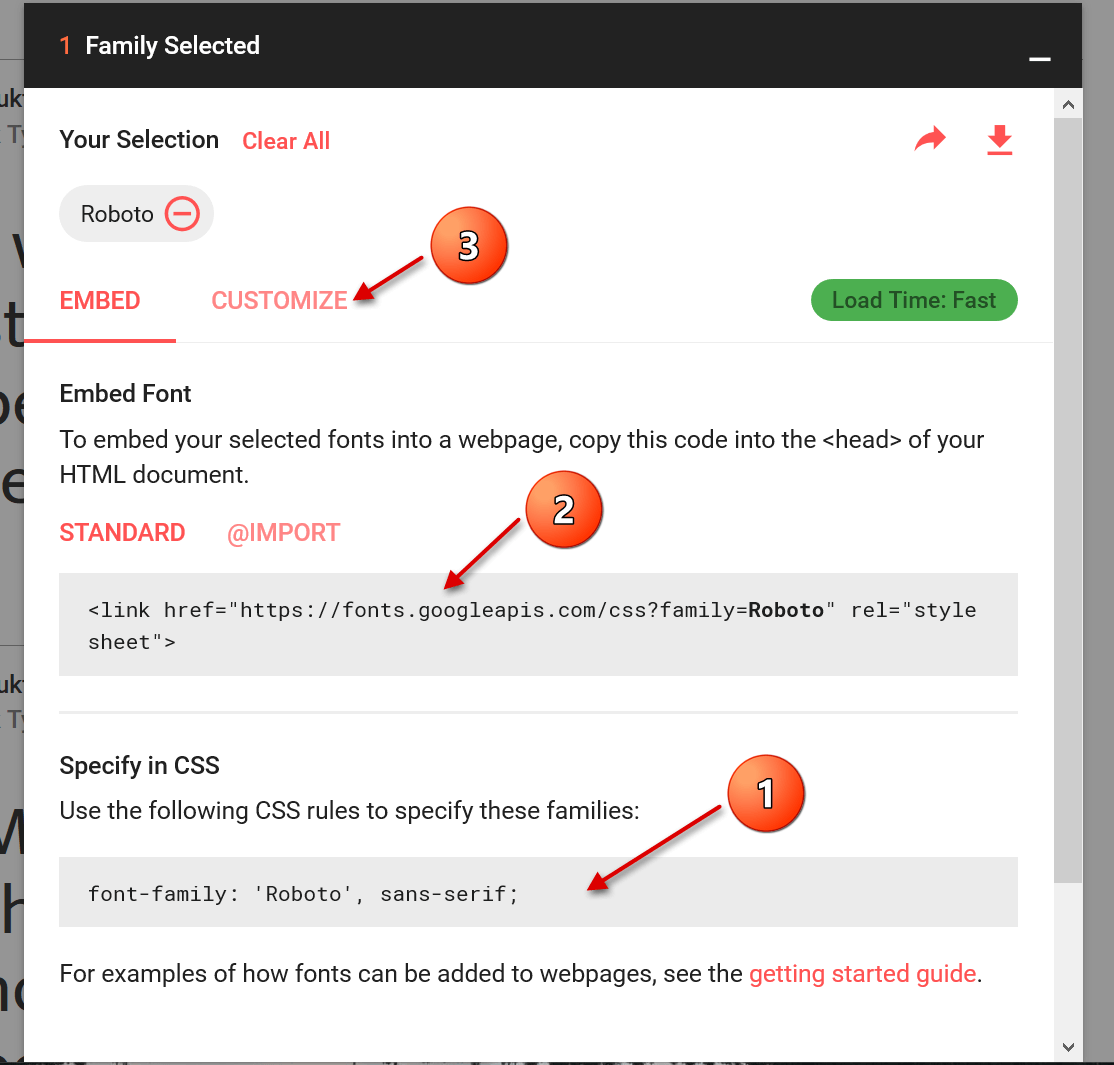
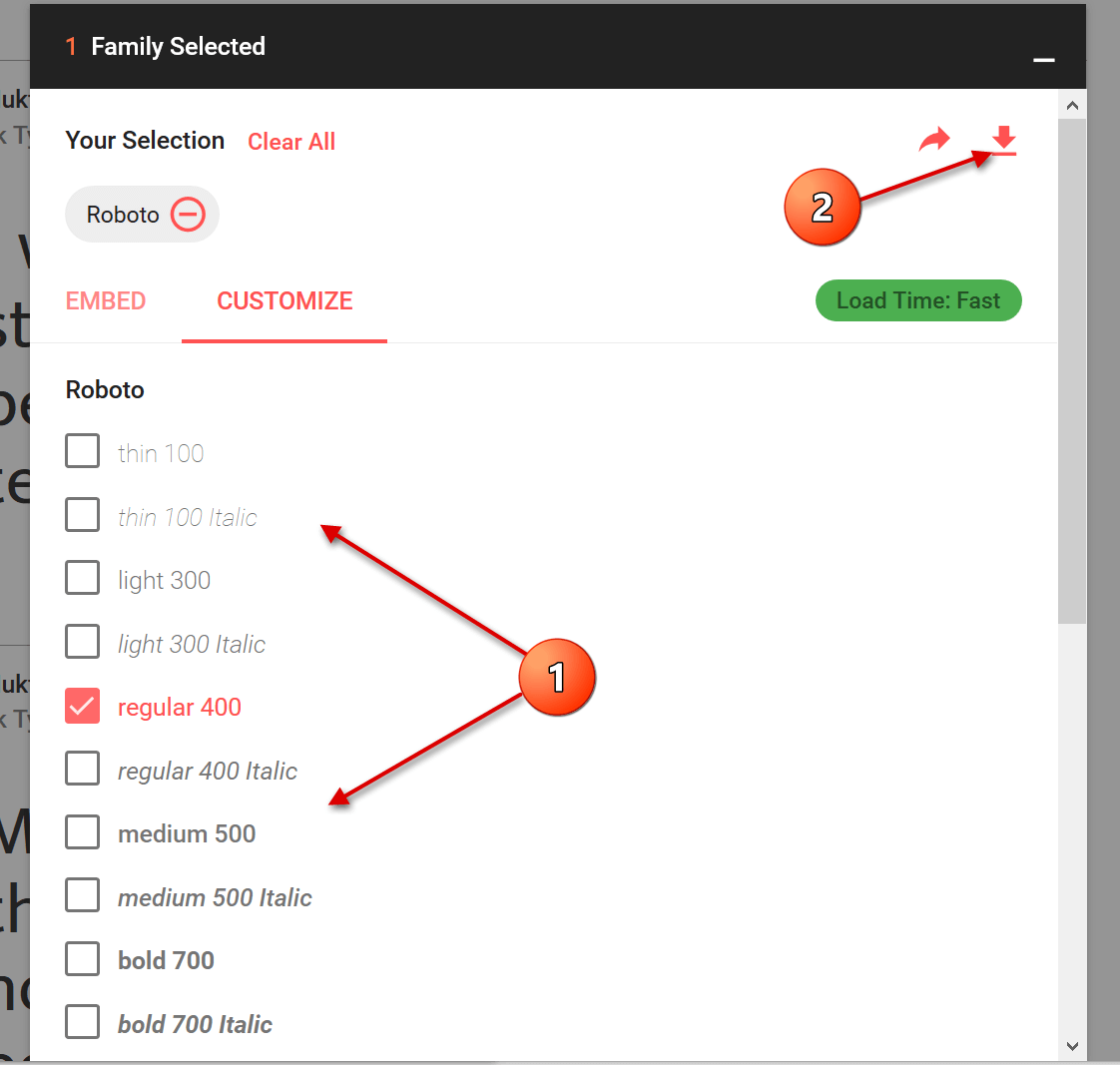
Im nächsten Schritt können Sie sich direkt die HTML oder CSS Shortcodes rauskopieren um diese beispielsweise auf einer Webseite einzufügen. Für die Implementierung in Word benötigen wie dies allerdings nicht, sondern können gleich weiter auf den Reiter „Customize“ gehen, und dort die gewünschten Schriftgrade auswählen, und direkt herunterladen.
Siehe Abb.: (klicken zum vergrößern)
3. Schriftart installieren
3. Schriftart installieren
Der letzte Schritt den wir jetzt noch unternehmen müssen ist der einfachste von allen. Nachdem Sie die Zip Datei heruntergeladen haben, wird diese am besten in einem eigens für die jeweilige Schriftart angelegten Ordner entpackt. Hier werden nun alle Schriftgrade angezeigt, und können ganz leicht per Rechtsklick auf die entsprechende Datei installiert werden.
Siehe Abb.: (klicken zum vergrößern)
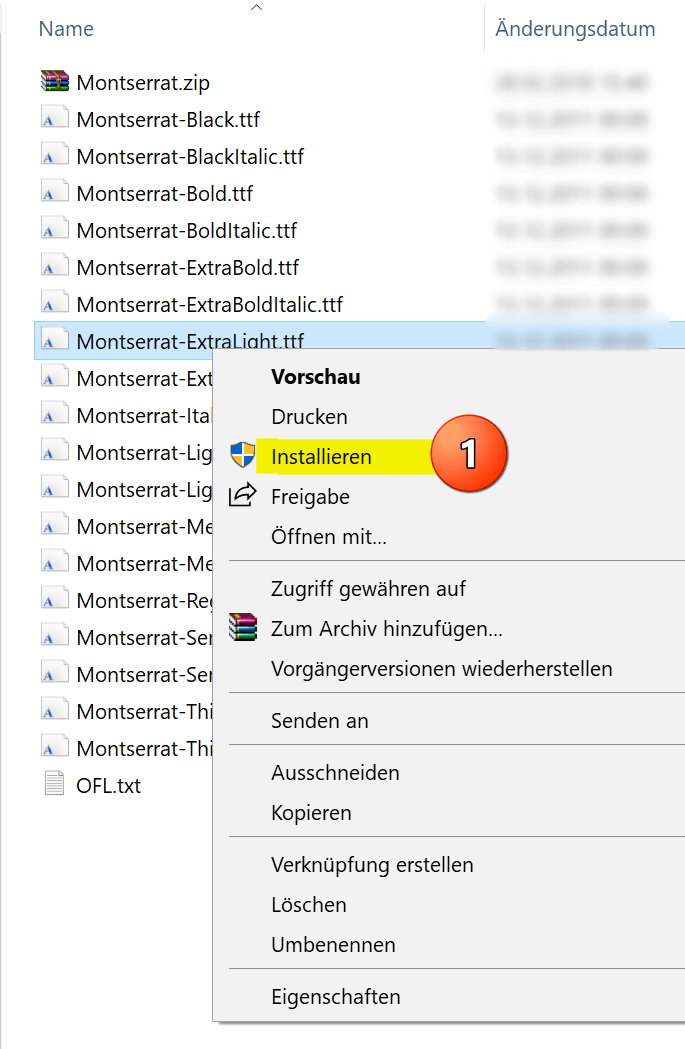
Der große Vorteil an dieser Art der Installation ist das Sie jetzt nicht nur die Auswahl an Schriftarten in Word, sondern in allen Microsoft Office Anwendungen erweitert haben. Was bedeutet das die Schriftarten auch in: Outlook, Excel, Powerpoint, usw. sofort verfügbar sind.
Hinweis: Denken Sie aber bitte daran das wenn Sie beispielsweise eine Word-Datei mit Google Font Schriftarten an jemanden versenden der diese Schriftarten nicht installiert hat, wird es einen Fallback geben. Was bedeutet das beim Empfänger eine Standardschriftart angezeigt wird.
Der letzte Schritt den wir jetzt noch unternehmen müssen ist der einfachste von allen. Nachdem Sie die Zip Datei heruntergeladen haben, wird diese am besten in einem eigens für die jeweilige Schriftart angelegten Ordner entpackt. Hier werden nun alle Schriftgrade angezeigt, und können ganz leicht per Rechtsklick auf die entsprechende Datei installiert werden.
Siehe Abb.: (klicken zum vergrößern)
Der große Vorteil an dieser Art der Installation ist das Sie jetzt nicht nur die Auswahl an Schriftarten in Word, sondern in allen Microsoft Office Anwendungen erweitert haben. Was bedeutet das die Schriftarten auch in: Outlook, Excel, Powerpoint, usw. sofort verfügbar sind.
Hinweis: Denken Sie aber bitte daran das wenn Sie beispielsweise eine Word-Datei mit Google Font Schriftarten an jemanden versenden der diese Schriftarten nicht installiert hat, wird es einen Fallback geben. Was bedeutet das beim Empfänger eine Standardschriftart angezeigt wird.

Beliebte Beiträge
Zufallsgenerator in Excel erstellen – Mit Analysefunktion
Zufallszahlen in Excel kann man mit einer Funktion erstellen. Aber mehr Möglichkeiten gibt es durch die Analysefunktion in Excel. Die ist zwar meist versteckt, aber leicht zu aktivieren
Datenbank mit Eingabemaske und Suchfunktion in Excel
So erstellen Sie eine Datenbank mit Eingabemaske und Suchfunktion OHNE VBA KENNTNISSE in Excel ganz einfach. Durch eine gut versteckte Funktion in Excel geht es recht einfach.

Entwicklertools in Office 365 aktivieren
Schalten Sie die Entwicklertools in Excel, Word und Outlook frei. Erweitern Sie die Möglichkeiten mit zusätzlichen Funktionen in Office 365.
Text in Word diktieren und schreiben lassen
Texte in Word zu diktieren ist erheblich leichter und geht flotter als wenn Sie alles über die Tastatur eingeben müssen. Spracherkennung in Word funktioniert genauso wie externe Spracherkennungssoftware.

Die 10 wichtigsten Formeln und Funktionen in Excel
Wenn Sie Schreibtischtäter sind, dann müssen Sie zwar nicht zwingend ein Excel-Experte sein, aber es gibt ein paar Funktionen in Excel die Sie auf jeden Fall kennen sollten. Wir haben die 10 wichtigsten zusammengefasst.

Kopfzeile und Fusszeile in Word – Erste Seite anders in Word
So erstellen Sie Kopfzeilen auf der ersten Seite anders als auf den restlichen Seiten. Erstellen Sie auch eigene Fußzeilen in Word für Ihre Dokumente.
Angebote 2025/2026 in: Vorlagen











Beliebte Beiträge
Zufallsgenerator in Excel erstellen – Mit Analysefunktion
Zufallszahlen in Excel kann man mit einer Funktion erstellen. Aber mehr Möglichkeiten gibt es durch die Analysefunktion in Excel. Die ist zwar meist versteckt, aber leicht zu aktivieren
Datenbank mit Eingabemaske und Suchfunktion in Excel
So erstellen Sie eine Datenbank mit Eingabemaske und Suchfunktion OHNE VBA KENNTNISSE in Excel ganz einfach. Durch eine gut versteckte Funktion in Excel geht es recht einfach.
Entwicklertools in Office 365 aktivieren
Schalten Sie die Entwicklertools in Excel, Word und Outlook frei. Erweitern Sie die Möglichkeiten mit zusätzlichen Funktionen in Office 365.
Text in Word diktieren und schreiben lassen
Texte in Word zu diktieren ist erheblich leichter und geht flotter als wenn Sie alles über die Tastatur eingeben müssen. Spracherkennung in Word funktioniert genauso wie externe Spracherkennungssoftware.
Die 10 wichtigsten Formeln und Funktionen in Excel
Wenn Sie Schreibtischtäter sind, dann müssen Sie zwar nicht zwingend ein Excel-Experte sein, aber es gibt ein paar Funktionen in Excel die Sie auf jeden Fall kennen sollten. Wir haben die 10 wichtigsten zusammengefasst.
Kopfzeile und Fusszeile in Word – Erste Seite anders in Word
So erstellen Sie Kopfzeilen auf der ersten Seite anders als auf den restlichen Seiten. Erstellen Sie auch eigene Fußzeilen in Word für Ihre Dokumente.
Angebote 2025/2026 in: Vorlagen