PowerPoint in PDF umwandeln – Für Hands out


Mit PowerPoint haben Sie ein hervorragende Präsentationssoftware mittels der Sie mit etwas Geschick und Kreativität auf einfache und anschauliche komplexe Inhalte vermitteln können.
Nun möchten Sie aber vielleicht die Präsentation auch dort zugänglich machen, wo unter Umständen kein PowerPoint im Einsatz ist.
Dazu bietet sich natürlich das Format PDF geradezu an.
Sie haben auch die Möglichkeit nur bestimmte Folien statt der kompletten PowerPoint Präsentation als sogenanntes „Hands out“ in ein PDF zu portieren und anzupassen, so dass Teilnehmer diese bequem ausdrucken können.
Lesen Sie in unserem Artikel wie es mit Microsoft PowerPoint gemacht wird.

PowerPoint in PDF umwandeln – Für Hands out
Mit PowerPoint haben Sie ein hervorragende Präsentationssoftware mittels der Sie mit etwas Geschick und Kreativität auf einfache und anschauliche komplexe Inhalte vermitteln können.
Nun möchten Sie aber vielleicht die Präsentation auch dort zugänglich machen, wo unter Umständen kein PowerPoint im Einsatz ist.
Dazu bietet sich natürlich das Format PDF geradezu an.
Sie haben auch die Möglichkeit nur bestimmte Folien statt der kompletten PowerPoint Präsentation als sogenanntes „Hands out“ in ein PDF zu portieren und anzupassen, so dass Teilnehmer diese bequem ausdrucken können.
Lesen Sie in unserem Artikel wie es mit Microsoft PowerPoint gemacht wird.
1. Umwandlung über die Direktauswahl.
1. Umwandlung über die Direktauswahl.
Wie (fast) überall führen auch für die Umwandlung einer PowerPoint Datei in ein PDF wieder viele Wege nach Rom.
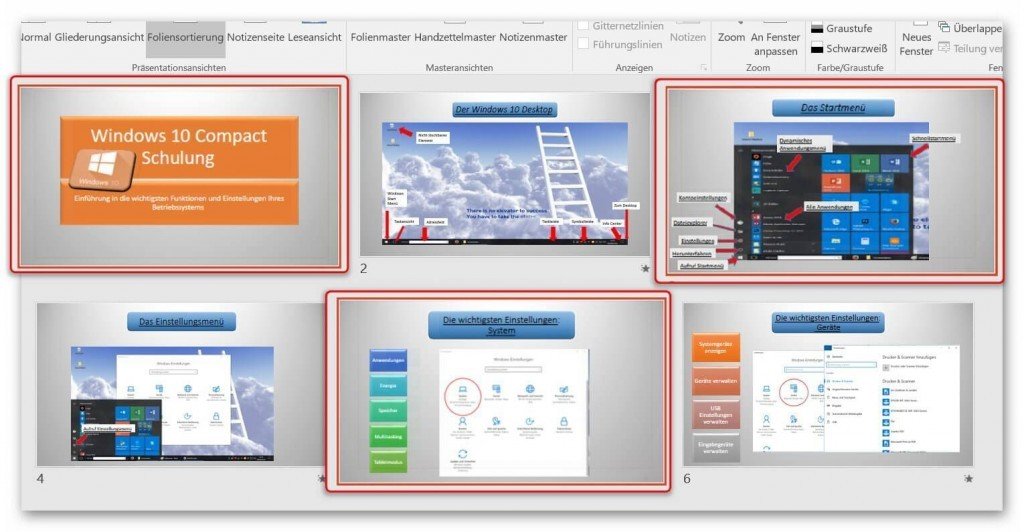
Bei der ersten Option wählen Sie die Folien in einer Übersicht direkt aus, und konvertieren diese.
Dazu wählen Sie in Ihrer geöffneten PowerPoint Datei „Ansicht“ auf „Foliensortierung“
Siehe Abb. (klicken zum vergrößern)

In der dort dargestellten Übersicht haben Sie einen guten Überblick über alle Folien in Ihrer Präsentation und können diese einzeln nacheinander auswählen. (STRG gedrückt halten, und mit Linksklick auswählen)
Siehe Abb. (klicken zum vergrößern)
Wie (fast) überall führen auch für die Umwandlung einer PowerPoint Datei in ein PDF wieder viele Wege nach Rom.
Bei der ersten Option wählen Sie die Folien in einer Übersicht direkt aus, und konvertieren diese.
Dazu wählen Sie in Ihrer geöffneten PowerPoint Datei „Ansicht“ auf „Foliensortierung“
Siehe Abb. (klicken zum vergrößern)
In der dort dargestellten Übersicht haben Sie einen guten Überblick über alle Folien in Ihrer Präsentation und können diese einzeln nacheinander auswählen. (STRG gedrückt halten, und mit Linksklick auswählen)
Siehe Abb. (klicken zum vergrößern)
2. PowerPoint als PDF drucken.
2. PowerPoint als PDF drucken.
Nachdem wir die gewünschten Folien ausgewählt haben, klicken wir im Register „Start“ auf „Drucken“ und wählen dort einen virtuellen PDF Drucker aus.
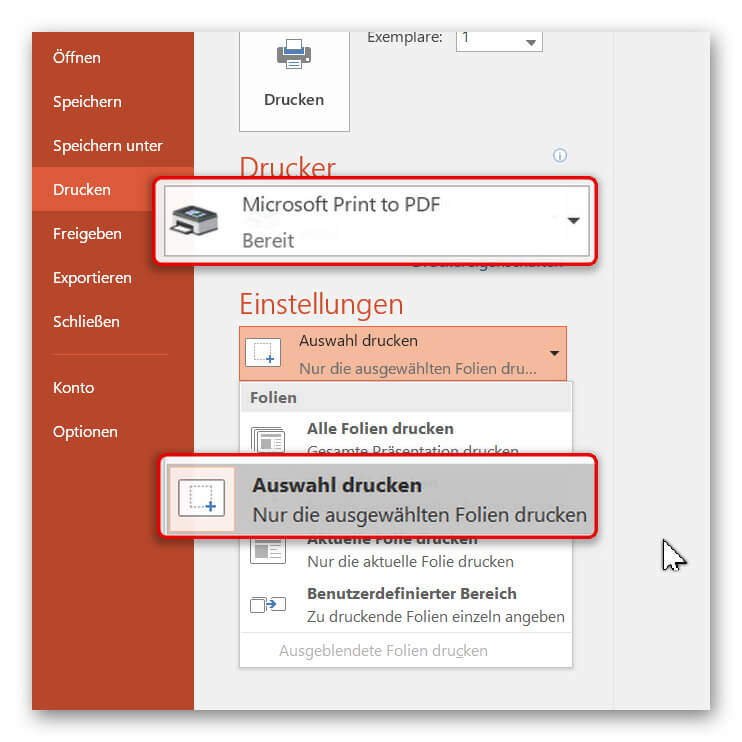
In unserem Beispiel nehmen wir einfach die „Microsoft Print to PDF“ Funktion die standardmäßig installiert ist.
Unter dem Punkt „Einstellungen“ im Druckmenü wählen wir dann „Auswahl drucken“ um nur unsere zuvor markierten Folien zu konvertieren.
Siehe Abb. (klicken zum vergrößern)
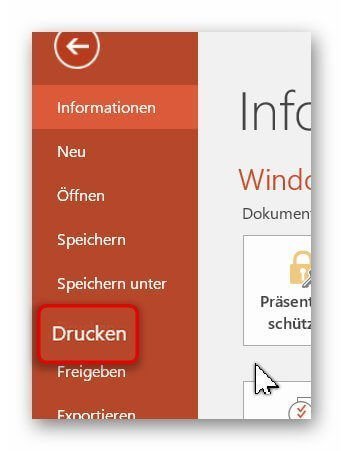
Nachdem wir die gewünschten Folien ausgewählt haben, klicken wir im Register „Start“ auf „Drucken“ und wählen dort einen virtuellen PDF Drucker aus.
In unserem Beispiel nehmen wir einfach die „Microsoft Print to PDF“ Funktion die standardmäßig installiert ist.
Unter dem Punkt „Einstellungen“ im Druckmenü wählen wir dann „Auswahl drucken“ um nur unsere zuvor markierten Folien zu konvertieren.
Siehe Abb. (klicken zum vergrößern)
3. PowerPoint in PDF umwandeln.
3. PowerPoint in PDF umwandeln.
Die 2. Möglichkeit Ihre Präsentation in ein PDF zu bringen funktioniert wie folgt:
- Wählen Sie im Register „Start“ – „Speichern unter“ – „Durchsuchen“, und vergeben einen Namen für Ihr Dokument. Als Dateiformat wählen Sie „PDF“ aus.
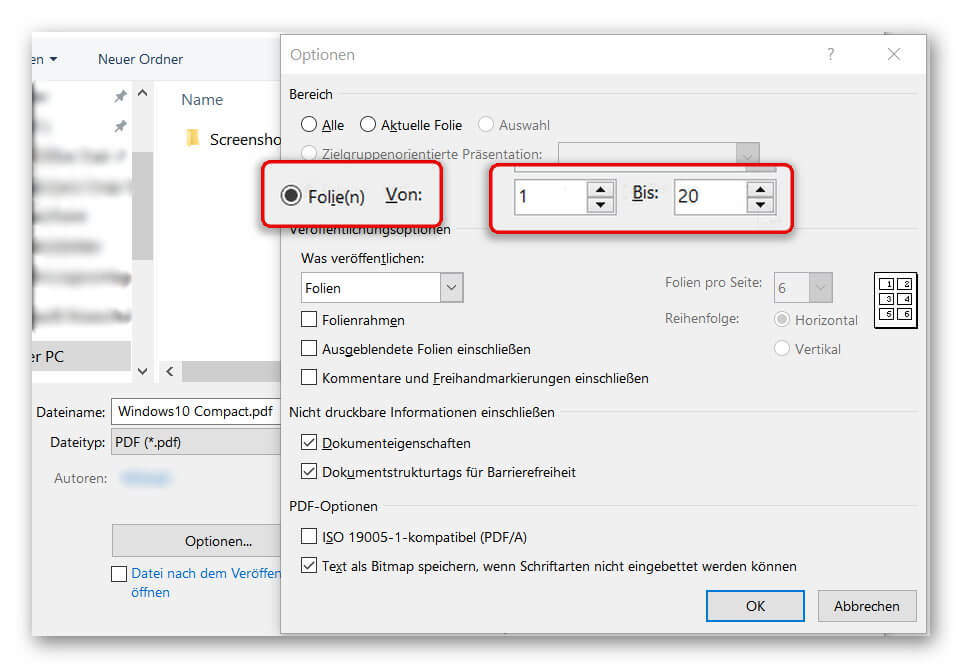
- Nachdem Sie Das entsprechende Dateiformat ausgewählt haben, stehen Ihnen weitere Optionen für die Speicherung zur Verfügung.
- Passen Sie die Optionen (wie: von Seite bis Seite) für die als PDF zu speichernde Datei nach Belieben an, und klicken dann auf „speichern“.
Siehe Abb. (klicken zum vergößern)

Nach der Speicherung erhalten Sie ein PDF Dokument Ihrer PowerPoint Präsentation, das Sie bequem per E-Mail versenden, oder ausdrucken können.
Die 2. Möglichkeit Ihre Präsentation in ein PDF zu bringen funktioniert wie folgt:
- Wählen Sie im Register „Start“ – „Speichern unter“ – „Durchsuchen“, und vergeben einen Namen für Ihr Dokument. Als Dateiformat wählen Sie „PDF“ aus.
- Nachdem Sie Das entsprechende Dateiformat ausgewählt haben, stehen Ihnen weitere Optionen für die Speicherung zur Verfügung.
- Passen Sie die Optionen (wie: von Seite bis Seite) für die als PDF zu speichernde Datei nach Belieben an, und klicken dann auf „speichern“.
Siehe Abb. (klicken zum vergößern)
Nach der Speicherung erhalten Sie ein PDF Dokument Ihrer PowerPoint Präsentation, das Sie bequem per E-Mail versenden, oder ausdrucken können.

Beliebte Beiträge

YouTube Werbung ohne Einwilligung auch bei privaten Videos möglich
Seit Juni 2021 hat eine wichtige Änderung bei YouTube Einzug gehalten bei der ab sofort alle Inhalte ohne Einwilligung des Urhebers monetarisiert werden können.

Urlaubsplaner 2022 mit Feiertagen und Wochenenden in Excel erstellen
Wir erklären wie sich sich Ihren eigenen Urlaubplaner 2022 in Microsoft Excel erstellen können. Und das natürlich mit Anzeige von Feiertagen und Wochenenden.

Rezensionen bei Google schreiben und anderen helfen
Eine Gemeinschaft lebt vom mitmachen. Lesen Sie nicht nur Rezensionen bei Google, sondern schreiben Ihre eigene. Aber achten Sie bitte darauf was Sie schreiben...

Lohnt sich der 4K Fire TV Stick von Amazon – Praxistest
Wir klären auf ob sich der Umstieg auf den 4K-Fire TV Stick von Amazon auch für Besitzer von älteren Fire TV Geräten, und Besitzern von Smart TV´s lohnt.

Abhängige Dropdown Menüs in Excel erzeugen
So können Sie in Microsoft Excel voneinander abhängige Dropdown Menüs erzeugen.
Datum, Uhrzeiten und Arbeitstage in Excel richtig berechnen
Mit Datum, Uhrzeit und Arbeitstagen in Excel richtig zu kalkulieren sorgt immer wieder für Unsicherheiten. Wir klären Schritt für Schritt auf wie es funktioniert.
Angebote 2025/2026 in: Vorlagen












Beliebte Beiträge
YouTube Werbung ohne Einwilligung auch bei privaten Videos möglich
Seit Juni 2021 hat eine wichtige Änderung bei YouTube Einzug gehalten bei der ab sofort alle Inhalte ohne Einwilligung des Urhebers monetarisiert werden können.
Urlaubsplaner 2022 mit Feiertagen und Wochenenden in Excel erstellen
Wir erklären wie sich sich Ihren eigenen Urlaubplaner 2022 in Microsoft Excel erstellen können. Und das natürlich mit Anzeige von Feiertagen und Wochenenden.
Rezensionen bei Google schreiben und anderen helfen
Eine Gemeinschaft lebt vom mitmachen. Lesen Sie nicht nur Rezensionen bei Google, sondern schreiben Ihre eigene. Aber achten Sie bitte darauf was Sie schreiben...
Lohnt sich der 4K Fire TV Stick von Amazon – Praxistest
Wir klären auf ob sich der Umstieg auf den 4K-Fire TV Stick von Amazon auch für Besitzer von älteren Fire TV Geräten, und Besitzern von Smart TV´s lohnt.
Abhängige Dropdown Menüs in Excel erzeugen
So können Sie in Microsoft Excel voneinander abhängige Dropdown Menüs erzeugen.
Datum, Uhrzeiten und Arbeitstage in Excel richtig berechnen
Mit Datum, Uhrzeit und Arbeitstagen in Excel richtig zu kalkulieren sorgt immer wieder für Unsicherheiten. Wir klären Schritt für Schritt auf wie es funktioniert.
Angebote 2025/2026 in: Vorlagen