Outlook Email Sicherung anlegen – Kontakte und Mails sichern


Sie kennen das Problem sicherlich auch, das nicht nur Ihr Outlook Postfach mit der Zeit immer voller wird, sondern auch die Kontaktliste. Nun wäre es natürlich sehr ärgerlich wenn alle Ihre E-Mails und Kontakte durch einen Fehler im System oder einen Defekt der Festplatte verloren gingen. Denn viele dieser E-Mails und Kontakte sind sehr wichtig, und auch nicht so leicht wieder zu beschaffen sofern diese nicht noch extern auf einem Mailserver gespeichert sind. Aber oftmals wird dieser nach einiger Zeit eben doch aus Platzgründen besonders bei kostenlosen Mailposfächern mit begrenztem Speicherplatz gelöscht.
Lesen Sie in unserem Artikel wie Sie in Outlook eine Email Sicherung anlegen, sowie Ihre Kontakte und Mails sichern können.

Outlook Email Sicherung anlegen – Kontakte und Mails sichern
Sie kennen das Problem sicherlich auch, das nicht nur Ihr Outlook Postfach mit der Zeit immer voller wird, sondern auch die Kontaktliste. Nun wäre es natürlich sehr ärgerlich wenn alle Ihre E-Mails und Kontakte durch einen Fehler im System oder einen Defekt der Festplatte verloren gingen. Denn viele dieser E-Mails und Kontakte sind sehr wichtig, und auch nicht so leicht wieder zu beschaffen sofern diese nicht noch extern auf einem Mailserver gespeichert sind. Aber oftmals wird dieser nach einiger Zeit eben doch aus Platzgründen besonders bei kostenlosen Mailposfächern mit begrenztem Speicherplatz gelöscht.
Lesen Sie in unserem Artikel wie Sie in Outlook eine Email Sicherung anlegen, sowie Ihre Kontakte und Mails sichern können.
1. Import/Export Assistent öffnen.
1. Import/Export Assistent öffnen.
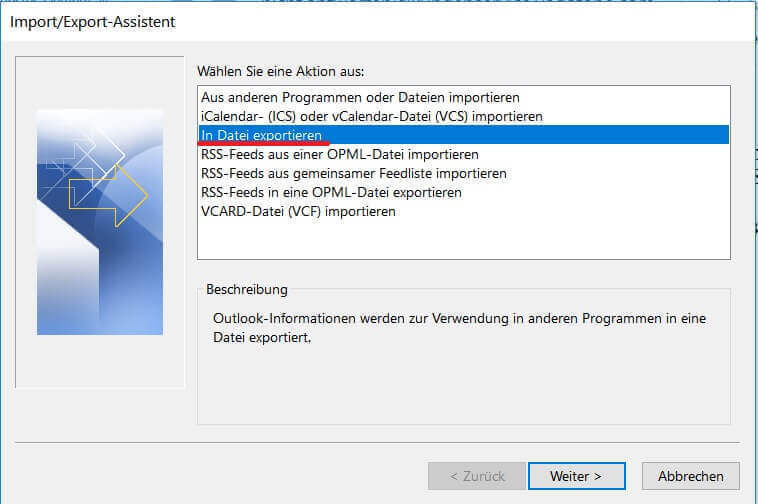
Als erstes müssen Sie in Outlook den Import/Export Assistenten öffnen.
- Dazu gehen Sie auf „Datei“ / „Öffnen und Exportieren“.
- Dann auf „Importieren-Exportieren“.
- Und hier wählen Sie bitte den Punkt „In Datei exportieren“ aus.
Siehe Abb. (klicken zum vergrößern)
Als erstes müssen Sie in Outlook den Import/Export Assistenten öffnen.
- Dazu gehen Sie auf „Datei“ / „Öffnen und Exportieren“.
- Dann auf „Importieren-Exportieren“.
- Und hier wählen Sie bitte den Punkt „In Datei exportieren“ aus.
Siehe Abb. (klicken zum vergrößern)
2. Dateityp auswählen.
2. Dateityp auswählen.
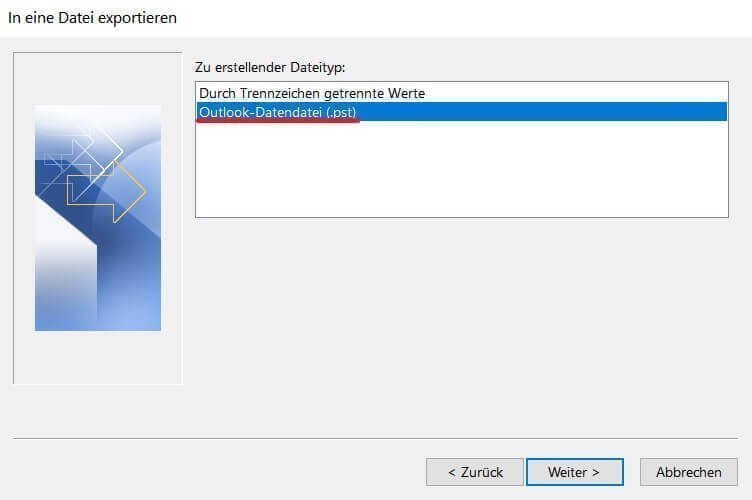
Da wir eine Sicherung erstellen möchten, die wir später erneut in Outlook integrieren können, wählen wir hier den Punkt „Outlook Datendatei (pst)“ aus.
Übrigens: Die Abkürzung „pst“ steht für „Personal Store“
Siehe Abb. (klicken zum vergrößern)
Da wir eine Sicherung erstellen möchten, die wir später erneut in Outlook integrieren können, wählen wir hier den Punkt „Outlook Datendatei (pst)“ aus.
Übrigens: Die Abkürzung „pst“ steht für „Personal Store“
Siehe Abb. (klicken zum vergrößern)
3. Zu sichernde Ordner auswählen.
3. Zu sichernde Ordner auswählen.
Im nächsten Schritt werden wir aufgefordert die zu sichernden Ordner wie: Posteingang, Postausgang, Kontakte, usw. auszuwählen.
Wir empfehlen alle Ordner einzubeziehen
Dadurch haben Sie dann eine komplette Sicherung aller E-Mails und Kontakte als nachvollziehbare Momentaufnahme erstellt.
Siehe Abb. (klicken zum vergößern)

Im nächsten Schritt werden wir aufgefordert die zu sichernden Ordner wie: Posteingang, Postausgang, Kontakte, usw. auszuwählen.
Wir empfehlen alle Ordner einzubeziehen
Dadurch haben Sie dann eine komplette Sicherung aller E-Mails und Kontakte als nachvollziehbare Momentaufnahme erstellt.
Siehe Abb. (klicken zum vergößern)
4. Speicherort für die Sicherung auswählen.
4. Speicherort für die Sicherung auswählen.
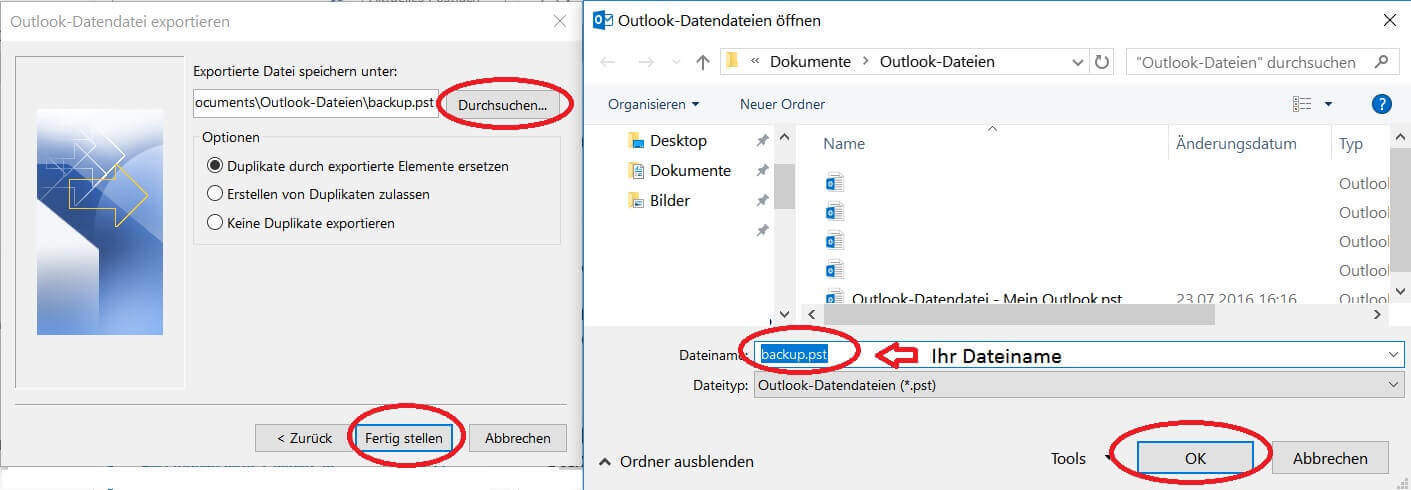
Als nächstes müssen Sie einen Speicherort für Ihre Sicherungsdatei festlegen, und auch einen Dateinamen (der immer mit „.pst“ endet) vergeben.
Im Standard liegen diese Sicherungen immer unter „Dokumente/Outlook-Dateien“ Wir empfehlen auch hier einen für Sie auch nach längerer Zeit nachvollziehbaren Dateinamen zu vergeben, damit Sie die Datei später nicht nur anhand des Erstellungsdatums im Explorer eindeutig identifizieren müssen
Siehe Abb. (klicken zum vergrößern)
Der Sicherungsvorgang kann nun je nach Größe Ihres E-Mail Postfaches, und der Geschwindigkeit Ihrer Festplatte einige Sekunden bis Minuten dauern. Sie werden danach auch keine weitere Meldung über die erfolgreiche Sicherung erhalten, sondern sehen dies nur daran dass das „Sanduhr“ Symbol (statt Mauszeiger) wieder verschwindet.
Ihre gesicherte Datei finden Sie nun unter:
C:/Benuter/IHR BENUTZERNAME/Dokumente/Outlook-Dateien
Siehe Abb. (klicken zum vergrößern)

Als nächstes müssen Sie einen Speicherort für Ihre Sicherungsdatei festlegen, und auch einen Dateinamen (der immer mit „.pst“ endet) vergeben.
Im Standard liegen diese Sicherungen immer unter „Dokumente/Outlook-Dateien“ Wir empfehlen auch hier einen für Sie auch nach längerer Zeit nachvollziehbaren Dateinamen zu vergeben, damit Sie die Datei später nicht nur anhand des Erstellungsdatums im Explorer eindeutig identifizieren müssen
Siehe Abb. (klicken zum vergrößern)
Der Sicherungsvorgang kann nun je nach Größe Ihres E-Mail Postfaches, und der Geschwindigkeit Ihrer Festplatte einige Sekunden bis Minuten dauern. Sie werden danach auch keine weitere Meldung über die erfolgreiche Sicherung erhalten, sondern sehen dies nur daran dass das „Sanduhr“ Symbol (statt Mauszeiger) wieder verschwindet.
Ihre gesicherte Datei finden Sie nun unter:
C:/Benuter/IHR BENUTZERNAME/Dokumente/Outlook-Dateien
Siehe Abb. (klicken zum vergrößern)
5. PST Datei in Outlook einfügen.
5. PST Datei in Outlook einfügen.
Im Idealfall werden wir die Sicherung nie brauchen, aber für den Fall der Fälle haben wie sie parat.
- Und nun wollen wir diese nach „z.B. einer Neuinstallation von Outlook“ wieder einfügen.
- Dazu öffnen wir erneut in Outlook den Import/Export Assistenten, und wählen dort: „Aus anderen Programmen oder Dateien importieren“.
Siehe Abb. (klicken zum vergrößern)
In den folgenden Dialogfenstern wählen Sie nun die gewünschte Datei für den Sicherungsimport aus. Auch dieser Vorgang kann je nach Dateigröße wieder einige Zeit in Anpruch nehmen.
Siehe Abb. (klicken zum vergrößern)
Hinweis: Nach dem die Sicherung erstellt wurde haben Sie zwar alle E-Mails und Kontakte wieder hergestellt, aber nicht Ihre eigenen E-Mail Konten, und Outlook Einstellungen. Wir werden dieses Thema zu einem späteren Zeitpunkt behandeln.
Im Idealfall werden wir die Sicherung nie brauchen, aber für den Fall der Fälle haben wie sie parat.
- Und nun wollen wir diese nach „z.B. einer Neuinstallation von Outlook“ wieder einfügen.
- Dazu öffnen wir erneut in Outlook den Import/Export Assistenten, und wählen dort: „Aus anderen Programmen oder Dateien importieren“.
Siehe Abb. (klicken zum vergrößern)
In den folgenden Dialogfenstern wählen Sie nun die gewünschte Datei für den Sicherungsimport aus. Auch dieser Vorgang kann je nach Dateigröße wieder einige Zeit in Anpruch nehmen.
Siehe Abb. (klicken zum vergrößern)
Hinweis: Nach dem die Sicherung erstellt wurde haben Sie zwar alle E-Mails und Kontakte wieder hergestellt, aber nicht Ihre eigenen E-Mail Konten, und Outlook Einstellungen. Wir werden dieses Thema zu einem späteren Zeitpunkt behandeln.

Beliebte Beiträge

Die digitale Unterschrift in Outlook und Word
So unterschreiben Sie mit einer digitalen Signatur in Microsoft Word und Outlook und schaffen so mehr Vertrauen beim Empfänger.

Die besten Tipps für Microsoft Word
Sparen Sie mit diesen Tipps für Microsoft Word viel Zeit und Nerven. Arbeiten Sie effektiver mit der beliebtesten Textverarbeitungssoftware.
So funktioniert die bedingte Formatierung in Excel
So funktioniert die bedingte Formatierung in Microsoft Excel und bietet vielfältige Möglichkeiten für die Darstellung von Daten.

Briefvorlagen mit Formularfeldern in Word erstellen
Erstellen Sie einfach Ihre eigenen Formulare in Word durch den Einsatz von Steuerelementen die sich frei konfigurieren lassen.

Die besten Tipps für Excel – Leitfaden
Diese 10 Tipps zu Microsoft Excel 2016/2019 mit Fragen die viele Anwender täglich stellen werden Ihnen garantiert weiterhelfen, und eine Menge Zeit ersparen.
Schriftarten in Word durch Google Fonts erweitern
Erweitern sie mit wenigen Schritten die Auswahl an Schriftarten in Word ganz einfach indem Sie die Vielfalt von Google Fonts verwenden.
Angebote 2025/2026 in: Vorlagen











Beliebte Beiträge
Die digitale Unterschrift in Outlook und Word
So unterschreiben Sie mit einer digitalen Signatur in Microsoft Word und Outlook und schaffen so mehr Vertrauen beim Empfänger.
Die besten Tipps für Microsoft Word
Sparen Sie mit diesen Tipps für Microsoft Word viel Zeit und Nerven. Arbeiten Sie effektiver mit der beliebtesten Textverarbeitungssoftware.
So funktioniert die bedingte Formatierung in Excel
So funktioniert die bedingte Formatierung in Microsoft Excel und bietet vielfältige Möglichkeiten für die Darstellung von Daten.
Briefvorlagen mit Formularfeldern in Word erstellen
Erstellen Sie einfach Ihre eigenen Formulare in Word durch den Einsatz von Steuerelementen die sich frei konfigurieren lassen.
Die besten Tipps für Excel – Leitfaden
Diese 10 Tipps zu Microsoft Excel 2016/2019 mit Fragen die viele Anwender täglich stellen werden Ihnen garantiert weiterhelfen, und eine Menge Zeit ersparen.
Schriftarten in Word durch Google Fonts erweitern
Erweitern sie mit wenigen Schritten die Auswahl an Schriftarten in Word ganz einfach indem Sie die Vielfalt von Google Fonts verwenden.
Angebote 2025/2026 in: Vorlagen