Nie wieder Adressen abtippen: So erstellen Sie Serienbriefe in Word

Stellen Sie sich folgendes Szenario vor: Sie planen eine Firmenfeier, eine Hochzeit oder eine Marketingaktion und müssen 50, 100 oder sogar 500 Briefe versenden. Der Inhalt ist immer gleich, aber die Anrede und die Adresse ändern sich bei jedem Brief.
Viele Nutzer begehen hier den Fehler, den ersten Brief zu schreiben, ihn auszudrucken, die Adresse manuell zu ändern, wieder zu drucken – und das hundertmal hintereinander. Das ist nicht nur extrem zeitaufwendig, sondern auch sehr fehleranfällig (Copy-Paste-Fehler).
Die Lösung heißt Serienbrief (Mail Merge). Mit dieser Funktion erstellen Sie ein Hauptdokument und verknüpfen es mit einer Adressliste (Datenbank). Word erledigt den Rest und generiert in Sekunden hunderte personalisierter Dokumente.
In unserer Anleitung erfahren Sie Schritt für Schritt, wie Sie Ihre Daten sauber vorbereiten und den Seriendruck in Word meistern.
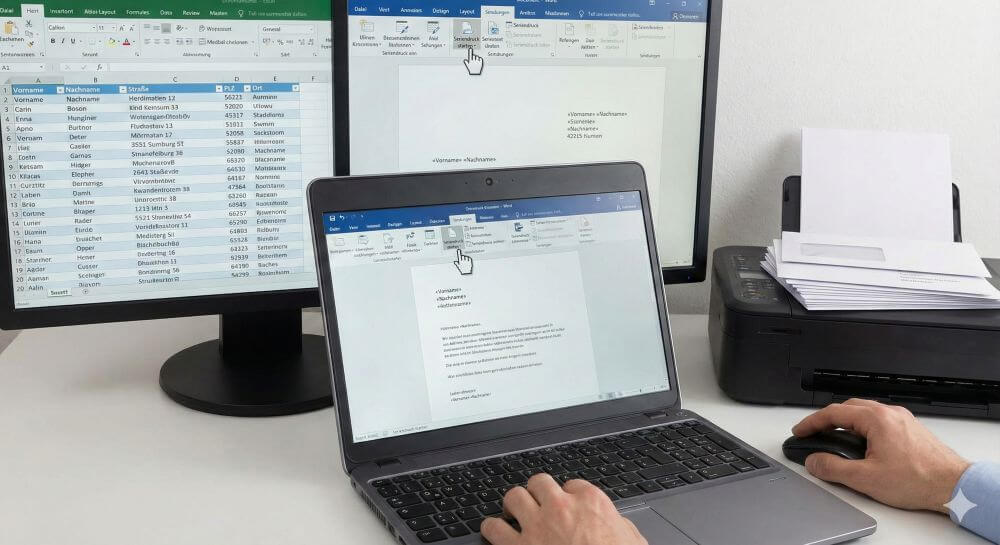
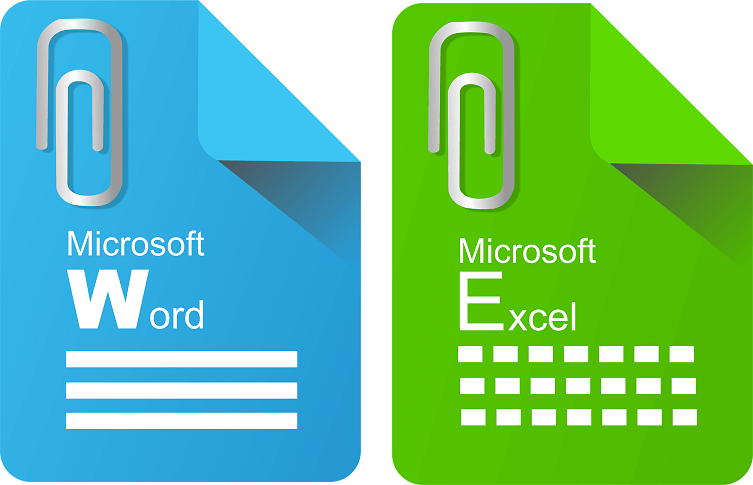
Schritt 1: Das Fundament – Die Datenbank (Excel)
Schritt 2: Das Hauptdokument in Word vorbereiten
Schritt 3: Die Verknüpfung herstellen
Schritt 4: Platzhalter einfügen
Schritt 5: Die Vorschau prüfen
Schritt 6: Finale und Ausgabe

Beliebte Beiträge
Excel Tabellen in Word einfügen – verständlich erklärt
So fügen Sie dynamische Excel Tabellen in Word ein, verknüpfen diese miteinander um ein lebendiges Dokument zu erhalten.

Word Briefvorlage nach DIN 5008 erstellen – mit Formularfeldern
Erstellen Sie eine professionelle Briefvorlage nach DIN 5008 mit Formularfeldern und Dropdownlisten in Microsoft Word, und schreiben Briefe so leicht wie Sie ein Formular ausfüllen würden.
Urlaubsplaner 2022 mit Feiertagen und Wochenenden in Excel erstellen
Wir erklären wie sich sich Ihren eigenen Urlaubplaner 2022 in Microsoft Excel erstellen können. Und das natürlich mit Anzeige von Feiertagen und Wochenenden.
Abhängige Dropdown Menüs in Excel erzeugen
So können Sie in Microsoft Excel voneinander abhängige Dropdown Menüs erzeugen.
Datum, Uhrzeiten und Arbeitstage in Excel richtig berechnen
Mit Datum, Uhrzeit und Arbeitstagen in Excel richtig zu kalkulieren sorgt immer wieder für Unsicherheiten. Wir klären Schritt für Schritt auf wie es funktioniert.

Die Autokorrektur in Word – und die Autovervollständigung
Was nicht passend ist, wird passend gemacht. So passen Sie Autovervollständigung & Autokorrektur an Ihre Bedürfnisse an.
Angebote 2025/2026 in: Vorlagen