Mac-Speicher voll? So zähmst du die mysteriösen Systemdaten

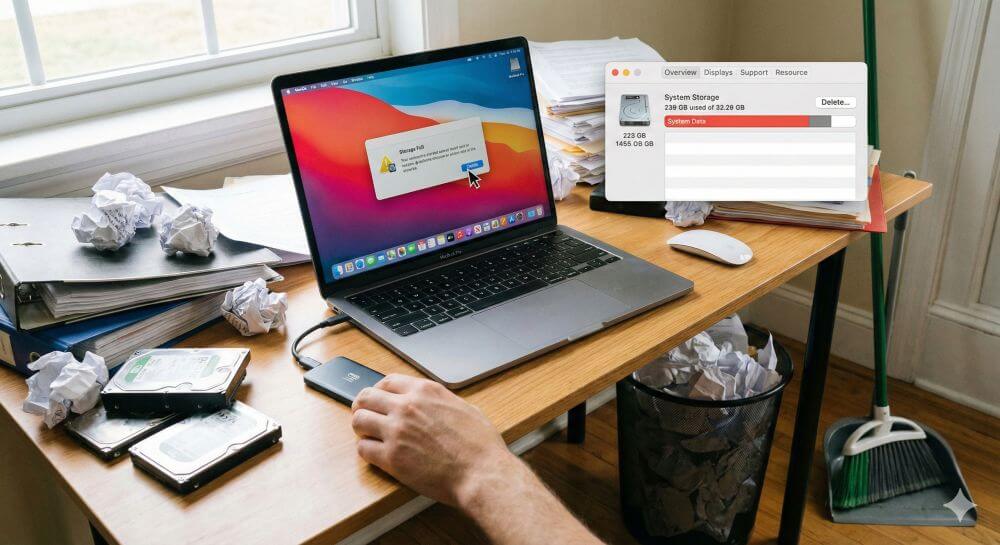
Wenn der Mac meldet, dass das Startvolume voll ist, führt der erste Blick meist in die Systemeinstellungen unter Allgemein > Speicher. Oft folgt dort die Ernüchterung: Ein riesiger grauer Balken mit der Bezeichnung „Systemdaten“ belegt oft 50, 100 oder sogar mehr Gigabyte.
Doch was verbirgt sich dahinter und – noch wichtiger – wie wird man diesen Ballast wieder los?
Was sind „Systemdaten“ eigentlich?
Apple fasst unter dieser Kategorie im Grunde alles zusammen, was nicht eindeutig in die Hauptkategorien (Apps, Dokumente, Fotos, Musik etc.) passt. Es ist eine Art „Sammelbecken“ für:
- Browser-Caches: Temporäre Dateien von Safari, Chrome, etc.
- System-Caches & Logs: Protokolldateien von macOS.
- App-Erweiterungen & Plugins.
- Time Machine Schnappschüsse: Lokale Backups (oft der größte Platzfresser).
- Disk Images (.dmg): Vergessene Installationsdateien.
- Veraltete iOS-Backups.
Wir schauen uns die effektivsten Schritte, um diese Daten sicher zu bereinigen, sortiert von „einfach & sicher“ bis „fortgeschritten“ an.
Schritt 1: Die Basispflege (Sicher & Einfach)
Schritt 2: Time Machine Schnappschüsse (Der Hauptverdächtige)
Schritt 3: Caches manuell bereinigen (Für Fortgeschrittene)
Schritt 4: Log-Dateien und Support-Dateien
Schritt 5: Veraltete iOS-Backups
Schritt 6: Speicherfresser bändigen
Fazit: Wartung statt Panik

Beliebte Beiträge

Urlaubsplaner 2022 mit Feiertagen und Wochenenden in Excel erstellen
Wir erklären wie sich sich Ihren eigenen Urlaubplaner 2022 in Microsoft Excel erstellen können. Und das natürlich mit Anzeige von Feiertagen und Wochenenden.
Abhängige Dropdown Menüs in Excel erzeugen
So können Sie in Microsoft Excel voneinander abhängige Dropdown Menüs erzeugen.

Datum, Uhrzeiten und Arbeitstage in Excel richtig berechnen
Mit Datum, Uhrzeit und Arbeitstagen in Excel richtig zu kalkulieren sorgt immer wieder für Unsicherheiten. Wir klären Schritt für Schritt auf wie es funktioniert.

Die Autokorrektur in Word – und die Autovervollständigung
Was nicht passend ist, wird passend gemacht. So passen Sie Autovervollständigung & Autokorrektur an Ihre Bedürfnisse an.
Flyer mit Word erstellen – Visitenkarten mit Word erstellen
So erstellen Sie selbst professionelle Flyer und Visitenkarten in Word 2016/2019 ganz ohne zusätzliches Bildbearbeitungsprogramm, und speichern diese als PDF Datei.

Microsoft Office bekommt Frischekur durch neues Design
Das bekannte Erscheinungsbild der Microsoft Office Versionen ist bald Vergangenheit, und erhält durch ein schlankeres Design eine optische Frischekur.
Angebote 2025/2026 in: Vorlagen