Kopfzeile und Fusszeile in Word


Sie möchten sich eine eigene Briefvorlage, oder wissenschaftliche Arbeiten in Word erstellen? Dann kommen Sie um Kopfzeilen und Fußzeilen in Word eigentlich ebenso wie um ein dynamisches Inhaltsverzeichnis nicht herum. Denn diese Bausteine schaffen nicht nur Struktur in Ihrem Word Dokument, sondern verleihen dem Ganzen auch ein professionelleres Aussehen.

Wir möchten in diesem Short-Tutorial beschreiben wie Sie Kopfzeilen in Word und Fußzeilen in Word einfügen und gestalten können. Auch die Möglichkeit die Kopfzeile oder Fußzeile der ersten Seite jeweils anders in Word einzusetzen werden wir hier nicht außer Acht lassen. Denn wenn Sie sich beispielsweise eine Geschäftsbriefvorlage in Word erstellen wollen muss nicht auf jeder Seite Ihr Logo in der Kopfzeile sein, sondern dies ist in der Regel nur auf der ersten Seite angebracht.
Kopfzeile und Fusszeile in Word
Sie möchten sich eine eigene Briefvorlage, oder wissenschaftliche Arbeiten in Word erstellen? Dann kommen Sie um Kopfzeilen und Fußzeilen in Word eigentlich ebenso wie um ein dynamisches Inhaltsverzeichnis nicht herum. Denn diese Bausteine schaffen nicht nur Struktur in Ihrem Word Dokument, sondern verleihen dem Ganzen auch ein professionelleres Aussehen.
Wir möchten in diesem Short-Tutorial beschreiben wie Sie Kopfzeilen in Word und Fußzeilen in Word einfügen und gestalten können. Auch die Möglichkeit die Kopfzeile oder Fußzeile der ersten Seite jeweils anders in Word einzusetzen werden wir hier nicht außer Acht lassen. Denn wenn Sie sich beispielsweise eine Geschäftsbriefvorlage in Word erstellen wollen muss nicht auf jeder Seite Ihr Logo in der Kopfzeile sein, sondern dies ist in der Regel nur auf der ersten Seite angebracht.
Kopfzeile in Word einfügen
Kopfzeile in Word einfügen
Eine Kopfzeile ist ein Bereich am oberen Rand jeder Seite Ihres Dokuments, der Informationen wie den Titel des Dokuments, den Autor, die Seitenzahl oder andere relevante Informationen enthält. Mit Word können Sie ganz einfach eine Kopfzeile erstellen, die auf jeder Seite Ihres Dokuments angezeigt wird.
Hier sind die Schritte, um eine Kopfzeile in Word zu erstellen:
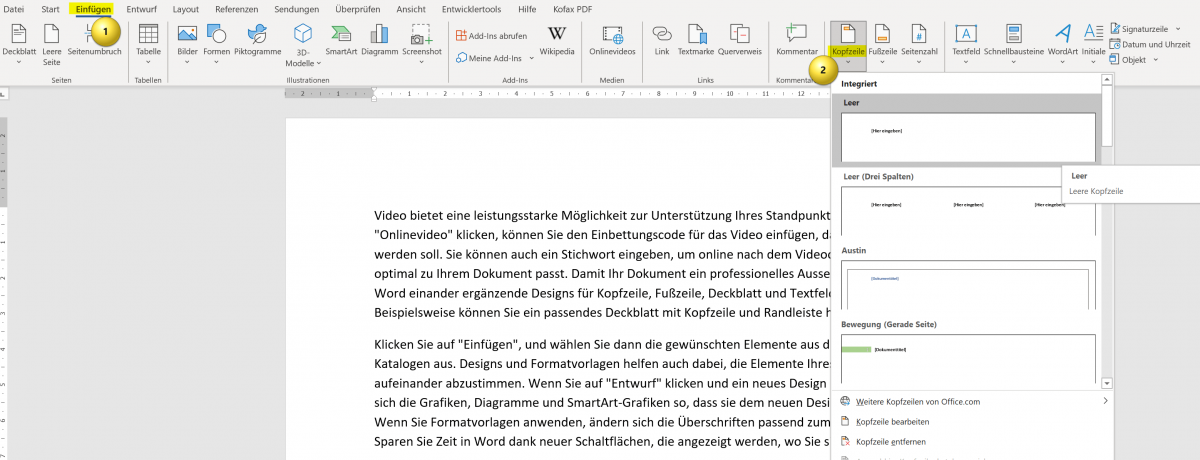
- Klicken Sie auf die Registerkarte „Einfügen“ oben in der Menüleiste.
- Klicken Sie auf die Schaltfläche „Kopfzeile“ im Bereich „Kopf- und Fußzeile„. Es erscheint eine Liste mit vorgefertigten Kopfzeilen-Layouts.
- Wählen Sie eine der vorgegebenen Kopfzeilen aus, die Ihrem Dokumenttyp entspricht. Sie können auch auf „Kopfzeile bearbeiten“ klicken, um Ihre eigene Kopfzeile zu erstellen.
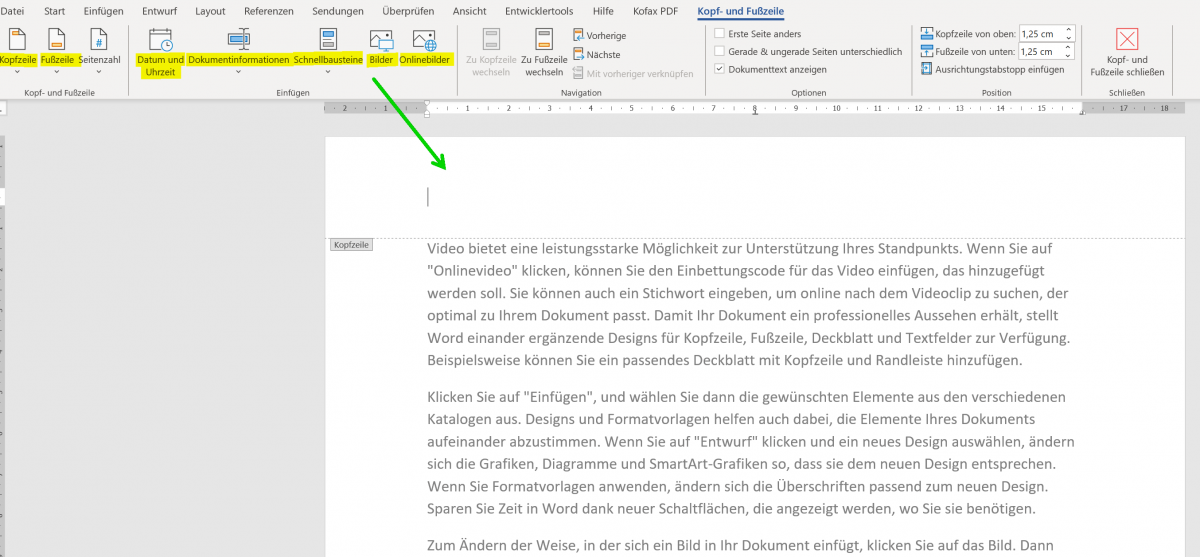
- Wenn Sie „Kopfzeile bearbeiten“ ausgewählt haben, erscheint der Kopfzeilenbereich, in dem Sie Ihren Text eingeben können. Sie können den Text formatieren, Bilder einfügen und andere Elemente hinzufügen.
- Wenn Sie fertig sind, klicken Sie auf „Schließen“ in der Kopfzeilen-Toolbar, um zur normalen Ansicht zurückzukehren.
Ihre Kopfzeile wird nun auf jeder Seite Ihres Dokuments angezeigt. Sie können die Kopfzeile jederzeit bearbeiten oder löschen, indem Sie erneut auf „Kopfzeile“ klicken und „Kopfzeile bearbeiten“ oder „Kopfzeile entfernen“ auswählen.
Tipp: Noch schneller kommen Sie übrigens in die Kopfzeile in Word wenn Sie einfach im oberen Bereich innerhalb Ihres Word Dokumentes doppelt klicken.
siehe Abb. (klicken zum vergrößern)
Wenn Sie möchten, dass Ihre Kopfzeile auf jeder Seite Ihres Dokuments anders ist (z. B. auf der ersten Seite anders als auf den folgenden Seiten), gibt es zwei Optionen:
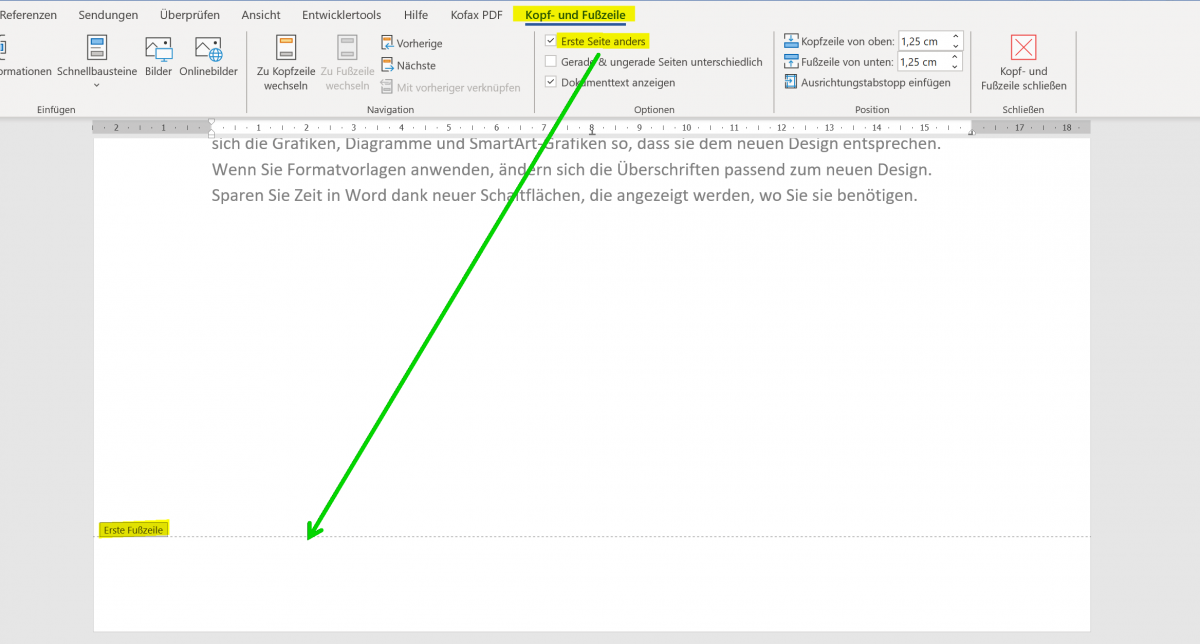
- „Unterschiedliche erste Seite„: Damit wird die Kopfzeile auf der ersten Seite anders gestaltet als auf den folgenden Seiten. Um diese Option zu aktivieren, klicken Sie auf „Kopfzeile“ und dann auf „Optionen für Kopfzeilen und Fußzeilen„. Wählen Sie dann „Unterschiedliche erste Seite“ aus.
- „Unterschiedliche gerade und ungerade Seiten„: Damit wird die Kopfzeile auf geraden Seiten anders gestaltet als auf ungeraden Seiten. Um diese Option zu aktivieren, klicken Sie auf „Kopfzeile“ und dann auf „Optionen für Kopfzeilen und Fußzeilen„. Wählen Sie dann „Unterschiedliche gerade und ungerade Seiten“ aus.
Tipp: So wie mit der Kopfzeile in Word funktioniert es auch mit der Fußzeile. Der kürzeste Weg ist dann einfach doppelt in den unteren Bereich einer Seite zu klicken. Und die Option die erste Seite in Word anders zu gestalten gibt es hier ebenso.
siehe Abb. (klicken zum vergrößern)
Das sind die wichtigsten grundlegenden Schritte, um eine Kopfzeile in Word zu erstellen, und individuell anzupassen. Wir denken, das Ihnen das sicherlich weiterhilft.

Eine Kopfzeile ist ein Bereich am oberen Rand jeder Seite Ihres Dokuments, der Informationen wie den Titel des Dokuments, den Autor, die Seitenzahl oder andere relevante Informationen enthält. Mit Word können Sie ganz einfach eine Kopfzeile erstellen, die auf jeder Seite Ihres Dokuments angezeigt wird.
Hier sind die Schritte, um eine Kopfzeile in Word zu erstellen:
- Klicken Sie auf die Registerkarte „Einfügen“ oben in der Menüleiste.
- Klicken Sie auf die Schaltfläche „Kopfzeile“ im Bereich „Kopf- und Fußzeile„. Es erscheint eine Liste mit vorgefertigten Kopfzeilen-Layouts.
- Wählen Sie eine der vorgegebenen Kopfzeilen aus, die Ihrem Dokumenttyp entspricht. Sie können auch auf „Kopfzeile bearbeiten“ klicken, um Ihre eigene Kopfzeile zu erstellen.
- Wenn Sie „Kopfzeile bearbeiten“ ausgewählt haben, erscheint der Kopfzeilenbereich, in dem Sie Ihren Text eingeben können. Sie können den Text formatieren, Bilder einfügen und andere Elemente hinzufügen.
- Wenn Sie fertig sind, klicken Sie auf „Schließen“ in der Kopfzeilen-Toolbar, um zur normalen Ansicht zurückzukehren.
Ihre Kopfzeile wird nun auf jeder Seite Ihres Dokuments angezeigt. Sie können die Kopfzeile jederzeit bearbeiten oder löschen, indem Sie erneut auf „Kopfzeile“ klicken und „Kopfzeile bearbeiten“ oder „Kopfzeile entfernen“ auswählen.
Tipp: Noch schneller kommen Sie übrigens in die Kopfzeile in Word wenn Sie einfach im oberen Bereich innerhalb Ihres Word Dokumentes doppelt klicken.
siehe Abb. (klicken zum vergrößern)
Wenn Sie möchten, dass Ihre Kopfzeile auf jeder Seite Ihres Dokuments anders ist (z. B. auf der ersten Seite anders als auf den folgenden Seiten), gibt es zwei Optionen:
- „Unterschiedliche erste Seite„: Damit wird die Kopfzeile auf der ersten Seite anders gestaltet als auf den folgenden Seiten. Um diese Option zu aktivieren, klicken Sie auf „Kopfzeile“ und dann auf „Optionen für Kopfzeilen und Fußzeilen„. Wählen Sie dann „Unterschiedliche erste Seite“ aus.
- „Unterschiedliche gerade und ungerade Seiten„: Damit wird die Kopfzeile auf geraden Seiten anders gestaltet als auf ungeraden Seiten. Um diese Option zu aktivieren, klicken Sie auf „Kopfzeile“ und dann auf „Optionen für Kopfzeilen und Fußzeilen„. Wählen Sie dann „Unterschiedliche gerade und ungerade Seiten“ aus.
Tipp: So wie mit der Kopfzeile in Word funktioniert es auch mit der Fußzeile. Der kürzeste Weg ist dann einfach doppelt in den unteren Bereich einer Seite zu klicken. Und die Option die erste Seite in Word anders zu gestalten gibt es hier ebenso.
siehe Abb. (klicken zum vergrößern)
Das sind die wichtigsten grundlegenden Schritte, um eine Kopfzeile in Word zu erstellen, und individuell anzupassen. Wir denken, das Ihnen das sicherlich weiterhilft.

Beliebte Beiträge
Zufallsgenerator in Excel erstellen – Mit Analysefunktion
Zufallszahlen in Excel kann man mit einer Funktion erstellen. Aber mehr Möglichkeiten gibt es durch die Analysefunktion in Excel. Die ist zwar meist versteckt, aber leicht zu aktivieren
Datenbank mit Eingabemaske und Suchfunktion in Excel
So erstellen Sie eine Datenbank mit Eingabemaske und Suchfunktion OHNE VBA KENNTNISSE in Excel ganz einfach. Durch eine gut versteckte Funktion in Excel geht es recht einfach.

Entwicklertools in Office 365 aktivieren
Schalten Sie die Entwicklertools in Excel, Word und Outlook frei. Erweitern Sie die Möglichkeiten mit zusätzlichen Funktionen in Office 365.
Text in Word diktieren und schreiben lassen
Texte in Word zu diktieren ist erheblich leichter und geht flotter als wenn Sie alles über die Tastatur eingeben müssen. Spracherkennung in Word funktioniert genauso wie externe Spracherkennungssoftware.

Die 10 wichtigsten Formeln und Funktionen in Excel
Wenn Sie Schreibtischtäter sind, dann müssen Sie zwar nicht zwingend ein Excel-Experte sein, aber es gibt ein paar Funktionen in Excel die Sie auf jeden Fall kennen sollten. Wir haben die 10 wichtigsten zusammengefasst.

Kopfzeile und Fusszeile in Word – Erste Seite anders in Word
So erstellen Sie Kopfzeilen auf der ersten Seite anders als auf den restlichen Seiten. Erstellen Sie auch eigene Fußzeilen in Word für Ihre Dokumente.
Angebote 2025/2026 in: Vorlagen











Beliebte Beiträge
Zufallsgenerator in Excel erstellen – Mit Analysefunktion
Zufallszahlen in Excel kann man mit einer Funktion erstellen. Aber mehr Möglichkeiten gibt es durch die Analysefunktion in Excel. Die ist zwar meist versteckt, aber leicht zu aktivieren
Datenbank mit Eingabemaske und Suchfunktion in Excel
So erstellen Sie eine Datenbank mit Eingabemaske und Suchfunktion OHNE VBA KENNTNISSE in Excel ganz einfach. Durch eine gut versteckte Funktion in Excel geht es recht einfach.
Entwicklertools in Office 365 aktivieren
Schalten Sie die Entwicklertools in Excel, Word und Outlook frei. Erweitern Sie die Möglichkeiten mit zusätzlichen Funktionen in Office 365.
Text in Word diktieren und schreiben lassen
Texte in Word zu diktieren ist erheblich leichter und geht flotter als wenn Sie alles über die Tastatur eingeben müssen. Spracherkennung in Word funktioniert genauso wie externe Spracherkennungssoftware.
Die 10 wichtigsten Formeln und Funktionen in Excel
Wenn Sie Schreibtischtäter sind, dann müssen Sie zwar nicht zwingend ein Excel-Experte sein, aber es gibt ein paar Funktionen in Excel die Sie auf jeden Fall kennen sollten. Wir haben die 10 wichtigsten zusammengefasst.
Kopfzeile und Fusszeile in Word – Erste Seite anders in Word
So erstellen Sie Kopfzeilen auf der ersten Seite anders als auf den restlichen Seiten. Erstellen Sie auch eigene Fußzeilen in Word für Ihre Dokumente.
Angebote 2025/2026 in: Vorlagen