Emails in Outlook verschlüsseln


Jährlich werden allein in Deutschland rund 848 Milliarden (848.000.000.000) E-Mails verschickt. Davon waren gut die Hälfte zwar Spam Mails, aber dennoch eine beachtliche Zahl. Betrachtet man dann noch die Tatsache das die meisten davon unverschlüsselt versendet werden, ist es eigentlich ein Desaster wie sorglos wir (speziell in Deutschland) mit unseren Daten umgehen. Denn Standard E-Mails sind grundsätzlich erstmal wie eine Postkarte zu betrachten was die Sicherheit angeht. Was bedeutet das jeder mit entsprechendem technischen Know How diese abfangen, und mitlesen kann.
Und dabei handelt es sich häufig um teilweise sensible Daten wie Kontoinformationen, oder Bewerbungsunterlagen die großen Aufschluss über eine Person geben, und selbstverständlich vertraulich zu behandeln sind. Es gibt aber durchaus Lösungen dafür wie Sie auch im alltäglichen E-Mail Verkehr durch Verschlüsselung Ihrer E-Mails, für mehr Sicherheit und Datenschutz sorgen können.
Emails in Outlook verschlüsseln
Jährlich werden allein in Deutschland rund 848 Milliarden (848.000.000.000) E-Mails verschickt. Davon waren gut die Hälfte zwar Spam Mails, aber dennoch eine beachtliche Zahl. Betrachtet man dann noch die Tatsache das die meisten davon unverschlüsselt versendet werden, ist es eigentlich ein Desaster wie sorglos wir (speziell in Deutschland) mit unseren Daten umgehen. Denn Standard E-Mails sind grundsätzlich erstmal wie eine Postkarte zu betrachten was die Sicherheit angeht. Was bedeutet das jeder mit entsprechendem technischen Know How diese abfangen, und mitlesen kann.
Und dabei handelt es sich häufig um teilweise sensible Daten wie Kontoinformationen, oder Bewerbungsunterlagen die großen Aufschluss über eine Person geben, und selbstverständlich vertraulich zu behandeln sind. Es gibt aber durchaus Lösungen dafür wie Sie auch im alltäglichen E-Mail Verkehr durch Verschlüsselung Ihrer E-Mails, für mehr Sicherheit und Datenschutz sorgen können.
1. Verschlüsselte Verbindung zum E-Mail Provider
1. Verschlüsselte Verbindung zum E-Mail Provider
Wenn die E-Mail Verschlüsselung lückenlos sein soll, dann muss nicht nur die E-Mail selbst verschlüsselt sein, sondern auch über eine per SSL/TLS gesicherte Verbindung zu Ihrem E-Mail Provider erfolgen.
Zum Teil haben E-Mail Provider sogar die Unterstützung von ungesicherten Übertragungswegen nicht mehr im Angebot, und geben gleich die gesicherten Servereinstellungsdaten an Ihre Kunden weiter, so das diese sie in Ihrem E-Mail Programm einrichten können.
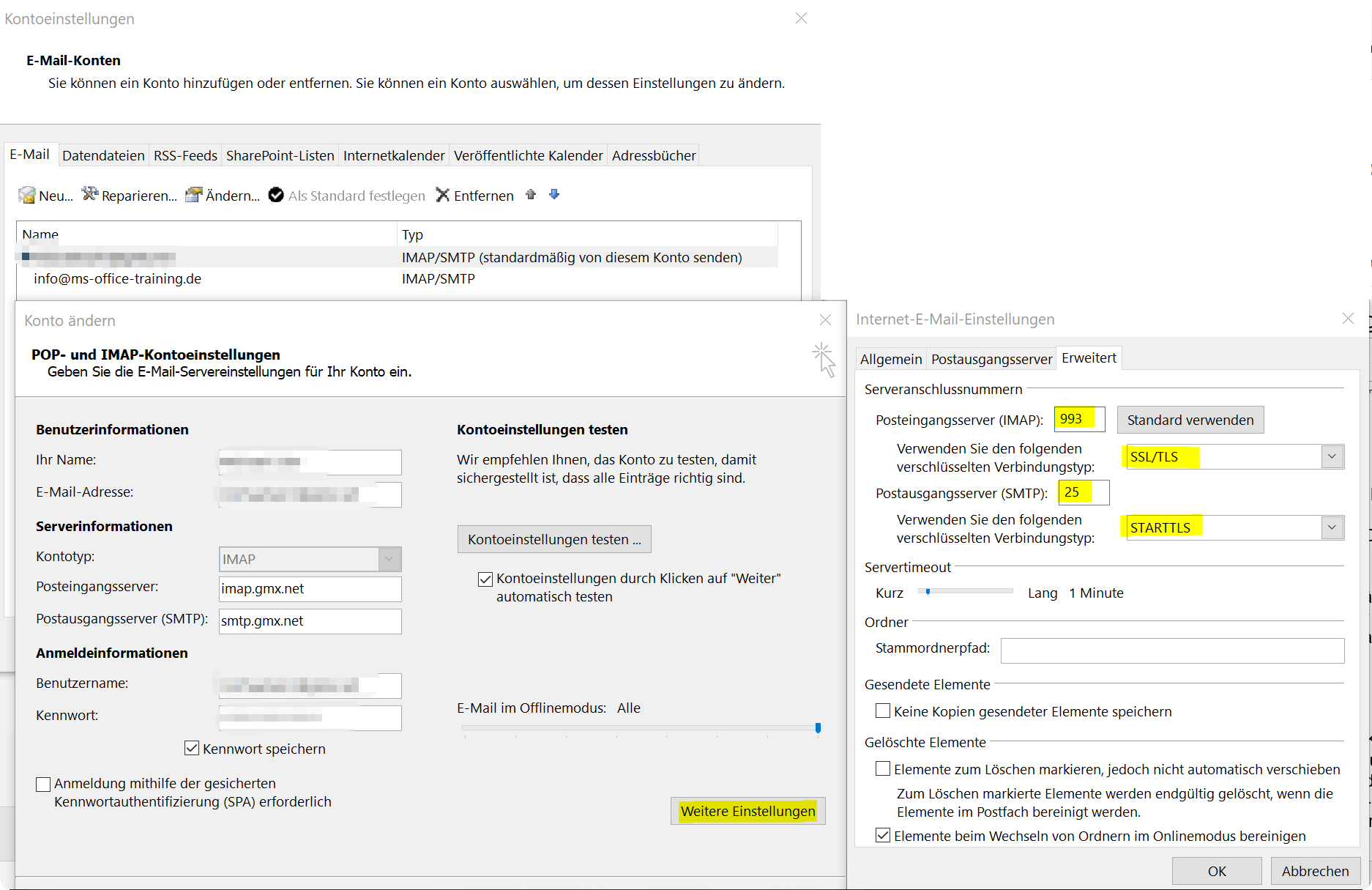
In Outlook ändern Sie die Servereinstellungen für den E-Mail Empfang und Versand über den Reiter „Datei“ – „Kontoeinstellungen“ und wählen dort das betreffende E-Mail Konto per doppeltem Linksklick aus, und gehen dort in die entsprechenden Einstellungen. Dort sollten sich dann unter „Einstellungen“ – „Erweiterte Einstellungen“ die Serveranschlussnummern inclusive der verwendeten Verschlüsselungsmethode finden.
Welche dies genau sind und welche Ports Sie verwenden müssen, erfahren Sie direkt bei Ihrem E-Mail Provider.
Siehe Abb. (klicken zum vergrößern)
Wenn die E-Mail Verschlüsselung lückenlos sein soll, dann muss nicht nur die E-Mail selbst verschlüsselt sein, sondern auch über eine per SSL/TLS gesicherte Verbindung zu Ihrem E-Mail Provider erfolgen.
Zum Teil haben E-Mail Provider sogar die Unterstützung von ungesicherten Übertragungswegen nicht mehr im Angebot, und geben gleich die gesicherten Servereinstellungsdaten an Ihre Kunden weiter, so das diese sie in Ihrem E-Mail Programm einrichten können.
In Outlook ändern Sie die Servereinstellungen für den E-Mail Empfang und Versand über den Reiter „Datei“ – „Kontoeinstellungen“ und wählen dort das betreffende E-Mail Konto per doppeltem Linksklick aus, und gehen dort in die entsprechenden Einstellungen. Dort sollten sich dann unter „Einstellungen“ – „Erweiterte Einstellungen“ die Serveranschlussnummern inclusive der verwendeten Verschlüsselungsmethode finden.
Welche dies genau sind und welche Ports Sie verwenden müssen, erfahren Sie direkt bei Ihrem E-Mail Provider.
Siehe Abb. (klicken zum vergrößern)
2. Digitale ID in Outlook anfordern
2. Digitale ID in Outlook anfordern
Die Outlook-Verschlüsselung ist kryptografisch, nicht passwort-basiert. Das bedeutet, dass jeder der die Verschlüsselungsoption in Outlook nutzen möchte, zunächst ein digitales Zertifikat braucht. Auch der Empfänger muss somit über ein solches Zertifikat verfügen, um die E-Mails entschlüsseln zu können. Es gibt unterschiedliche Dienste die solche Zertifikate ausstellen. Allerdings geht das nicht völlig kostenlos.
Bekannte Zertifizierungsdienste sind:
Um in das Einstellungsmenü für die digitale ID in Outlook zu kommen gehen Sie wie folgt vor:
- Gehen Sie auf Datei und wählen Optionen.
- Markieren Sie das Trust Center Sicherheitscenter und klicken Sie auf Einstellungen für das Trust Center bzw. Sicherheitscenter
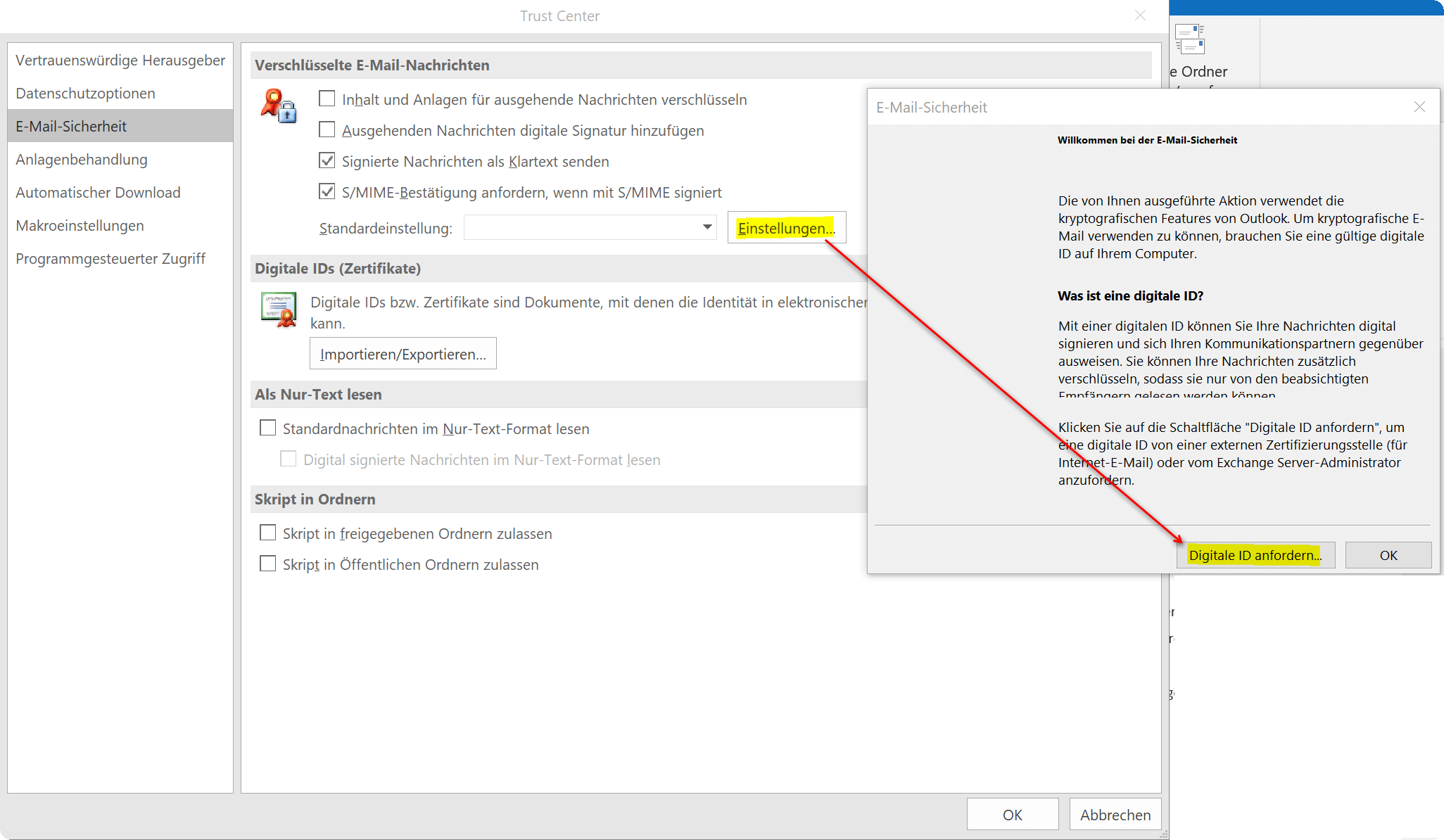
- Inm neuen Fenster gehen Sie über das Register E-Mail-Sicherheit, klicken auf Einstellungen, und dort auf digitale ID anfordern
- Im folgenden wird eine Microsoft Office Webseite mit weiteren Anweisungen und bekannten Diensten geöffnet
- Hier haben Sie nun die Wahl zwischen den 3 bereit oben genannten Diensten. (Dies sind natürlich nicht die einzigen)
- Wenn Sie Ihre Identität bestätigt haben, erhalten Sie Ihr Zertifikat mit der digitalen ID als Download
- Anweisungen wie Sie das Zertifikat richtig installieren erhalten Sie ebenfalls vom jeweiligen Anbieter
Siehe Abb. (klicken zum vergrößern)
Damit nun auch Empfänger Ihre verschlüsselten E-Mails entschlüsseln können benötigen diese den entsprechenden Schlüssel. Dazu müssen Sie diesen eine digital signierte Nachricht schicken. Diese enthält dann Ihr Zertifikat und einen öffentlichen Schlüssel, mit dem verschlüsselte E-Mails vom Empfänger wieder entschlüsselt werden können.
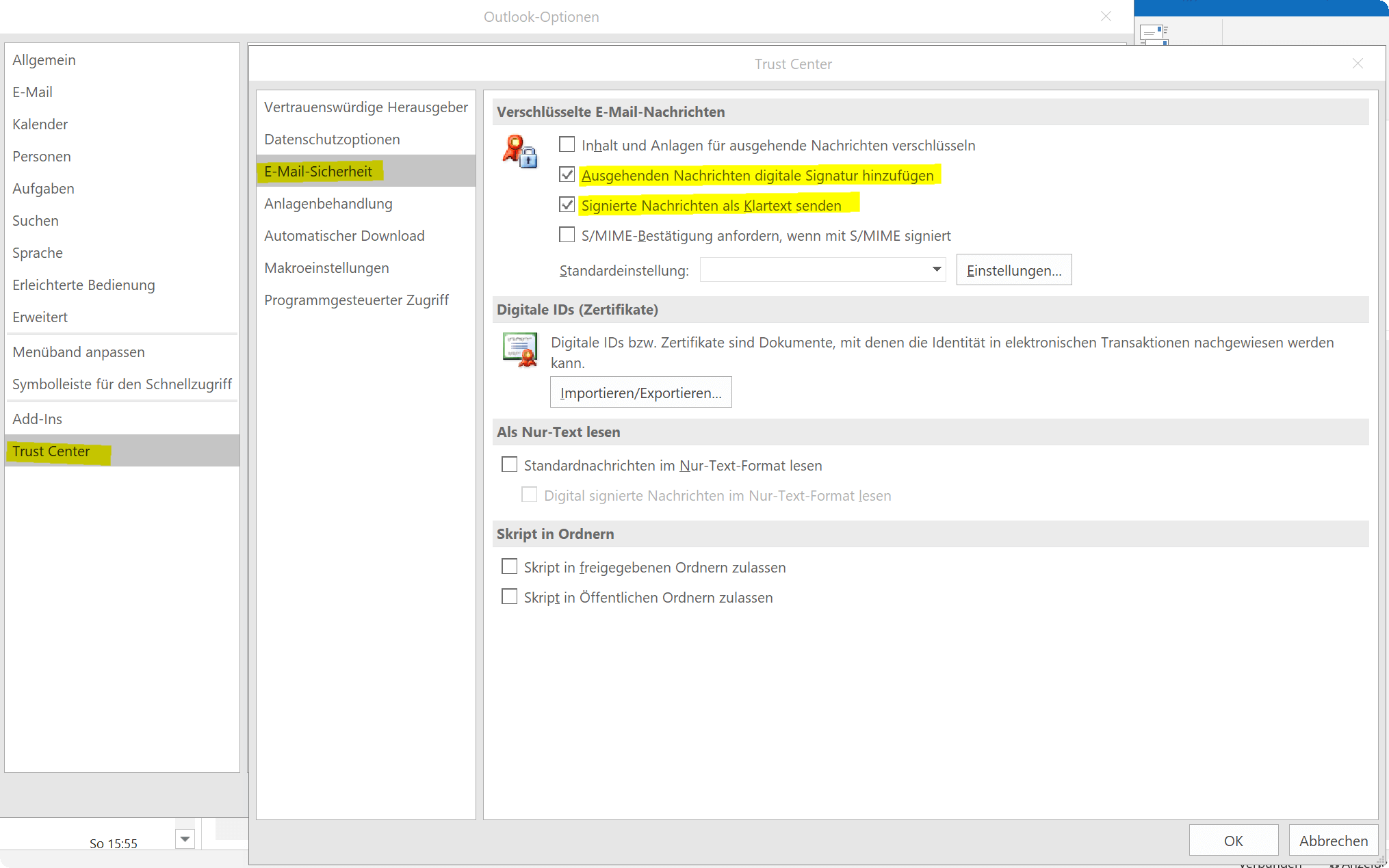
- Dazu gehen Sie erneut in das Trust Center und die E-Mail Sicherheit
- Aktivieren dann unter dem Punkt „Verschlüsselte E-Mail“ das Kästchen Nachrichten dititale Signatur hinzufügen
- Optional können Sie auch den Punkt „Signierte Nachrichten als Klartext“ aktivieren, damit auch Empfänger ohne S/MIME-Sicherheit Ihre Nachrichten lesen können.
- Bestätigen Sie dann mit „OK„
Siehe Abb. (klicken zum vergrößern)
Die Outlook-Verschlüsselung ist kryptografisch, nicht passwort-basiert. Das bedeutet, dass jeder der die Verschlüsselungsoption in Outlook nutzen möchte, zunächst ein digitales Zertifikat braucht. Auch der Empfänger muss somit über ein solches Zertifikat verfügen, um die E-Mails entschlüsseln zu können. Es gibt unterschiedliche Dienste die solche Zertifikate ausstellen. Allerdings geht das nicht völlig kostenlos.
Bekannte Zertifizierungsdienste sind:
Um in das Einstellungsmenü für die digitale ID in Outlook zu kommen gehen Sie wie folgt vor:
- Gehen Sie auf Datei und wählen Optionen.
- Markieren Sie das Trust Center Sicherheitscenter und klicken Sie auf Einstellungen für das Trust Center bzw. Sicherheitscenter
- Inm neuen Fenster gehen Sie über das Register E-Mail-Sicherheit, klicken auf Einstellungen, und dort auf digitale ID anfordern
- Im folgenden wird eine Microsoft Office Webseite mit weiteren Anweisungen und bekannten Diensten geöffnet
- Hier haben Sie nun die Wahl zwischen den 3 bereit oben genannten Diensten. (Dies sind natürlich nicht die einzigen)
- Wenn Sie Ihre Identität bestätigt haben, erhalten Sie Ihr Zertifikat mit der digitalen ID als Download
- Anweisungen wie Sie das Zertifikat richtig installieren erhalten Sie ebenfalls vom jeweiligen Anbieter
Siehe Abb. (klicken zum vergrößern)
Damit nun auch Empfänger Ihre verschlüsselten E-Mails entschlüsseln können benötigen diese den entsprechenden Schlüssel. Dazu müssen Sie diesen eine digital signierte Nachricht schicken. Diese enthält dann Ihr Zertifikat und einen öffentlichen Schlüssel, mit dem verschlüsselte E-Mails vom Empfänger wieder entschlüsselt werden können.
- Dazu gehen Sie erneut in das Trust Center und die E-Mail Sicherheit
- Aktivieren dann unter dem Punkt „Verschlüsselte E-Mail“ das Kästchen Nachrichten dititale Signatur hinzufügen
- Optional können Sie auch den Punkt „Signierte Nachrichten als Klartext“ aktivieren, damit auch Empfänger ohne S/MIME-Sicherheit Ihre Nachrichten lesen können.
- Bestätigen Sie dann mit „OK„
Siehe Abb. (klicken zum vergrößern)
3. E-Mail verschlüsselt versenden
3. E-Mail verschlüsselt versenden
Um nun mit Ihrem frisch eingerichteten Sicherheitszertifikat E-Mails verschlüsselt senden zu können, öffnen Sie einfach wie gewohnt eine neue E-Mail, und gehen dann auf den Reiter „Optionen“ und dort aktivieren Sie den Punkt „Verschlüsseln“ Dadurch haben Sie dann die Nachricht sowie angehängte Dateien verschlüsselt, und diese sind nur von einem Empfänger wieder zu entschlüsseln welchem Sie Ihr Zertifikat haben zukommen lassen.
Hinweis: Die Option E-Mails zu verschlüsseln ist erst dann in Outlook verfügbar wenn Sie ein entprechendes Zertifikat auch installiert haben.
Wie Sie gesehen haben ist es schon eine ganze Menge Aufwand die man betreiben muss, um mehr Sicherheit im E-Mail Verkehr sicherstellen zu können, und sicherlich ist dies auch nicht für jede E-Mail erforderlich. Aber dennoch macht es durchaus Sinn insbesondere sensible Daten verschlüsselt zu versenden.
Um nun mit Ihrem frisch eingerichteten Sicherheitszertifikat E-Mails verschlüsselt senden zu können, öffnen Sie einfach wie gewohnt eine neue E-Mail, und gehen dann auf den Reiter „Optionen“ und dort aktivieren Sie den Punkt „Verschlüsseln“ Dadurch haben Sie dann die Nachricht sowie angehängte Dateien verschlüsselt, und diese sind nur von einem Empfänger wieder zu entschlüsseln welchem Sie Ihr Zertifikat haben zukommen lassen.
Hinweis: Die Option E-Mails zu verschlüsseln ist erst dann in Outlook verfügbar wenn Sie ein entprechendes Zertifikat auch installiert haben.
Wie Sie gesehen haben ist es schon eine ganze Menge Aufwand die man betreiben muss, um mehr Sicherheit im E-Mail Verkehr sicherstellen zu können, und sicherlich ist dies auch nicht für jede E-Mail erforderlich. Aber dennoch macht es durchaus Sinn insbesondere sensible Daten verschlüsselt zu versenden.

Beliebte Beiträge

Die digitale Unterschrift in Outlook und Word
So unterschreiben Sie mit einer digitalen Signatur in Microsoft Word und Outlook und schaffen so mehr Vertrauen beim Empfänger.
Die besten Tipps für Microsoft Word
Sparen Sie mit diesen Tipps für Microsoft Word viel Zeit und Nerven. Arbeiten Sie effektiver mit der beliebtesten Textverarbeitungssoftware.
So funktioniert die bedingte Formatierung in Excel
So funktioniert die bedingte Formatierung in Microsoft Excel und bietet vielfältige Möglichkeiten für die Darstellung von Daten.

Briefvorlagen mit Formularfeldern in Word erstellen
Erstellen Sie einfach Ihre eigenen Formulare in Word durch den Einsatz von Steuerelementen die sich frei konfigurieren lassen.

Die besten Tipps für Excel – Leitfaden
Diese 10 Tipps zu Microsoft Excel 2016/2019 mit Fragen die viele Anwender täglich stellen werden Ihnen garantiert weiterhelfen, und eine Menge Zeit ersparen.
Schriftarten in Word durch Google Fonts erweitern
Erweitern sie mit wenigen Schritten die Auswahl an Schriftarten in Word ganz einfach indem Sie die Vielfalt von Google Fonts verwenden.
Angebote 2025/2026 in: Vorlagen











Beliebte Beiträge
Die digitale Unterschrift in Outlook und Word
So unterschreiben Sie mit einer digitalen Signatur in Microsoft Word und Outlook und schaffen so mehr Vertrauen beim Empfänger.
Die besten Tipps für Microsoft Word
Sparen Sie mit diesen Tipps für Microsoft Word viel Zeit und Nerven. Arbeiten Sie effektiver mit der beliebtesten Textverarbeitungssoftware.
So funktioniert die bedingte Formatierung in Excel
So funktioniert die bedingte Formatierung in Microsoft Excel und bietet vielfältige Möglichkeiten für die Darstellung von Daten.
Briefvorlagen mit Formularfeldern in Word erstellen
Erstellen Sie einfach Ihre eigenen Formulare in Word durch den Einsatz von Steuerelementen die sich frei konfigurieren lassen.
Die besten Tipps für Excel – Leitfaden
Diese 10 Tipps zu Microsoft Excel 2016/2019 mit Fragen die viele Anwender täglich stellen werden Ihnen garantiert weiterhelfen, und eine Menge Zeit ersparen.
Schriftarten in Word durch Google Fonts erweitern
Erweitern sie mit wenigen Schritten die Auswahl an Schriftarten in Word ganz einfach indem Sie die Vielfalt von Google Fonts verwenden.
Angebote 2025/2026 in: Vorlagen