Emails als PDF archivieren in Outlook


Je mehr E-Mails man in seinem Postfach ansammelt, umso unübersichtlicher wird es mit der Zeit. Da kommt dann vermutlich irgendwann der große Kehrbesen zum Einsatz, und es werden Mails gelöscht die man im nachhinein vielleicht doch lieber behalten hätte.
Outlook selbst bietet natürlich auch eine Archivierungsfunktion an um Platz zu sparen, allerdings kommen Sie an diese Mails nur in lesbarer Form heran wenn Sie eben auch ein Outlook nutzen.
Von daher bräuchte man eigentlich eine Möglichkeit E-Mails in einem gängigen Format zu wie dem PDF Format zu speichern.
Wie Sie mit einem Schlag sämtliche E-Mails in Outlook als PDF Dateien speichern und archivieren können möchten wir in diesem Artikel beschreiben.
Emails als PDF archivieren in Outlook
Je mehr E-Mails man in seinem Postfach ansammelt, umso unübersichtlicher wird es mit der Zeit. Da kommt dann vermutlich irgendwann der große Kehrbesen zum Einsatz, und es werden Mails gelöscht die man im nachhinein vielleicht doch lieber behalten hätte.
Outlook selbst bietet natürlich auch eine Archivierungsfunktion an um Platz zu sparen, allerdings kommen Sie an diese Mails nur in lesbarer Form heran wenn Sie eben auch ein Outlook nutzen.
Von daher bräuchte man eigentlich eine Möglichkeit E-Mails in einem gängigen Format zu wie dem PDF Format zu speichern.
Wie Sie mit einem Schlag sämtliche E-Mails in Outlook als PDF Dateien speichern und archivieren können möchten wir in diesem Artikel beschreiben.
1. Virtuellen Drucker einrichten
1. Virtuellen Drucker einrichten
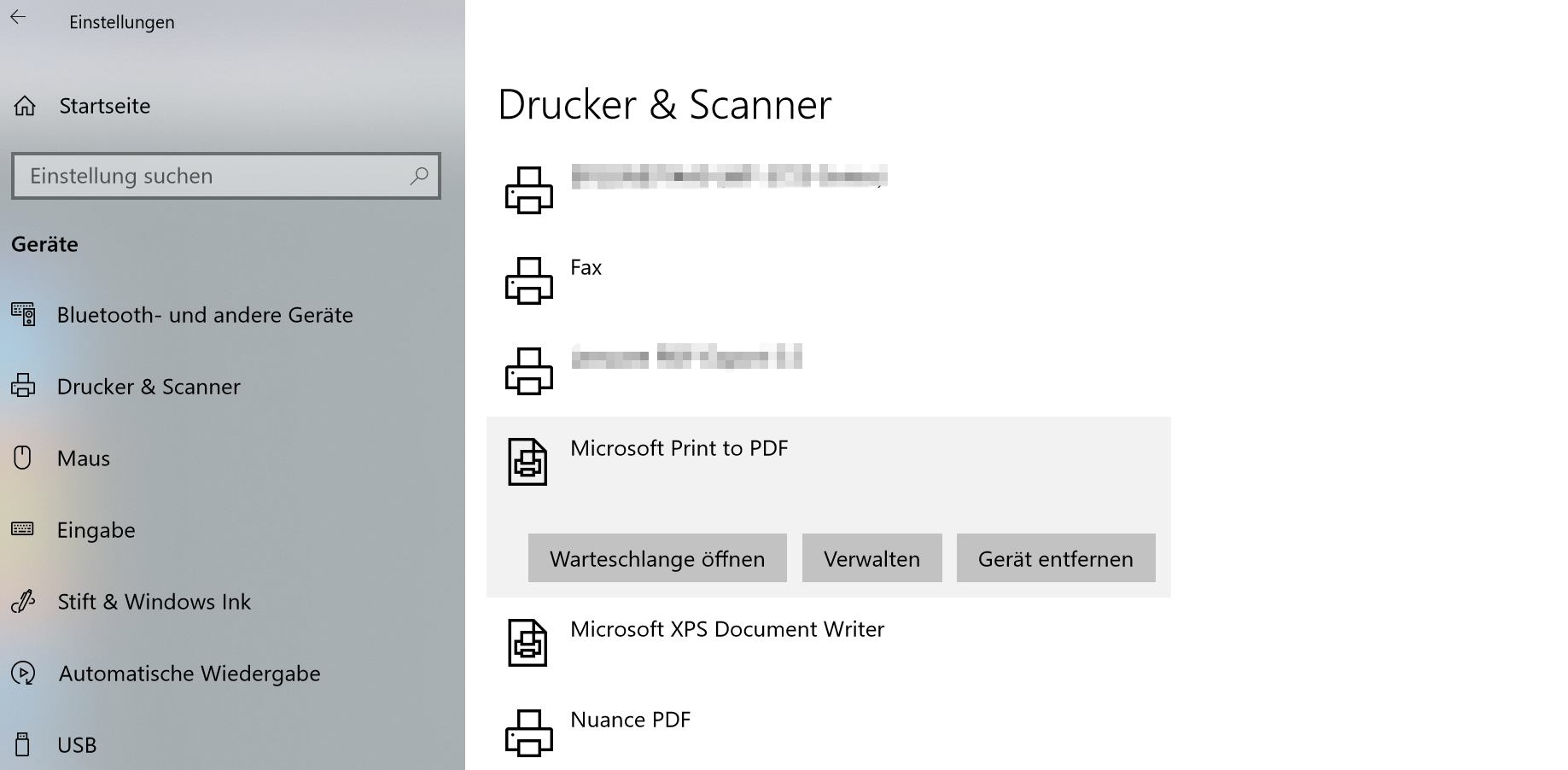
Von Haus aus können Sie unter Windows in Kombination mit Outlook 2016 E-Mails zwar nicht als PDF direkt speichern, aber durch den Dienst „Microsoft Print to PDF“ mittels eines virtuellen Druckers als PDF drucken / speichern.
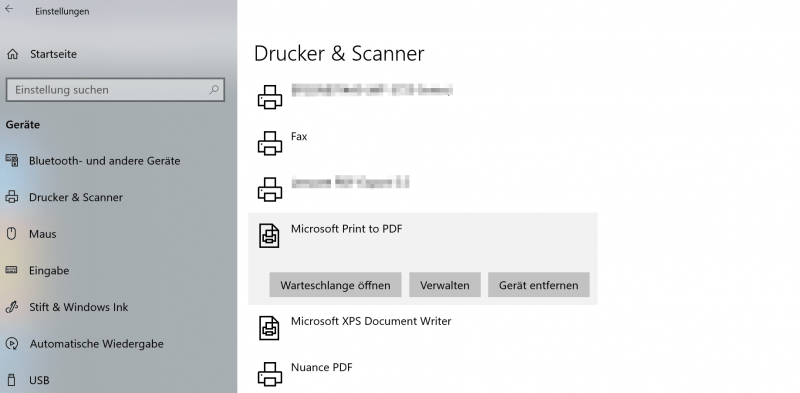
Standardmäßig ist dieser (zumindest in Windows 10) auch aktiviert, so das Sie hier nichts weiter machen müssen. Falls der Dienst dennoch nicht aktiviert ist, lässt er sich in den Einstellungen – Geräte – Drucker und Scanner einfach hinzufügen.
Siehe Abb.: (klicken zum vergrößern)
Von Haus aus können Sie unter Windows in Kombination mit Outlook 2016 E-Mails zwar nicht als PDF direkt speichern, aber durch den Dienst „Microsoft Print to PDF“ mittels eines virtuellen Druckers als PDF drucken / speichern.
Standardmäßig ist dieser (zumindest in Windows 10) auch aktiviert, so das Sie hier nichts weiter machen müssen. Falls der Dienst dennoch nicht aktiviert ist, lässt er sich in den Einstellungen – Geräte – Drucker und Scanner einfach hinzufügen.
Siehe Abb.:
2. E-Mails mit Bordmitteln als PDF speichern
2. E-Mails mit Bordmitteln als PDF speichern
Jetzt haben wir die Möglichkeit E-Mails nicht nur einzeln, sondern auch als Sammelauftrag als PDF zu speichern.
Hinweis:
Es gilt aber zu beachten das hier nicht die Anhänge wie z.B. Bilder, Dokumente, etc. mit berücksichtigt werden. Es werden nur die E-Mails selbst archiviert.
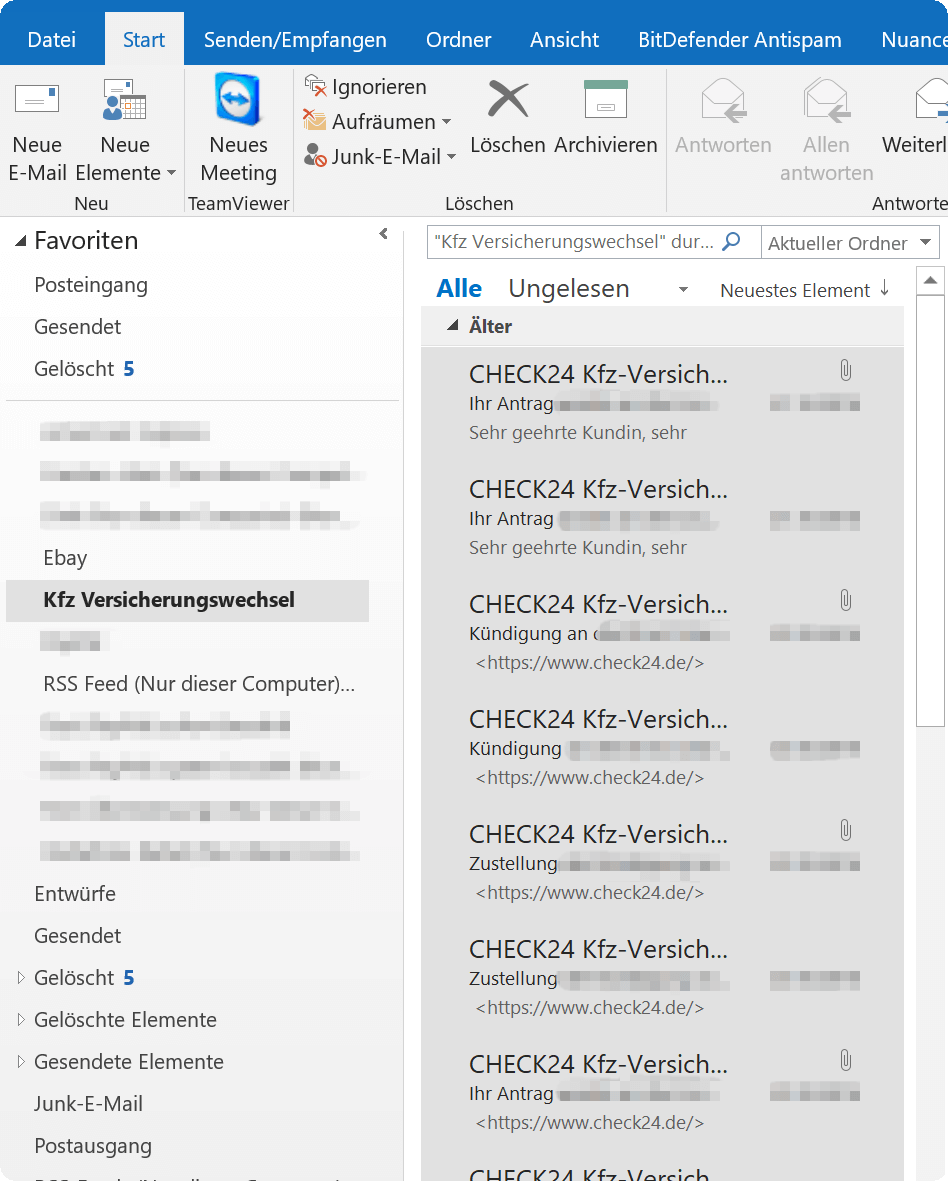
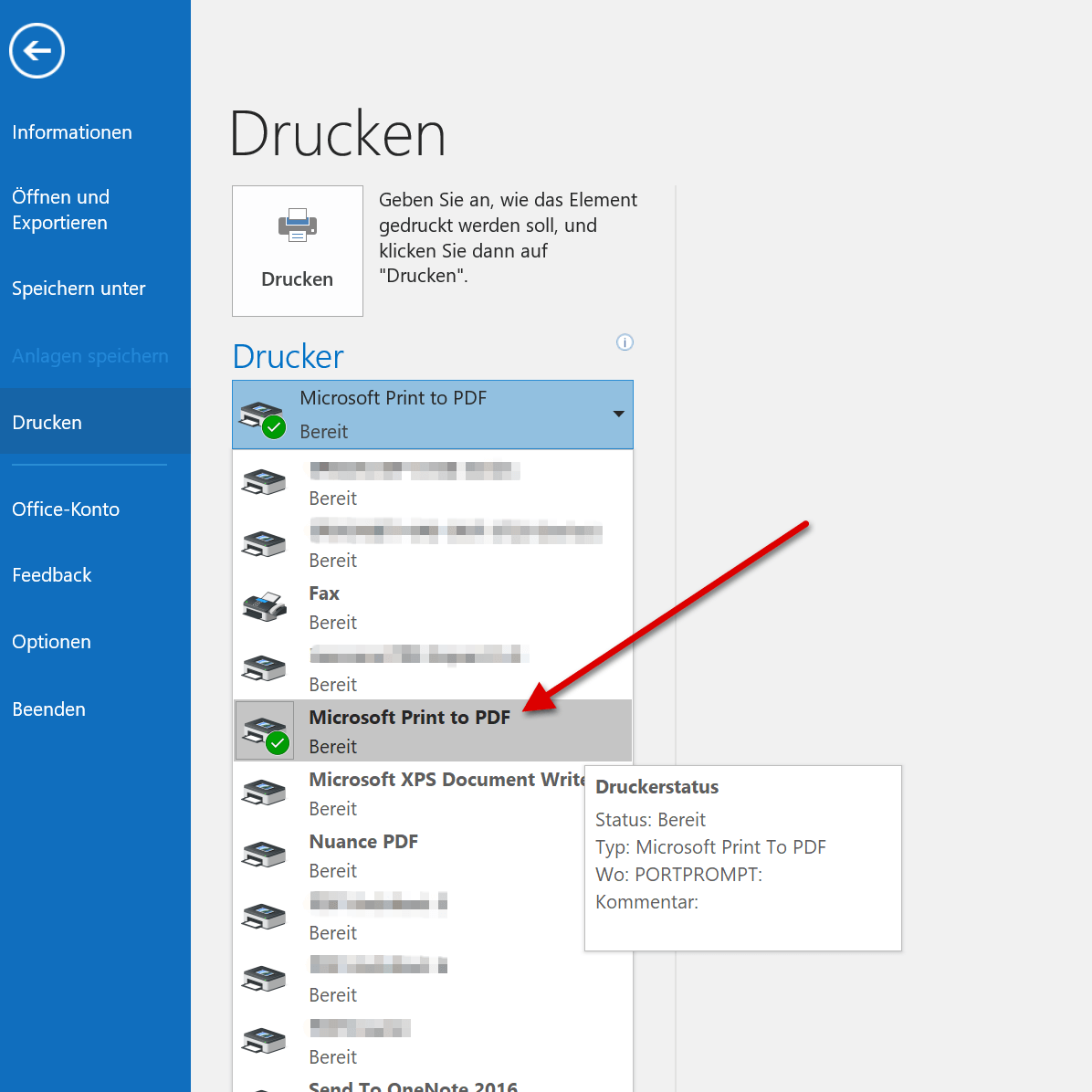
Um mehrere E-Mails auf einen Schlag als PDF zu speichern gehen Sie wie folgt vor:
- Markieren Sie die gewünschten E-Mails in Outlook
- Gehen über den Reiter „Datei“ – „Drucken“ und wählen dort als Drucker „Microsoft Print to PDF“ aus
- Wählen den gewünschten Speicherort und einen Dateinamen
Siehe Abb.: (klicken zum vergrößern)
Jetzt haben wir die Möglichkeit E-Mails nicht nur einzeln, sondern auch als Sammelauftrag als PDF zu speichern.
Hinweis:
Es gilt aber zu beachten das hier nicht die Anhänge wie z.B. Bilder, Dokumente, etc. mit berücksichtigt werden. Es werden nur die E-Mails selbst archiviert.
Um mehrere E-Mails auf einen Schlag als PDF zu speichern gehen Sie wie folgt vor:
- Markieren Sie die gewünschten E-Mails in Outlook
- Gehen über den Reiter „Datei“ – „Drucken“ und wählen dort als Drucker „Microsoft Print to PDF“ aus
- Wählen den gewünschten Speicherort und einen Dateinamen
Siehe Abb.:
3. E-Mails in Outlook per Software archivieren
3. E-Mails in Outlook per Software archivieren
Wie Sie gesehen haben geht das ganze eigentlich ganz bequem mit dem virtuellen Drucker von Microsoft.
Wenn Sie allerdings ein paar Funktionen mehr brauchen, und vor allem auch die Dateianhänge aus E-Mails entweder in die Archivierung mit einschließen möchten, kommen Sie um eine externe Softwarelösung nicht herum.
Empfehlen können wir Nuance Power PDF Standard welche wir selbst auch seit einigen Jahren nutzen, und mittlerweile nicht mehr missen möchten, da sie sich perfekt in Outlook integriert und eine ganze Reihe mehr Möglichkeiten bietet.
Die Vorgehensweise zur Archivierung ist hier ähnlich der vorangegangenen:
- Markieren Sie die gewünschten E-Mails zur Archivierung
- Wählen nun über die neuen Registerkarten eine der Wahlmöglichkeiten zur Archivierung
Am Ende haben Sie alle E-Mails vernünftig sortiert dargestellt, und können diese auch noch beliebig weiterverarbeiten.
Siehe Abb.: (klicken zum vergrößern)
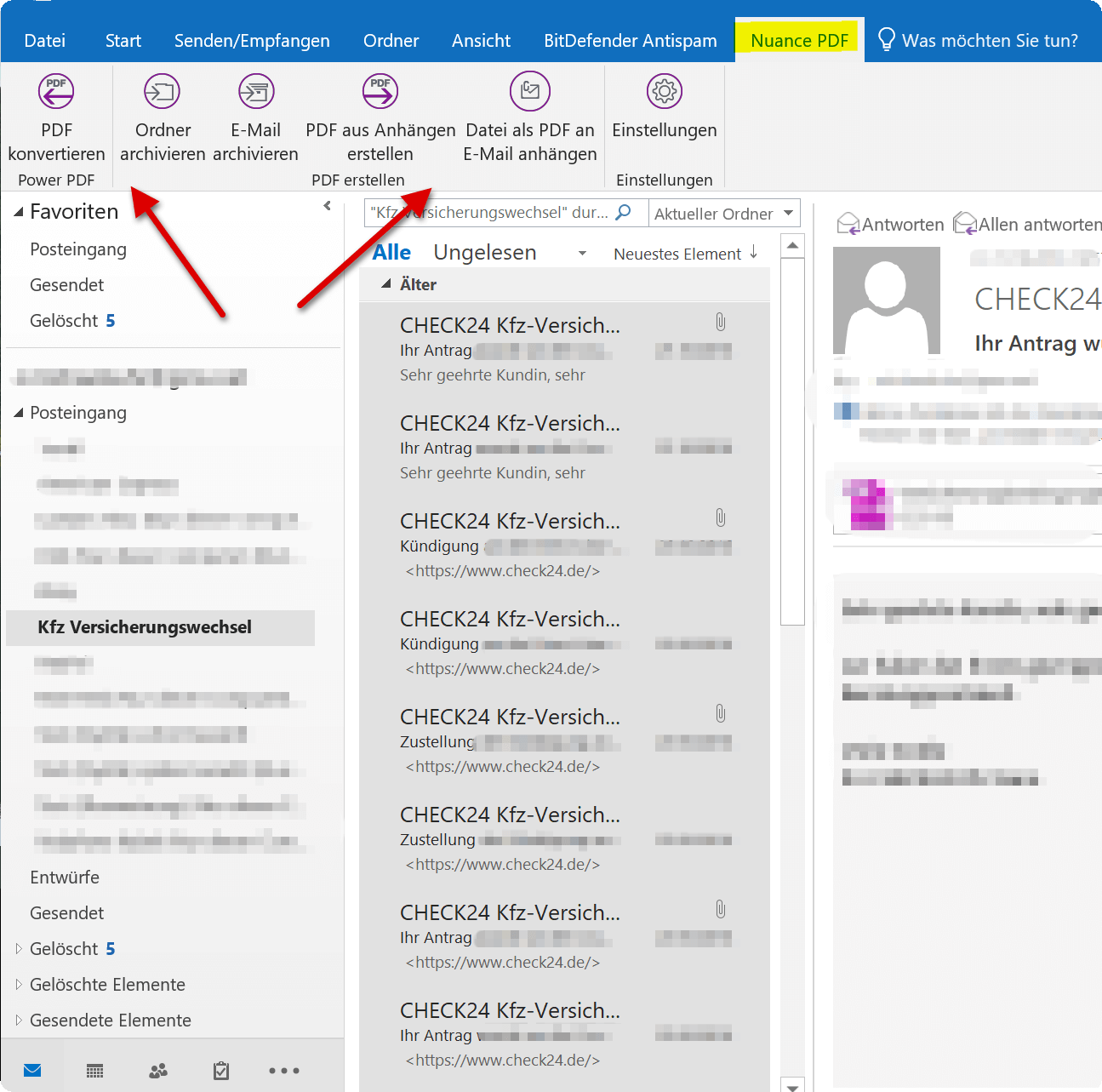
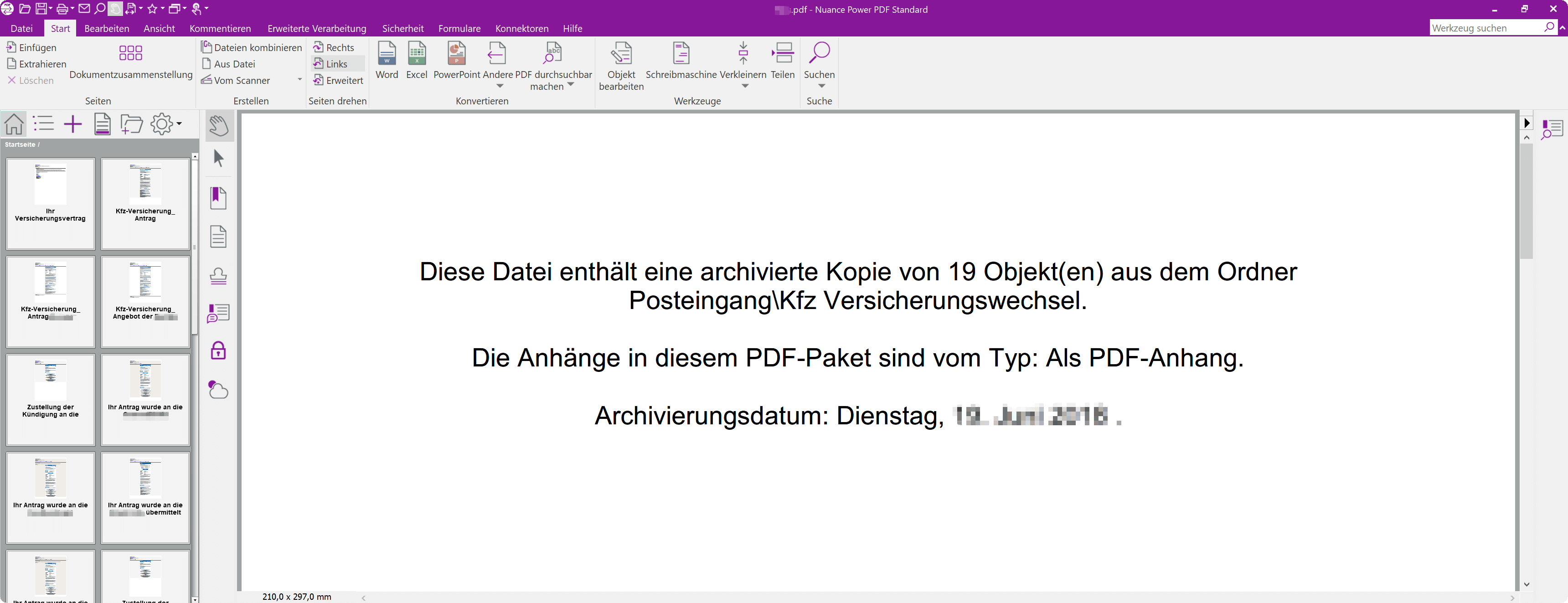
Wie Sie gesehen haben geht das ganze eigentlich ganz bequem mit dem virtuellen Drucker von Microsoft.
Wenn Sie allerdings ein paar Funktionen mehr brauchen, und vor allem auch die Dateianhänge aus E-Mails entweder in die Archivierung mit einschließen möchten, kommen Sie um eine externe Softwarelösung nicht herum.
Empfehlen können wir Nuance Power PDF Standard welche wir selbst auch seit einigen Jahren nutzen, und mittlerweile nicht mehr missen möchten, da sie sich perfekt in Outlook integriert und eine ganze Reihe mehr Möglichkeiten bietet.
Die Vorgehensweise zur Archivierung ist hier ähnlich der vorangegangenen:
- Markieren Sie die gewünschten E-Mails zur Archivierung
- Wählen nun über die neuen Registerkarten eine der Wahlmöglichkeiten zur Archivierung
Am Ende haben Sie alle E-Mails vernünftig sortiert dargestellt, und können diese auch noch beliebig weiterverarbeiten.
Siehe Abb.:

Beliebte Beiträge

Die digitale Unterschrift in Outlook und Word
So unterschreiben Sie mit einer digitalen Signatur in Microsoft Word und Outlook und schaffen so mehr Vertrauen beim Empfänger.
Die besten Tipps für Microsoft Word
Sparen Sie mit diesen Tipps für Microsoft Word viel Zeit und Nerven. Arbeiten Sie effektiver mit der beliebtesten Textverarbeitungssoftware.
So funktioniert die bedingte Formatierung in Excel
So funktioniert die bedingte Formatierung in Microsoft Excel und bietet vielfältige Möglichkeiten für die Darstellung von Daten.

Briefvorlagen mit Formularfeldern in Word erstellen
Erstellen Sie einfach Ihre eigenen Formulare in Word durch den Einsatz von Steuerelementen die sich frei konfigurieren lassen.

Die besten Tipps für Excel – Leitfaden
Diese 10 Tipps zu Microsoft Excel 2016/2019 mit Fragen die viele Anwender täglich stellen werden Ihnen garantiert weiterhelfen, und eine Menge Zeit ersparen.
Schriftarten in Word durch Google Fonts erweitern
Erweitern sie mit wenigen Schritten die Auswahl an Schriftarten in Word ganz einfach indem Sie die Vielfalt von Google Fonts verwenden.
Angebote 2025/2026 in: Vorlagen











Beliebte Beiträge
Die digitale Unterschrift in Outlook und Word
So unterschreiben Sie mit einer digitalen Signatur in Microsoft Word und Outlook und schaffen so mehr Vertrauen beim Empfänger.
Die besten Tipps für Microsoft Word
Sparen Sie mit diesen Tipps für Microsoft Word viel Zeit und Nerven. Arbeiten Sie effektiver mit der beliebtesten Textverarbeitungssoftware.
So funktioniert die bedingte Formatierung in Excel
So funktioniert die bedingte Formatierung in Microsoft Excel und bietet vielfältige Möglichkeiten für die Darstellung von Daten.
Briefvorlagen mit Formularfeldern in Word erstellen
Erstellen Sie einfach Ihre eigenen Formulare in Word durch den Einsatz von Steuerelementen die sich frei konfigurieren lassen.
Die besten Tipps für Excel – Leitfaden
Diese 10 Tipps zu Microsoft Excel 2016/2019 mit Fragen die viele Anwender täglich stellen werden Ihnen garantiert weiterhelfen, und eine Menge Zeit ersparen.
Schriftarten in Word durch Google Fonts erweitern
Erweitern sie mit wenigen Schritten die Auswahl an Schriftarten in Word ganz einfach indem Sie die Vielfalt von Google Fonts verwenden.
Angebote 2025/2026 in: Vorlagen