Transparenz: Um diesen Blog kostenlos anbieten zu können, nutzen wir Affiliate-Links. Klickst du darauf und kaufst etwas, bekommen wir eine kleine Vergütung. Der Preis bleibt für dich gleich. Win-Win!
Die besten Passwortmanager: Sicherheit und Komfort im Vergleich
In einer Zeit, in der Datenlecks mittlerweile an der Tagesordnung sind, ist die Wiederverwendung von Passwörtern eines der größten Sicherheitsrisiken. Ein moderner Passwortmanager ist daher keine Option mehr, sondern eine Notwendigkeit. Er ermöglicht die Nutzung einzigartiger, komplexer Passwörter für jeden Dienst, ohne dass Sie sich mehr als ein „Master-Passwort“ merken müssen.
Themenübersicht
- Das digitale Wettrüsten: Betrugsprävention im Zeitalter von KI und Instant Payments 2. April 2026
- Der digitale Führerschein kommt: Was der neue Bundestagsbeschluss für Autofahrer bedeutet 31. März 2026
- Atomstrom für die KI-Revolution – Alternativlos? 30. März 2026
- Atomstrom für KI, synthetische Patienten & Claude 4: Der Wochenrückblick KW 13/2026 30. März 2026
- Mikrofon geht nicht in Teams, Zoom oder Meet? 27. März 2026
Was macht einen Passwortmanager „sicher“?
Bevor wir die Produkte unter die Lupe nehmen und vergleichen, müssen die technischen Grundlagen geklärt sein. Ein empfehlenswerter Manager muss folgende Kriterien erfüllen:
- Zero-Knowledge-Architektur: Der Anbieter kann Ihre Daten nicht lesen. Die Entschlüsselung findet ausschließlich lokal auf Ihrem Gerät statt.
- Verschlüsselungsstandard: Mindestens AES-256-Bit-Verschlüsselung.
- Zwei-Faktor-Authentifizierung (2FA): Unterstützung für Authentifizierungs-Apps oder Hardware-Keys (z. B. YubiKey).
- Passkey-Support: Die Unterstützung der neuen, passwortlosen Anmeldetechnologie.
Die Top-Empfehlungen im Detail
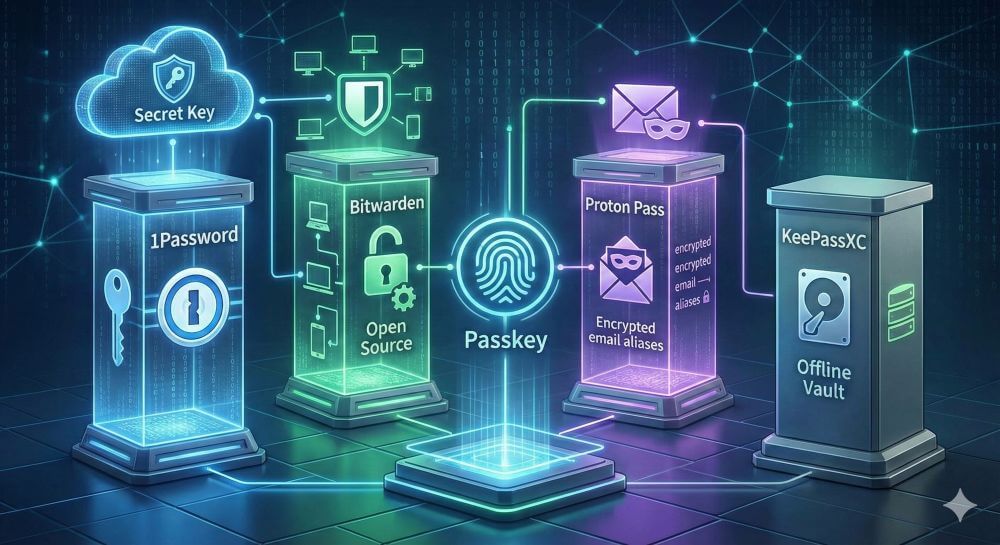
1Password – Der „Fort Knox“ mit Komfort
1Password hebt sich vor allem durch seine Sicherheitsarchitektur und die nahtlose Integration in Apple-, Windows- und Linux-Systeme ab.
Der „Secret Key“ (Alleinstellungsmerkmal): Die meisten Cloud-Passwortmanager schützen Ihre Daten nur mit Ihrem Master-Passwort. 1Password fügt eine zweite Ebene hinzu: den Secret Key. Dies ist ein 128-Bit-Schlüssel, der lokal auf Ihrem Gerät generiert wird, wenn Sie sich das erste Mal anmelden. Er verlässt niemals Ihr Gerät.
Selbst wenn Angreifer die Server von 1Password hacken und Ihre verschlüsselte Datenbank stehlen würden, könnten sie diese nicht knacken – selbst nicht mit dem stärksten Supercomputer. Ohne den Secret Key (den nur Sie auf Ihrem Gerät haben) und das Master-Passwort ist der Datensatz wertlos.
Watchtower: Dies ist das Sicherheits-Dashboard. Es gleicht Ihre Logins nicht nur mit Datenbanken geleakter Passwörter (wie Have I Been Pwned) ab, sondern prüft auch:
- Ob Websites HTTP statt HTTPS verwenden.
- Ob eine Website 2-Faktor-Authentifizierung anbietet, Sie diese aber noch nicht aktiviert haben.
- Ob Zertifikate von Websites abgelaufen sind.
Reisemodus (Travel Mode): Für Vielreisende essenziell. Sie können bestimmte „Tresore“ (Ordner mit Passwörtern) als „nicht reisefähig“ markieren. Wenn Sie den Reisemodus aktivieren, werden diese Daten komplett vom Gerät gelöscht (nicht nur versteckt). Erst wenn Sie den Modus nach der Grenzkontrolle wieder deaktivieren, werden die Daten neu synchronisiert. Das schützt vor erzwungenen Geräte-Durchsuchungen an Grenzen.
Bitwarden – Transparenz und Flexibilität
Bitwarden überzeugt durch seine Philosophie, dass Sicherheit für jeden zugänglich sein muss.
Open Source & Audits:
- Der Quellcode von Bitwarden ist für jeden auf GitHub einsehbar. Das bedeutet, dass Sicherheitsexperten weltweit den Code ständig auf Hintertüren oder Schwachstellen prüfen können. Zudem lässt Bitwarden regelmäßig unabhängige Sicherheitsfirmen (wie Cure53) Audits durchführen und veröffentlicht die Ergebnisse.
Bitwarden Send:
- Eine unterschätzte Funktion. Sie ermöglicht es Ihnen, Texte oder Dateien (bis 500 MB) sicher und verschlüsselt an andere Personen zu senden – auch wenn diese kein Bitwarden nutzen. Sie können festlegen, dass sich der Link nach 1 Stunde oder nach 1 Mal öffnen selbst zerstört (ähnlich wie bei Mission Impossible).
Kostenlos vs. Premium: Die kostenlose Version ist extrem mächtig (unbegrenzte Passwörter, unbegrenzte Geräte).
Was Premium (ca. 10 €/Jahr) bietet:
- Den integrierten Authenticator (ersetzt Google Authenticator für 2FA-Codes), Unterstützung für Hardware-Sicherheitsschlüssel (YubiKey) für den Login in den Tresor und 1 GB verschlüsselten Speicherplatz.
- Self-Hosting: Für IT-Profis bietet Bitwarden einen Docker-Container an. Sie können den kompletten Bitwarden-Server auf Ihrem eigenen Raspberry Pi oder NAS zu Hause betreiben. Damit haben Sie die Cloud-Komfort-Funktionen, aber die Daten verlassen niemals Ihr Hausnetzwerk.
Proton Pass – Identitätsschutz statt nur Passwortschutz
Proton Pass ist der jüngste Kandidat und denkt das Konzept weiter: Es geht nicht nur um Passwörter, sondern um die Verschleierung Ihrer Identität.
⇒ Hide-My-Email (Aliasse): Das Killer-Feature. Wenn Sie sich bei einem neuen Dienst (z. B. einem Newsletter oder einem Online-Shop) anmelden, schlägt Proton Pass vor, eine E-Mail-Alias-Adresse zu generieren (z. B. shop.name@passmail.com).
- Der Vorteil: Der Händler erfährt Ihre echte E-Mail-Adresse nie. Wenn der Shop gehackt wird oder Ihnen Spam schickt, können Sie diesen spezifischen Alias einfach deaktivieren, ohne Ihre Haupt-E-Mail-Adresse ändern zu müssen.
⇒ Vollverschlüsselung: Im Gegensatz zu einigen Konkurrenten verschlüsselt Proton Pass nicht nur das Passwortfeld, sondern alles: URLs, Notizen und Benutzernamen. Bei anderen Managern kann der Anbieter theoretisch sehen, wo Sie Accounts haben (z. B. „paypal.com“), auch wenn er das Passwort nicht kennt. Proton sieht nichts.
⇒ Integration: Es ist tief in Proton Mail integriert. Wenn Sie eine E-Mail mit einem Bestätigungslink erhalten, erkennt Proton Pass dies oft im Kontext. Allerdings ist der Funktionsumfang (z. B. Teilen von Passwörtern, Organisieren in Ordnern) noch etwas geringer als bei den etablierten Riesen wie 1Password.
KeePassXC – Der lokale Bunker
KeePassXC ist kein Dienst, sondern ein Programm. Es ist ein „Fork“ (Abspaltung) des alten Windows-Klassikers KeePass, aber modernisiert und plattformübergreifend.
⇒ Das Datenbank-Format (.kdbx): Ihre Passwörter liegen in einer einzigen, stark verschlüsselten Datei. Sie entscheiden, wo diese liegt. Auf der Festplatte, auf einem USB-Stick oder in Ihrer privaten Cloud. Es gibt keinen zentralen Server, der gehackt werden kann. Wenn Sie die Datei verlieren, kann Ihnen niemand helfen – aber niemand kann sie stehlen, ohne physischen Zugriff auf Ihren Speicherort.
⇒ Auto-Type (Verschleierung): Eine mächtige Funktion gegen Keylogger. Anstatt das Passwort in die Zwischenablage zu kopieren und einzufügen (was Malware auslesen könnte), simuliert KeePassXC Tastaturanschläge. Es „tippt“ das Passwort millisekundenschnell in das Feld ein. Dies umgeht die Zwischenablage komplett.
⇒ Das App-Ökosystem: Da KeePassXC ein offenes Format nutzt, gibt es keine „offizielle“ App für Android oder iOS. Sie haben jedoch eine riesige Auswahl an kompatiblen Community-Apps:
iOS: Strongbox oder KeePassium.
- Android: KeePassDX. Sie speichern die Datenbankdatei einfach in iCloud oder Google Drive, und diese Apps greifen darauf zu. Das erfordert etwas mehr Einrichtungsaufwand, bietet aber maximale Freiheit.
Zusammenfassung & Empfehlung
Wenn wir über Passwortmanager schreiben, dürfen wir Passkeys natürlich nicht ignorieren. Passkeys basieren auf dem FIDO2-Standard und ersetzen das klassische Passwort durch ein kryptografisches Schlüsselpaar.
Der Vorteil: Sie sind phishing-resistent. Selbst wenn Sie auf eine gefälschte Webseite geleitet werden, wird der Passkey nicht funktionieren, da die Domäne nicht übereinstimmt.
Alle oben genannten Manager (1Password, Bitwarden, Proton Pass, KeePassXC) unterstützen mittlerweile das Speichern und Verwalten von Passkeys.
| Manager | Bester für… | Cloud/Lokal | Preismodell | Infos |
|---|---|---|---|---|
| 1Password | Familien & Komfort | Cloud | Abo (nur kostenpflichtig) | |
| Bitwarden | Preis/Leistung & Techies | Cloud (o. Self-host) | Kostenlos & günstiges Abo | |
| Proton Pass | Datenschutz & E-Mail-Schutz | Cloud | Freemium | |
| KeePassXC | Totale Kontrolle | Lokal | Komplett kostenlos |
Die Entscheidung hängt von Ihrer Bereitschaft ab, für Komfort zu zahlen. Für die meisten Anwender ist Bitwarden (wegen des kostenlosen Einstiegs) oder 1Password (wegen der überlegenen Familienfunktionen) aber die beste Wahl.
Quellenangaben:
1. 1Password (Sicherheitsarchitektur & Secret Key)
- Hauptquelle: 1Password Security Design Whitepaper. Dies ist das technische Dokument, das die Funktionsweise des „Secret Key“ und der „Secure Remote Password (SRP)“-Authentifizierung mathematisch und technisch erklärt.
- Reisemodus: 1Password Support: About Travel Mode.
- Webseite: 1password.com/security und 1password.com/design/white-paper
2. Bitwarden (Open Source & Audits)
- Hauptquelle: Bitwarden Security Audits. Bitwarden veröffentlicht die Berichte externer Sicherheitsfirmen (wie Cure53 und Insight Risk Consulting), die den Code prüfen.
- Quellcode: Bitwarden auf GitHub. Der gesamte Server- und Client-Code ist öffentlich einsehbar.
- Webseite: bitwarden.com/compliance/ und github.com/bitwarden
3. Proton Pass (Verschlüsselung & Datenschutz)
- Hauptquelle: Proton Pass Security Model. Beschreibt die Ende-zu-Ende-Verschlüsselung, die über das reine Passwortfeld hinausgeht, sowie die Integration der „SimpleLogin“-Technologie für E-Mail-Aliasse.
- Rechtlicher Rahmen: Schweizer Bundesgesetz über den Datenschutz (DSG). Da Proton seinen Sitz in Genf hat, unterliegt es diesen strengen Gesetzen außerhalb der EU/US-Jurisdiktion.
- Webseite: proton.me/pass/security und proton.me/blog/proton-pass-security-model
4. KeePassXC (Lokale Architektur)
- Hauptquelle: KeePassXC Documentation & FAQ. Hier wird erläutert, wie das KDBX-Dateiformat funktioniert und dass keine Netzwerktreiber im Code enthalten sind (Beweis für Offline-Funktionalität).
- Webseite: keepassxc.org/docs
5. Übergreifende Standards (Passkeys)
- Quelle: FIDO Alliance. Die Allianz (bestehend aus Apple, Google, Microsoft u.a.), die den FIDO2/WebAuthn-Standard entwickelt, auf dem Passkeys basieren.
- Webseite: fidoalliance.org/passkeys
Suche nach:
Auch interessant:
Neueste Beiträge:
- Das digitale Wettrüsten: Betrugsprävention im Zeitalter von KI und Instant Payments
- Der digitale Führerschein kommt: Was der neue Bundestagsbeschluss für Autofahrer bedeutet
- Atomstrom für die KI-Revolution – Alternativlos?
- Atomstrom für KI, synthetische Patienten & Claude 4: Der Wochenrückblick KW 13/2026
- Mikrofon geht nicht in Teams, Zoom oder Meet?
- So erkennen Sie Deepfakes und KI-Bilder
Über den Autor:
Artikelsuche nach Kategorie:
Artikelsuche nach Stichwort:
Beliebte Beiträge
Excel Tabellen in Word einfügen – verständlich erklärt
Michael2023-07-08T16:58:59+02:0021st, September, 2021|Kategorien: Excel, Microsoft Office, Office 365, Shorts & Tutorials, Word|Schlagwörter: Excel, Excel Tabellen, Word|
So fügen Sie dynamische Excel Tabellen in Word ein, verknüpfen diese miteinander um ein lebendiges Dokument zu erhalten.
Word Briefvorlage nach DIN 5008 erstellen – mit Formularfeldern
Michael2025-12-07T08:01:38+01:0016th, September, 2021|Kategorien: Word, Microsoft Office, Office 365, Shorts & Tutorials|Schlagwörter: Word, Word Briefe|
Erstellen Sie eine professionelle Briefvorlage nach DIN 5008 mit Formularfeldern und Dropdownlisten in Microsoft Word, und schreiben Briefe so leicht wie Sie ein Formular ausfüllen würden.
Urlaubsplaner 2022 mit Feiertagen und Wochenenden in Excel erstellen
Michael2025-12-07T08:01:41+01:001st, September, 2021|Kategorien: Excel, Allgemein, Microsoft Office, Office 365, Shorts & Tutorials|Schlagwörter: Excel, Excel Kalender|
Wir erklären wie sich sich Ihren eigenen Urlaubplaner 2022 in Microsoft Excel erstellen können. Und das natürlich mit Anzeige von Feiertagen und Wochenenden.
Abhängige Dropdown Menüs in Excel erzeugen
Michael2023-07-08T17:00:13+02:001st, Juni, 2021|Kategorien: Excel, Microsoft Office, Office 365, Shorts & Tutorials|Schlagwörter: Excel, Excel Tabellen|
So können Sie in Microsoft Excel voneinander abhängige Dropdown Menüs erzeugen.

Datum, Uhrzeiten und Arbeitstage in Excel richtig berechnen
Michael2025-12-07T08:01:47+01:007th, Mai, 2021|Kategorien: Excel, Microsoft Office, Office 365, Shorts & Tutorials|Schlagwörter: Excel, Excel Tabellen|
Mit Datum, Uhrzeit und Arbeitstagen in Excel richtig zu kalkulieren sorgt immer wieder für Unsicherheiten. Wir klären Schritt für Schritt auf wie es funktioniert.

Die Autokorrektur in Word – und die Autovervollständigung
Michael2025-12-07T08:01:50+01:0027th, Oktober, 2020|Kategorien: Word, Excel, Microsoft Office, Office 365, Outlook, Shorts & Tutorials|Schlagwörter: Word, Word Briefe|
Was nicht passend ist, wird passend gemacht. So passen Sie Autovervollständigung & Autokorrektur an Ihre Bedürfnisse an.