Die Autokorrektur und Autovervollständigung in Word


Von Haus aus bietet das Microsoft Office Paket nicht nur die Funktion der Autokorrektur, die allseits bekannt ist und auch manchmal nerven kann, sondern eben auch die Autovervollständigung in welcher bestimmte Zeichenfolgen automatisch zu einer vorkonfigurierten Eingabe korrigiert bzw. umgewandelt werden.
Weniger bekannt ist allerdings das Sie durchaus die Möglichkeit haben, diese Funktionen an Ihre Bedürfnisse anzupassen und häufig geschriebene Worte, oder lange Namen und Grußformeln abzukürzen. Und natürlich auch Fehlerkorrekturen nach eigenem Ermessen anzupassen.
Wie das ganze funkioniert erfahren Sie in unserem Artikel.

Die Autokorrektur und Autovervollständigung in Word
Von Haus aus bietet das Microsoft Office Paket nicht nur die Funktion der Autokorrektur, die allseits bekannt ist und auch manchmal nerven kann, sondern eben auch die Autovervollständigung in welcher bestimmte Zeichenfolgen automatisch zu einer vorkonfigurierten Eingabe korrigiert bzw. umgewandelt werden.
Weniger bekannt ist allerdings das Sie durchaus die Möglichkeit haben, diese Funktionen an Ihre Bedürfnisse anzupassen und häufig geschriebene Worte, oder lange Namen und Grußformeln abzukürzen. Und natürlich auch Fehlerkorrekturen nach eigenem Ermessen anzupassen.
Wie das ganze funkioniert erfahren Sie in unserem Artikel.
1. Die Autokorrektur anpassen
1. Die Autokorrektur anpassen
Wenn Sie die Autokorrektur anpassen möchten. Also wie mit Rechtschreibung und Grammatik umgegangen werden soll, haben Sie die Einstellungsmöglichkeiten zwischen
- Nur für die jeweilige Anwendung (z.B. WORD)
- Für alle Office Programme (Programmübergreifend mit einem Arbeitsschritt)
Um die Autokorrektur aufzurufen gehen Sie unter dem Reiter „Datei“ – „Optionen“ und wählen dort den Punkt „Dokumentenprüfung“ aus.
Siehe Abb.: (klicken zum vergrößern)
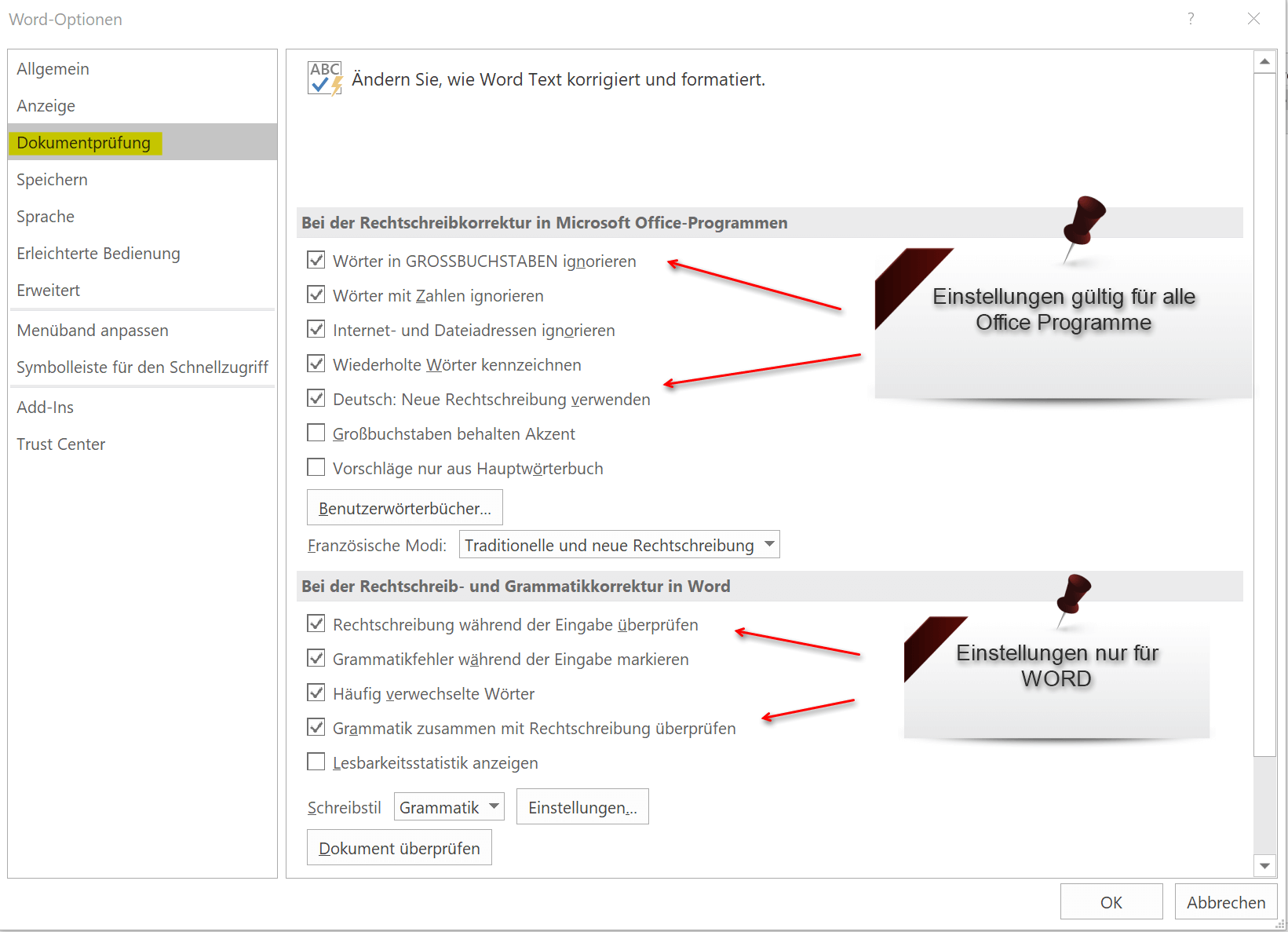
Wenn Sie sich hier nun von der Autokorrektur komplett verarbschieden möchten, deaktivieren Sie einfach alle Haken bei den Korrekturoptionen.
Allerdings ist das nicht besonders ratsam, da insbesondere beim schnellen Schreiben eben doch mal der eine oder andere Fehler passiert, und besonders längere Texte werden später nicht unbedingt nochmal Korrektur gelesen.
Von daher empfehlen wir hier ruhig alle voreingestellten Punkte aktiviert zu lassen. Als Ausnahme könnte man (je nach Bedarf) die Optionen:
- Wörter in GROSSBUCHSTABEN ignorieren
- Internet- und Dateiadressen ignorieren
deaktivieren, da es schon mal sein kann das man bestimmte Wörter als besonderen Ausdruck eben nur in GROSSBUCHSTABEN schreibt, und natürlich auch Internetadressen in Dokumenten manchmal benötigt.
Bei der „neuen deutschen Rechtschreibung“ scheiden sich sicherlich die Geister, da kaum noch jemand durch die ganzen Rechtschreibreformen durchblickt. Aber wenn man es ganz korrekt haben möchte, lässt man diesen Punkt eben auch aktiviert.
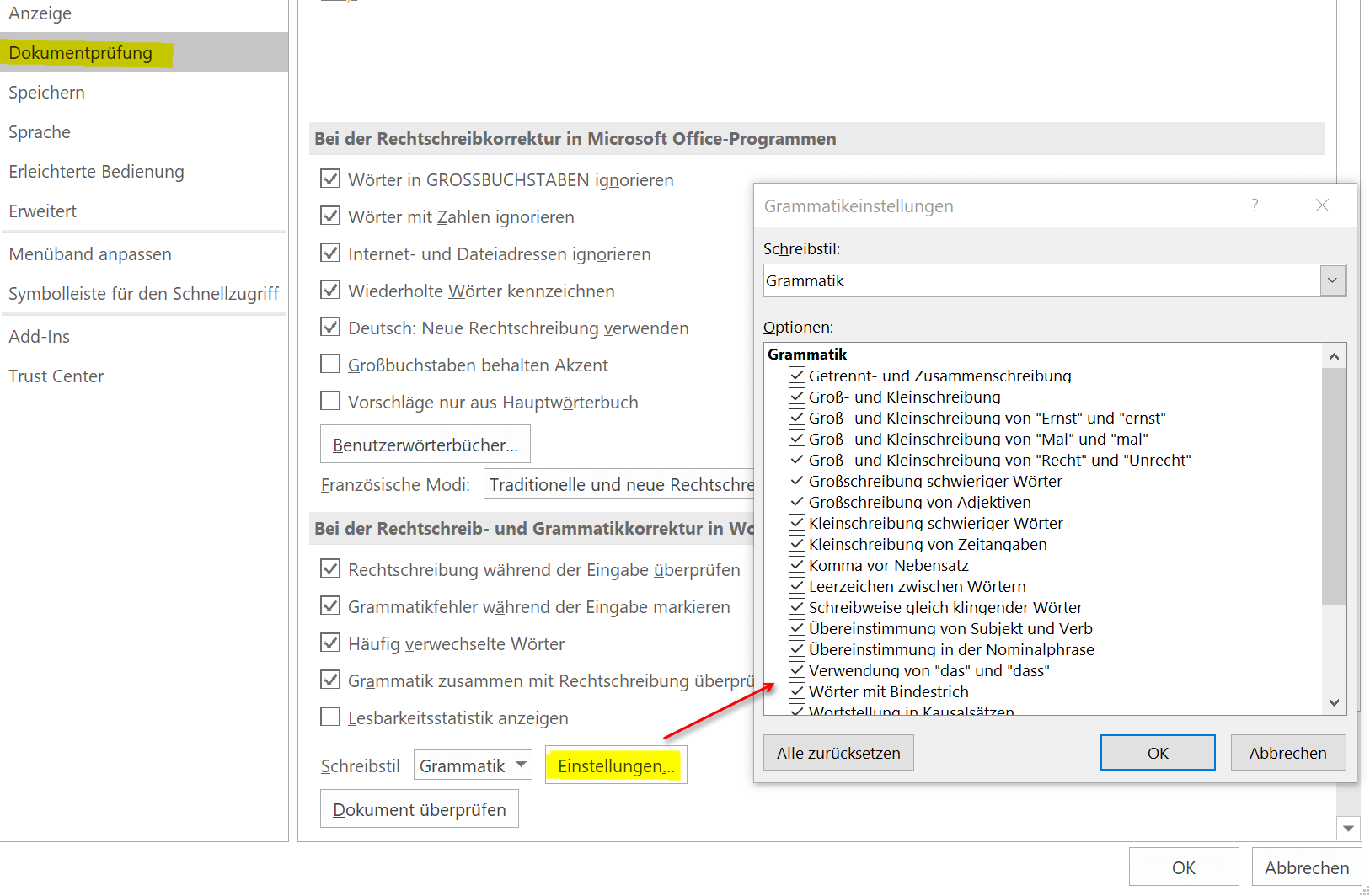
Da dies natürlich erstmal relativ pauschale Angaben und Einstellungen für die Autokorrektur darstellen, kann man das ganze noch verfeinern. Dazu gehen Sie einfach bei der Dokumentenprüfung auf den Punkt „Einstellungen“ und dort steht dann eine ganze Palette an Möglichkeiten zur Verfügung, über die man bestimmt erstmal 3x nachgrübelt ob es denn nun sinnvoll ist, oder nicht.
Macht man sich aber einmal diese Mühe und stellt alles nach den eigenen Bedürfnissen ein, arbeitet es sich danach umso entspannter mit Word.
Siehe Abb.: (klicken zum vergrößern)
Wenn Sie die Autokorrektur anpassen möchten. Also wie mit Rechtschreibung und Grammatik umgegangen werden soll, haben Sie die Einstellungsmöglichkeiten zwischen
- Nur für die jeweilige Anwendung (z.B. WORD)
- Für alle Office Programme (Programmübergreifend mit einem Arbeitsschritt)
Um die Autokorrektur aufzurufen gehen Sie unter dem Reiter „Datei“ – „Optionen“ und wählen dort den Punkt „Dokumentenprüfung“ aus.
Siehe Abb.:
Wenn Sie sich hier nun von der Autokorrektur komplett verarbschieden möchten, deaktivieren Sie einfach alle Haken bei den Korrekturoptionen.
Allerdings ist das nicht besonders ratsam, da insbesondere beim schnellen Schreiben eben doch mal der eine oder andere Fehler passiert, und besonders längere Texte werden später nicht unbedingt nochmal Korrektur gelesen.
Von daher empfehlen wir hier ruhig alle voreingestellten Punkte aktiviert zu lassen. Als Ausnahme könnte man (je nach Bedarf) die Optionen:
- Wörter in GROSSBUCHSTABEN ignorieren
- Internet- und Dateiadressen ignorieren
deaktivieren, da es schon mal sein kann das man bestimmte Wörter als besonderen Ausdruck eben nur in GROSSBUCHSTABEN schreibt, und natürlich auch Internetadressen in Dokumenten manchmal benötigt.
Bei der „neuen deutschen Rechtschreibung“ scheiden sich sicherlich die Geister, da kaum noch jemand durch die ganzen Rechtschreibreformen durchblickt. Aber wenn man es ganz korrekt haben möchte, lässt man diesen Punkt eben auch aktiviert.
Da dies natürlich erstmal relativ pauschale Angaben und Einstellungen für die Autokorrektur darstellen, kann man das ganze noch verfeinern. Dazu gehen Sie einfach bei der Dokumentenprüfung auf den Punkt „Einstellungen“ und dort steht dann eine ganze Palette an Möglichkeiten zur Verfügung, über die man bestimmt erstmal 3x nachgrübelt ob es denn nun sinnvoll ist, oder nicht.
Macht man sich aber einmal diese Mühe und stellt alles nach den eigenen Bedürfnissen ein, arbeitet es sich danach umso entspannter mit Word.
Siehe Abb.:
2. Die Autovervollständigung anpassen
2. Die Autovervollständigung anpassen
Während die richtigen Einstellungen in den Autokorrekturoptionen das Nervenkostüm schonen können, und vor unbeabsichtigten Fehlern bewahren, kann die Anpassung der Autovervollständigung den Arbeitsalltag nochmal kräftig erleichtern indem häufig benutzte Wörter einfach durch ein Kürzel ersetzt, und dann automatisch ausgetauscht werden.
Der Weg zu den Einstellungen hierfür geht auch wieder über „Datei“ – „Optionen“ und dann „Dokumentenprüfung“
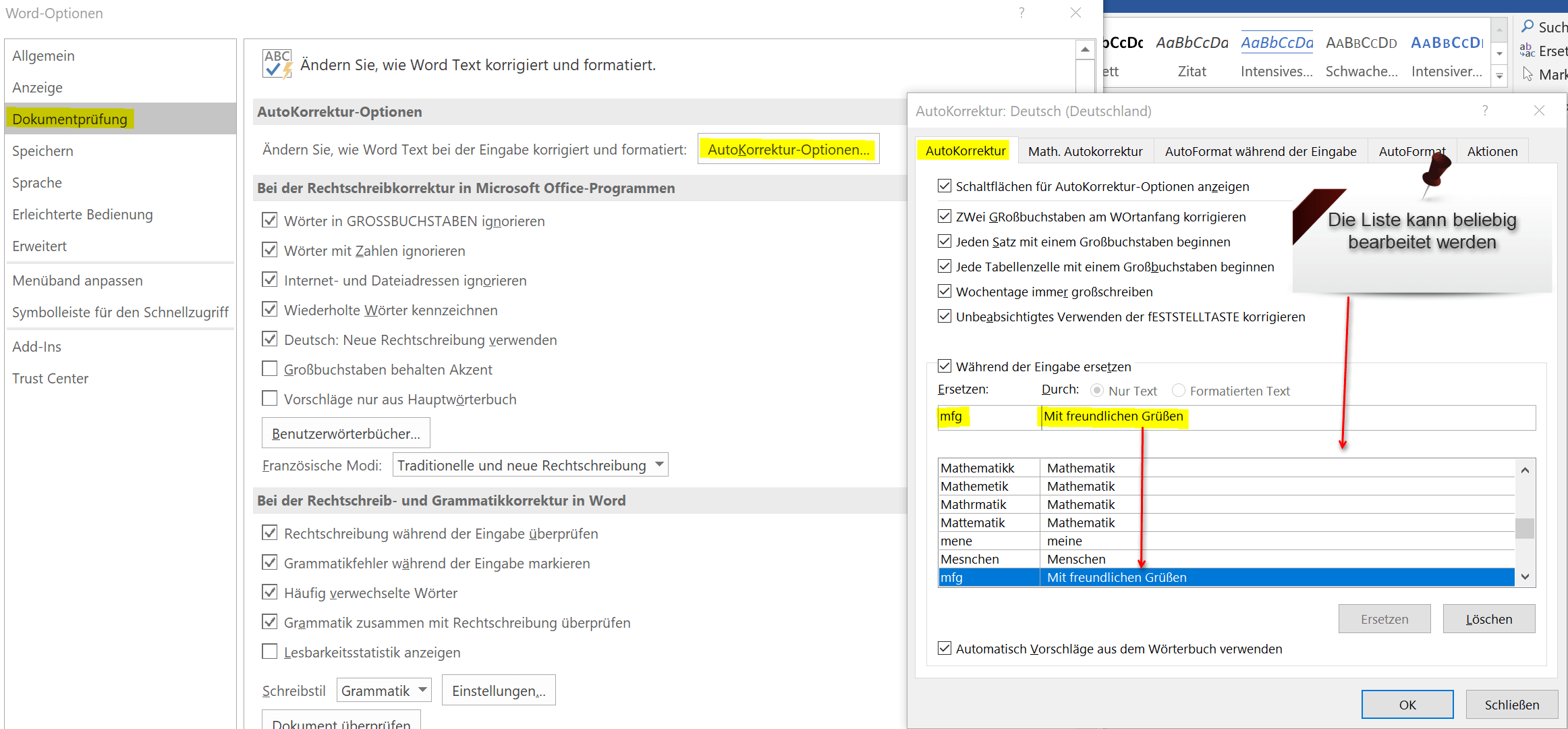
Als ersten Punkt finden Sie hier den Reiter „Autokorrektur Optionen“ wo nochmals jede Menge Einstellungen zu finden sind wie mit der Eingabe zu verfahren ist. Besonders interessant ist aber der Punkt: „Während der Eingabe ersetzen durch…“
Hier gibt es bereits eine Liste die standardmäßig voreingestellt ist, und sich beliebig erweitern und verändern lässt. Wir nehmen einfach mal das typische Beispiel am Schluss eines jeden Briefes „Mit freundlichen Grüßen“
Diesen Punkt möchten wir nun nicht immer ausschreiben müssen, sondern einfach nur „mfg“ eingeben, und dann soll der Text automatisch eingetragen werden. Dazu geben wir nur im Feld ersetzen „mfg“ ein, und bei durch mit „Mit freundlichen Grüßen“
Siehe Abb.: (klicken zum vergrößern)
Hinweis:
Unabhängig davon in welcher Office Anwendung (Word, Excel oder Outlook) Sie diese Einstellungen für die Autovervollständigung vornehmen, so gilt diese dann automatisch auch für alle anderen Office Programme.
Somit müssen Sie die Einstellungen für die Autovervollständigung nur einmal vornehmen, und haben diese danach in allen Anwendungen zur Verfügung.
Während die richtigen Einstellungen in den Autokorrekturoptionen das Nervenkostüm schonen können, und vor unbeabsichtigten Fehlern bewahren, kann die Anpassung der Autovervollständigung den Arbeitsalltag nochmal kräftig erleichtern indem häufig benutzte Wörter einfach durch ein Kürzel ersetzt, und dann automatisch ausgetauscht werden.
Der Weg zu den Einstellungen hierfür geht auch wieder über „Datei“ – „Optionen“ und dann „Dokumentenprüfung“
Als ersten Punkt finden Sie hier den Reiter „Autokorrektur Optionen“ wo nochmals jede Menge Einstellungen zu finden sind wie mit der Eingabe zu verfahren ist. Besonders interessant ist aber der Punkt: „Während der Eingabe ersetzen durch…“
Hier gibt es bereits eine Liste die standardmäßig voreingestellt ist, und sich beliebig erweitern und verändern lässt. Wir nehmen einfach mal das typische Beispiel am Schluss eines jeden Briefes „Mit freundlichen Grüßen“
Diesen Punkt möchten wir nun nicht immer ausschreiben müssen, sondern einfach nur „mfg“ eingeben, und dann soll der Text automatisch eingetragen werden. Dazu geben wir nur im Feld ersetzen „mfg“ ein, und bei durch mit „Mit freundlichen Grüßen“
Siehe Abb.: (klicken zum vergrößern)
Hinweis:
Unabhängig davon in welcher Office Anwendung (Word, Excel oder Outlook) Sie diese Einstellungen für die Autovervollständigung vornehmen, so gilt diese dann automatisch auch für alle anderen Office Programme.
Somit müssen Sie die Einstellungen für die Autovervollständigung nur einmal vornehmen, und haben diese danach in allen Anwendungen zur Verfügung.

Beliebte Beiträge

Entwicklertools in Office 365 aktivieren
Schalten Sie die Entwicklertools in Excel, Word und Outlook frei. Erweitern Sie die Möglichkeiten mit zusätzlichen Funktionen in Office 365.

Text in Word diktieren und schreiben lassen
Texte in Word zu diktieren ist erheblich leichter und geht flotter als wenn Sie alles über die Tastatur eingeben müssen. Spracherkennung in Word funktioniert genauso wie externe Spracherkennungssoftware.

Die 10 wichtigsten Formeln und Funktionen in Excel
Wenn Sie Schreibtischtäter sind, dann müssen Sie zwar nicht zwingend ein Excel-Experte sein, aber es gibt ein paar Funktionen in Excel die Sie auf jeden Fall kennen sollten. Wir haben die 10 wichtigsten zusammengefasst.

Kopfzeile und Fusszeile in Word – Erste Seite anders in Word
So erstellen Sie Kopfzeilen auf der ersten Seite anders als auf den restlichen Seiten. Erstellen Sie auch eigene Fußzeilen in Word für Ihre Dokumente.

Excel Tabellen bereinigen
Ohne System erstellte Excel Tabellen vorgesetzt zu bekommen, und daraus trotzdem verwertbare Daten zu gewinnen geht mit ein paar Tricks ganz leicht.

Der Szenario Manager und die Zielwertsuche in Excel
Wie Sie in Microsoft Excel den Szenario Manager und die Zielwertsuche einsetzen können, um komplexe Sachverhalte platzsparend und übersichtlich darzustellen.
Angebote 2025/2026 in: Vorlagen












Beliebte Beiträge
Entwicklertools in Office 365 aktivieren
Schalten Sie die Entwicklertools in Excel, Word und Outlook frei. Erweitern Sie die Möglichkeiten mit zusätzlichen Funktionen in Office 365.
Text in Word diktieren und schreiben lassen
Texte in Word zu diktieren ist erheblich leichter und geht flotter als wenn Sie alles über die Tastatur eingeben müssen. Spracherkennung in Word funktioniert genauso wie externe Spracherkennungssoftware.
Die 10 wichtigsten Formeln und Funktionen in Excel
Wenn Sie Schreibtischtäter sind, dann müssen Sie zwar nicht zwingend ein Excel-Experte sein, aber es gibt ein paar Funktionen in Excel die Sie auf jeden Fall kennen sollten. Wir haben die 10 wichtigsten zusammengefasst.
Kopfzeile und Fusszeile in Word – Erste Seite anders in Word
So erstellen Sie Kopfzeilen auf der ersten Seite anders als auf den restlichen Seiten. Erstellen Sie auch eigene Fußzeilen in Word für Ihre Dokumente.
Excel Tabellen bereinigen
Ohne System erstellte Excel Tabellen vorgesetzt zu bekommen, und daraus trotzdem verwertbare Daten zu gewinnen geht mit ein paar Tricks ganz leicht.
Der Szenario Manager und die Zielwertsuche in Excel
Wie Sie in Microsoft Excel den Szenario Manager und die Zielwertsuche einsetzen können, um komplexe Sachverhalte platzsparend und übersichtlich darzustellen.
Angebote 2025/2026 in: Vorlagen