

Word Dokumente vor Bearbeitung schützen


Wenn Sie wichtige Dokumente in Word erstellt haben, dann sind diese nicht für jedermann bestimmt und müssen daher vor unbefugtem Zugriff, oder Manipulation geschützt werden. Es gibt in Word dafür verschiedene Wege entweder nur bestimmte Bereiche des Word Dokumentes abzusichern, oder vor dem Zugriff unbefugter Personen komplett zu schützen.
Ehrlicherweise muss man aber auch dazu sagen, das natürlich kein Schutz eine 100%ige Sicherheit bietet. Daher kann es ratsam sein eine doppelte Sicherung zu verwenden indem man zum einen das Word Dokument selbst schützt, und dieses dann nochmals als ZIP oder RAR Datei zu packen, und diese ebenfalls zu verschlüsseln. Wie Sie das alles machen können möchten wir in diesem Artikel beschreiben.

Word Dokumente vor Bearbeitung schützen
Wenn Sie wichtige Dokumente in Word erstellt haben, dann sind diese nicht für jedermann bestimmt und müssen daher vor unbefugtem Zugriff, oder Manipulation geschützt werden. Es gibt in Word dafür verschiedene Wege entweder nur bestimmte Bereiche des Word Dokumentes abzusichern, oder vor dem Zugriff unbefugter Personen komplett zu schützen.
Ehrlicherweise muss man aber auch dazu sagen, das natürlich kein Schutz eine 100%ige Sicherheit bietet. Daher kann es ratsam sein eine doppelte Sicherung zu verwenden indem man zum einen das Word Dokument selbst schützt, und dieses dann nochmals als ZIP oder RAR Datei zu packen, und diese ebenfalls zu verschlüsseln. Wie Sie das alles machen können möchten wir in diesem Artikel beschreiben.
1. Einzelne Bereiche im Word Dokument schützen
1. Einzelne Bereiche im Word Dokument schützen
Wenn Sie einzelne Bereiche in einem Word Dokument vor unberechtigter Bearbeitung schützen möchten kommen Sie eigentlich um den Einsatz von Steuerelementen nicht herum. Diese können dann nämlich später wie Formularbereiche behandelt, und separat geschützt werden.
Nehmen wir also an das Sie einen Brief mit Formularsteuerelementen erstellt haben, und hier bestimmte Bereiche ganz explizit schützen möchten, dann gehen Sie im Word Menü über den Reiter „Entwicklertools“ in den „Entwurfsmodus„, und wählen über das Kontextmenü (rechte Maustaste) die Eigenschaften des betreffenden Elements aus. Auf diese Weise können Sie jedes einzelne Element vor der Bearbeitung separat schützen. Wie Sie zu den Entwicklertools kommen erfahren Sie hier >>>
Siehe Abb. (klicken zum vergrößern)
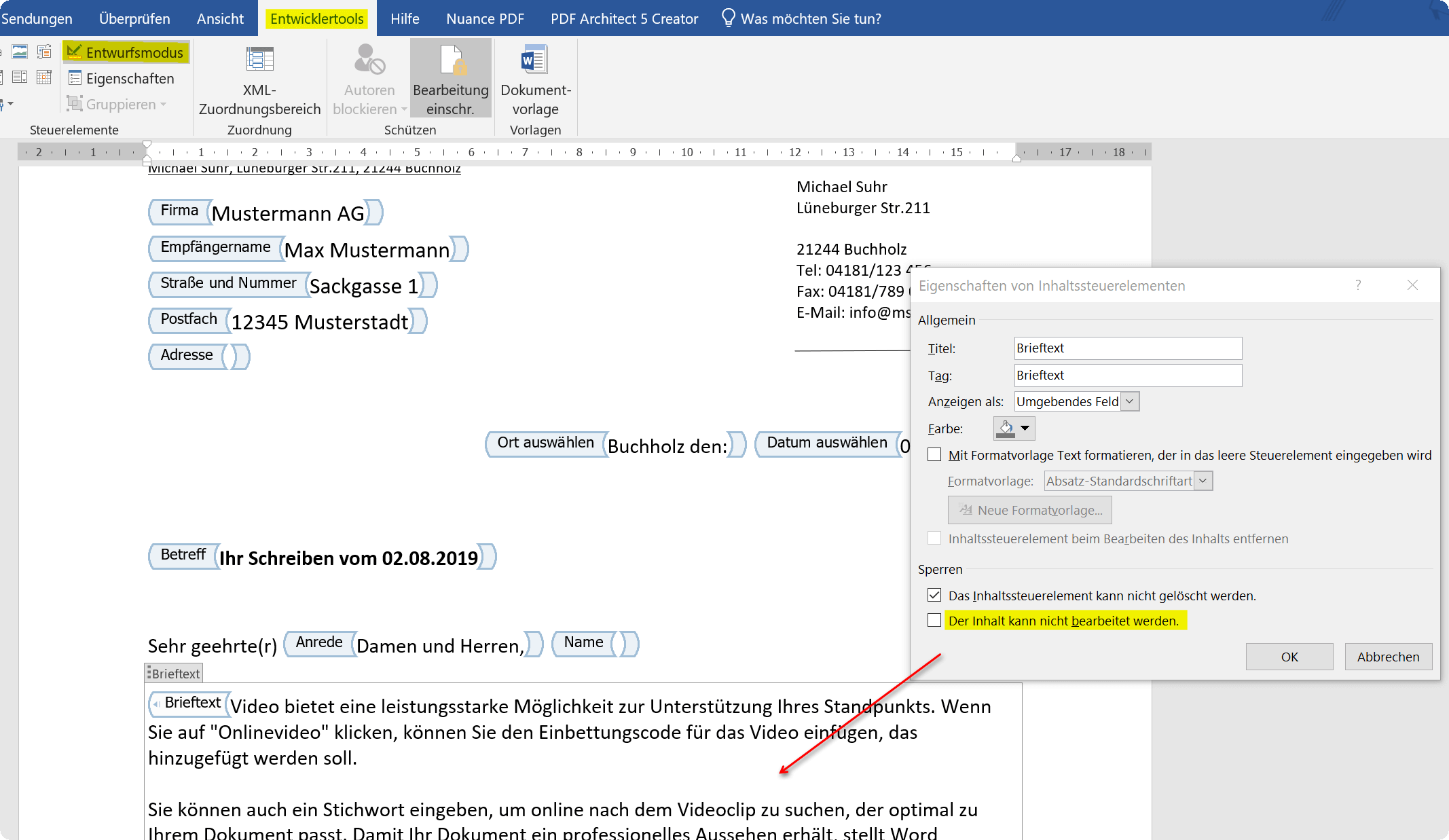
Sie sehen sicherlich schon das diese Methode zwar ziemlich arbeitsaufwändig ist, aber auf der anderen Seite die größte Vielfalt an Einschränkungsmöglichkeiten in Bezug auf den Fremdzugriff bietet.
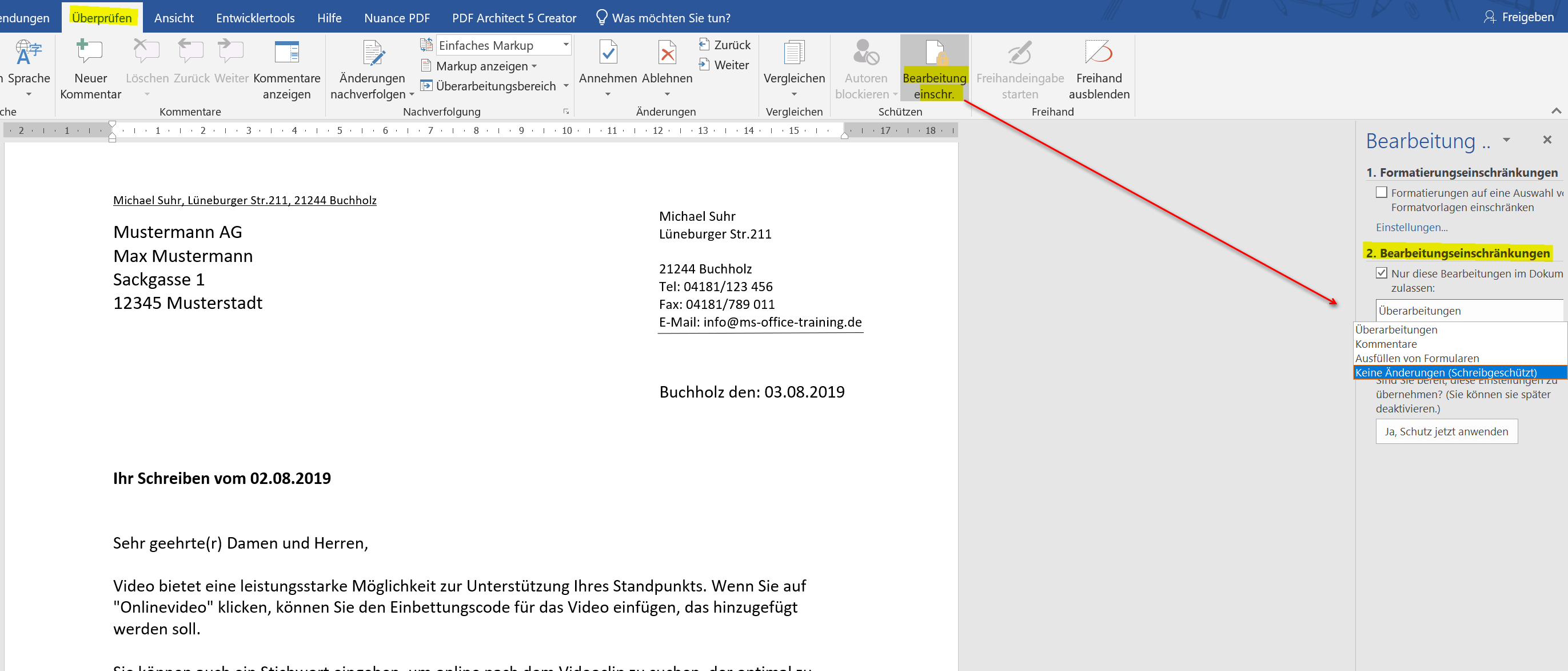
Etwas einfacher ist es da in Word über den Reiter „Überprüfen“ – „Bearbeitung einschränken“ zu gehen, und dort unter den von Word vorgegebenen Möglichkeiten zu Einschränkung von Bearbeitung auszuwählen. Hier können Sie das Dokument so schützen das entweder nur Bearbeitungen von Kommentaren, das Ausfüllen von Formularfeldern erlaubt ist, oder eben auch keinerlei Veränderungen vorgenommen werden dürfen.
Siehe Abb. (klicken zum vergrößern)
Wenn Sie einzelne Bereiche in einem Word Dokument vor unberechtigter Bearbeitung schützen möchten kommen Sie eigentlich um den Einsatz von Steuerelementen nicht herum. Diese können dann nämlich später wie Formularbereiche behandelt, und separat geschützt werden.
Nehmen wir also an das Sie einen Brief mit Formularsteuerelementen erstellt haben, und hier bestimmte Bereiche ganz explizit schützen möchten, dann gehen Sie im Word Menü über den Reiter „Entwicklertools“ in den „Entwurfsmodus„, und wählen über das Kontextmenü (rechte Maustaste) die Eigenschaften des betreffenden Elements aus. Auf diese Weise können Sie jedes einzelne Element vor der Bearbeitung separat schützen. Wie Sie zu den Entwicklertools kommen erfahren Sie hier >>>
Siehe Abb. (klicken zum vergrößern)
Sie sehen sicherlich schon das diese Methode zwar ziemlich arbeitsaufwändig ist, aber auf der anderen Seite die größte Vielfalt an Einschränkungsmöglichkeiten in Bezug auf den Fremdzugriff bietet.
Etwas einfacher ist es da in Word über den Reiter „Überprüfen“ – „Bearbeitung einschränken“ zu gehen, und dort unter den von Word vorgegebenen Möglichkeiten zu Einschränkung von Bearbeitung auszuwählen. Hier können Sie das Dokument so schützen das entweder nur Bearbeitungen von Kommentaren, das Ausfüllen von Formularfeldern erlaubt ist, oder eben auch keinerlei Veränderungen vorgenommen werden dürfen.
Siehe Abb. (klicken zum vergrößern)
2. Gesamtes Word Dokument vor Zugriff schützen
2. Gesamtes Word Dokument vor Zugriff schützen
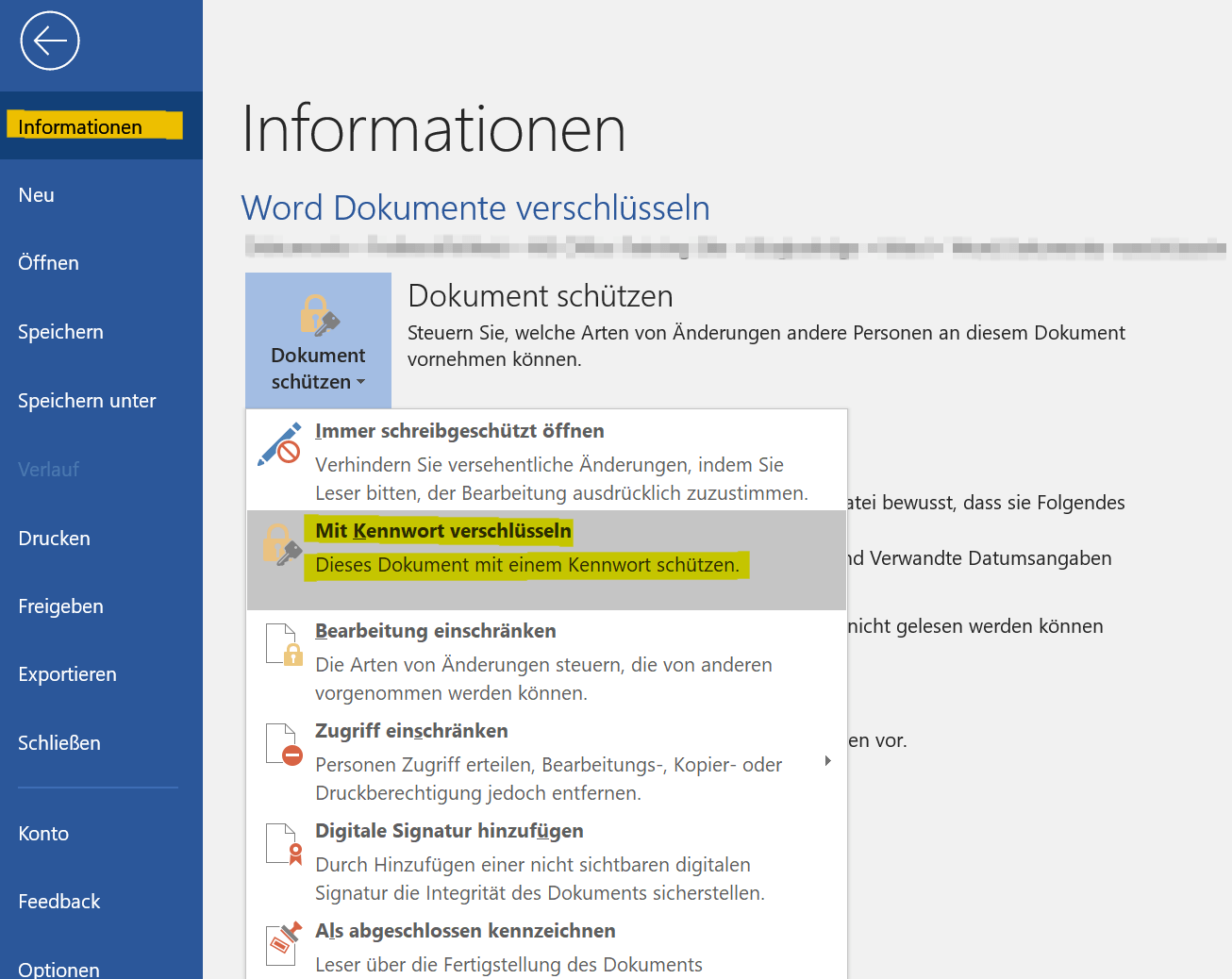
Wenn Sie Ihr Word Dokument komplett vor unbefugtem Zugriff schützen möchten ist die einfachste Methode über das Word Menü „Datei“ und dort den Bereich „Dokument schützen“ auszuwählen. Hier können Sie das gesamte Word Dokument beispielsweise mit einem Passwortschutz versehen, so das die Datei ohne Passwort überhaupt nicht mehr geöffnet werden kann.
Allerdings sollten Sie sich das Passwort natürlich auch selbst gut merken, da es sonst auch für Sie als Ersteller schwierig wird an das Dokument wieder ranzukommen.
Siehe Abb. (klicken zum vergrößern)
Wenn Sie Ihr Word Dokument komplett vor unbefugtem Zugriff schützen möchten ist die einfachste Methode über das Word Menü „Datei“ und dort den Bereich „Dokument schützen“ auszuwählen. Hier können Sie das gesamte Word Dokument beispielsweise mit einem Passwortschutz versehen, so das die Datei ohne Passwort überhaupt nicht mehr geöffnet werden kann.
Allerdings sollten Sie sich das Passwort natürlich auch selbst gut merken, da es sonst auch für Sie als Ersteller schwierig wird an das Dokument wieder ranzukommen.
Siehe Abb. (klicken zum vergrößern)
3. Fazit
3. Fazit
Wie Sie gesehen haben ist es abhängig davon wie umfangreich und dezidiert Sie Ihr Word Dokument schützen möchten auch mehr oder weniger aufwändig dies zu erledigen. Es wäre natürlich wünschenswert das Microsoft künftig hier mehr Möglichkeiten bietet, so wie es beispielsweise so wie in Excel möglich ist jede Zelle für sich individuell freizugeben, oder eben auch zu sperren.
Die Möglichkeiten Ihr Dokument zu schützen bieten übrigens keine 100%ige Sicherheit. Denn der Passwortschutz welcher zum Öffnen des Word Dokumentes verwendet werden kann lässt sich mit entsprechenden Tools im Internet zum Teil auch aushebeln. Aber es ist immer noch besser als nichts zum Schutz vor unbefugtem Zugriff zu unternehmen.
Wie Sie gesehen haben ist es abhängig davon wie umfangreich und dezidiert Sie Ihr Word Dokument schützen möchten auch mehr oder weniger aufwändig dies zu erledigen. Es wäre natürlich wünschenswert das Microsoft künftig hier mehr Möglichkeiten bietet, so wie es beispielsweise so wie in Excel möglich ist jede Zelle für sich individuell freizugeben, oder eben auch zu sperren.
Die Möglichkeiten Ihr Dokument zu schützen bieten übrigens keine 100%ige Sicherheit. Denn der Passwortschutz welcher zum Öffnen des Word Dokumentes verwendet werden kann lässt sich mit entsprechenden Tools im Internet zum Teil auch aushebeln. Aber es ist immer noch besser als nichts zum Schutz vor unbefugtem Zugriff zu unternehmen.

Beliebte Beiträge

Die Copilot-Revolution: Warum Sie Excel jetzt neu lernen
Excel ist tot? Falsch. Mit Copilot erlebt das Tool eine Wiedergeburt. Statt komplexe Formeln zu lernen, analysieren Nutzer Daten jetzt per Spracheingabe. Diese KI-Revolution demokratisiert die Datenanalyse, verschiebt den Fokus vom "Wie" zum "Was" und macht Excel mächtiger denn je.

ChatGPT im Büro: 5 Prompts, die Ihre E-Mails revolutionieren
E-Mails fressen Zeit und Nerven. Doch mit den richtigen ChatGPT-Prompts wird KI zu Ihrem besten Sekretär. Von der professionellen Konfliktlösung bis zur Zusammenfassung langer Threads: Wir zeigen Ihnen 5 konkrete Anleitungen, die Ihre Bürokommunikation sofort effizienter machen.

Google Workspace vs. Microsoft 365: Der ultimative Vergleich für Unternehmen
Die Wahl zwischen Google und Microsoft entscheidet über Ihre Arbeitskultur. Google punktet mit Cloud-Speed und einfacher Kollaboration, Microsoft überzeugt mit mächtigen Desktop-Apps wie Excel. Dieser Artikel analysiert Kosten, Tools und Sicherheit für Ihre Entscheidung.

Microsoft Loop in Teams: Die Revolution deiner Notizen?
Was sind eigentlich diese Loop-Komponenten in Microsoft Teams? Wir zeigen dir, wie du mit den "lebendigen Mini-Dokumenten" deine Teamarbeit beschleunigst. Von dynamischen Agenden bis zu gemeinsamen Checklisten in Echtzeit – entdecke praktische Anwendungsfälle für deinen Alltag

Karrierebooster 2026: Diese Microsoft Office-Skills bringen dich weiter!
Ein neues Jahr, neue Karrierechancen! Doch welche Office-Kenntnisse sind 2026 wirklich gefragt? "Sicherer Umgang" reicht nicht mehr. Wir zeigen dir die Must-Haves von heute – wie fortgeschrittenes Excel, KI-Nutzung im Büro und relevante Zertifizierungen für deinen Lebenslauf.

Excel-Tutorial: Duplikate schnell und sicher entfernen
Doppelte Einträge in Excel-Listen? Das verfälscht Ihre Daten. Unser Tutorial zeigt Ihnen an einem praktischen Beispiel, wie Sie mit der Funktion "Duplikate entfernen" Ihre Daten in Sekunden bereinigen – egal ob Sie exakt gleiche Zeilen oder nur Werte in einer Spalte löschen wollen.
Angebote 2025/2026 in: Vorlagen











Beliebte Beiträge
Die Copilot-Revolution: Warum Sie Excel jetzt neu lernen
Excel ist tot? Falsch. Mit Copilot erlebt das Tool eine Wiedergeburt. Statt komplexe Formeln zu lernen, analysieren Nutzer Daten jetzt per Spracheingabe. Diese KI-Revolution demokratisiert die Datenanalyse, verschiebt den Fokus vom "Wie" zum "Was" und macht Excel mächtiger denn je.
ChatGPT im Büro: 5 Prompts, die Ihre E-Mails revolutionieren
E-Mails fressen Zeit und Nerven. Doch mit den richtigen ChatGPT-Prompts wird KI zu Ihrem besten Sekretär. Von der professionellen Konfliktlösung bis zur Zusammenfassung langer Threads: Wir zeigen Ihnen 5 konkrete Anleitungen, die Ihre Bürokommunikation sofort effizienter machen.
Google Workspace vs. Microsoft 365: Der ultimative Vergleich für Unternehmen
Die Wahl zwischen Google und Microsoft entscheidet über Ihre Arbeitskultur. Google punktet mit Cloud-Speed und einfacher Kollaboration, Microsoft überzeugt mit mächtigen Desktop-Apps wie Excel. Dieser Artikel analysiert Kosten, Tools und Sicherheit für Ihre Entscheidung.
Microsoft Loop in Teams: Die Revolution deiner Notizen?
Was sind eigentlich diese Loop-Komponenten in Microsoft Teams? Wir zeigen dir, wie du mit den "lebendigen Mini-Dokumenten" deine Teamarbeit beschleunigst. Von dynamischen Agenden bis zu gemeinsamen Checklisten in Echtzeit – entdecke praktische Anwendungsfälle für deinen Alltag
Karrierebooster 2026: Diese Microsoft Office-Skills bringen dich weiter!
Ein neues Jahr, neue Karrierechancen! Doch welche Office-Kenntnisse sind 2026 wirklich gefragt? "Sicherer Umgang" reicht nicht mehr. Wir zeigen dir die Must-Haves von heute – wie fortgeschrittenes Excel, KI-Nutzung im Büro und relevante Zertifizierungen für deinen Lebenslauf.
Excel-Tutorial: Duplikate schnell und sicher entfernen
Doppelte Einträge in Excel-Listen? Das verfälscht Ihre Daten. Unser Tutorial zeigt Ihnen an einem praktischen Beispiel, wie Sie mit der Funktion "Duplikate entfernen" Ihre Daten in Sekunden bereinigen – egal ob Sie exakt gleiche Zeilen oder nur Werte in einer Spalte löschen wollen.
Angebote 2025/2026 in: Vorlagen







































