Windows aufräumen: Vorinstallierte Apps mit PowerShell entfernen

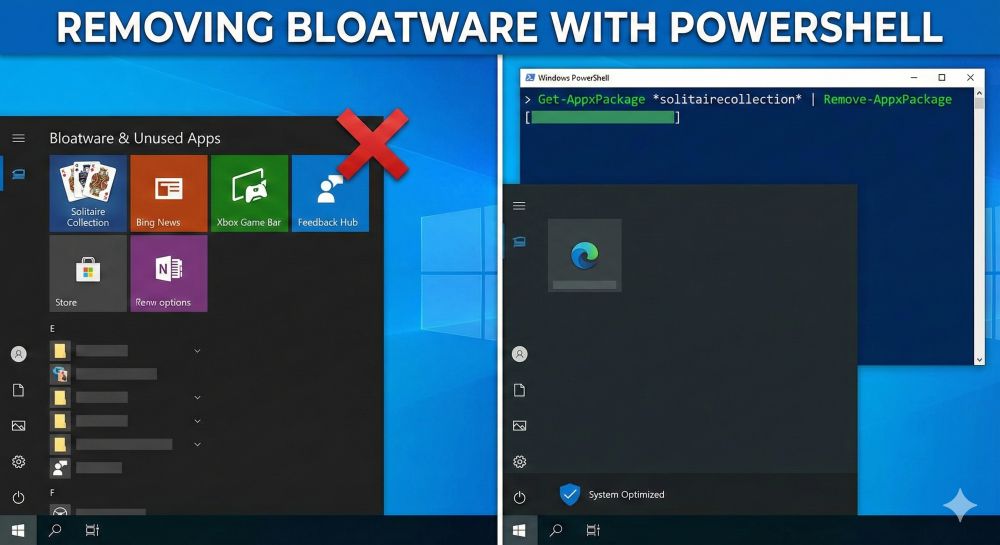
Ein frisches Windows kommt selten allein. Oft ist das Startmenü gefüllt mit Apps, die Sie nie bestellt haben und vermutlich nie nutzen werden: Von der „Xbox Game Bar“ über „Microsoft News“ bis hin zu diversen Testversionen. Diese sogenannte Bloatware belegt Speicherplatz und kann die Systemleistung beeinträchtigen.
Da sich viele dieser Apps nicht über den normalen „Deinstallieren“-Knopf entfernen lassen, greifen wir zu einem mächtigen Bordmittel: der Windows PowerShell. Keine Sorge – mit unserer Schritt-für-Schritt-Anleitung ist das auch für Einsteiger sicher machbar.
Schritt 1: Sicherheit geht vor (Backup)
Schritt 2: PowerShell als Administrator starten
Schritt 3: Die Zauberformel verstehen
Schritt 4: Die Befehls-Liste für gängige Bloatware
Schritt 5: Was tun, wenn etwas schiefgeht?
Mit wenigen Befehlen haben wir jetzt Ihr Windows-System auf diese Weise verschlankt. Das Startmenü ist übersichtlicher und im Hintergrund laufen weniger unnötige Prozesse, was dann letztlich Systemressourcen schont.
Wichtig: Gehen Sie dabei stets behutsam vor und löschen Sie nur Apps, bei denen Sie sicher sind, dass Sie sie nicht benötigen!

Beliebte Beiträge
Zufallsgenerator in Excel erstellen – Mit Analysefunktion
Zufallszahlen in Excel kann man mit einer Funktion erstellen. Aber mehr Möglichkeiten gibt es durch die Analysefunktion in Excel. Die ist zwar meist versteckt, aber leicht zu aktivieren
Datenbank mit Eingabemaske und Suchfunktion in Excel
So erstellen Sie eine Datenbank mit Eingabemaske und Suchfunktion OHNE VBA KENNTNISSE in Excel ganz einfach. Durch eine gut versteckte Funktion in Excel geht es recht einfach.

Entwicklertools in Office 365 aktivieren
Schalten Sie die Entwicklertools in Excel, Word und Outlook frei. Erweitern Sie die Möglichkeiten mit zusätzlichen Funktionen in Office 365.
Text in Word diktieren und schreiben lassen
Texte in Word zu diktieren ist erheblich leichter und geht flotter als wenn Sie alles über die Tastatur eingeben müssen. Spracherkennung in Word funktioniert genauso wie externe Spracherkennungssoftware.

Die 10 wichtigsten Formeln und Funktionen in Excel
Wenn Sie Schreibtischtäter sind, dann müssen Sie zwar nicht zwingend ein Excel-Experte sein, aber es gibt ein paar Funktionen in Excel die Sie auf jeden Fall kennen sollten. Wir haben die 10 wichtigsten zusammengefasst.

Kopfzeile und Fusszeile in Word – Erste Seite anders in Word
So erstellen Sie Kopfzeilen auf der ersten Seite anders als auf den restlichen Seiten. Erstellen Sie auch eigene Fußzeilen in Word für Ihre Dokumente.
Angebote 2025/2026 in: Vorlagen