Perplexity fordert Google mit eigenem KI-Browser „Comet“ heraus


Perplexity wandelt sich von einer reinen Antwortmaschine zu einem vollwertigen Tor ins Internet. Mit dem Start des eigenen Browsers „Comet“ – jetzt auch für Android verfügbar – greift das KI-Startup die Dominanz von Google Chrome direkt an.
Lange Zeit war Perplexity „nur“ eine intelligente Alternative zur klassischen Google-Suche. Doch die Ambitionen des Unternehmens sind gewachsen. Mit der Markteinführung des Comet-Browsers positioniert sich Perplexity nun als zentrale Plattform für unsere gesamte Web-Interaktion. Was kann der neue Browser, und warum könnte er die Art und Weise, wie wir surfen, für immer verändern?
Mehr als nur Suche: Was ist „Comet“?
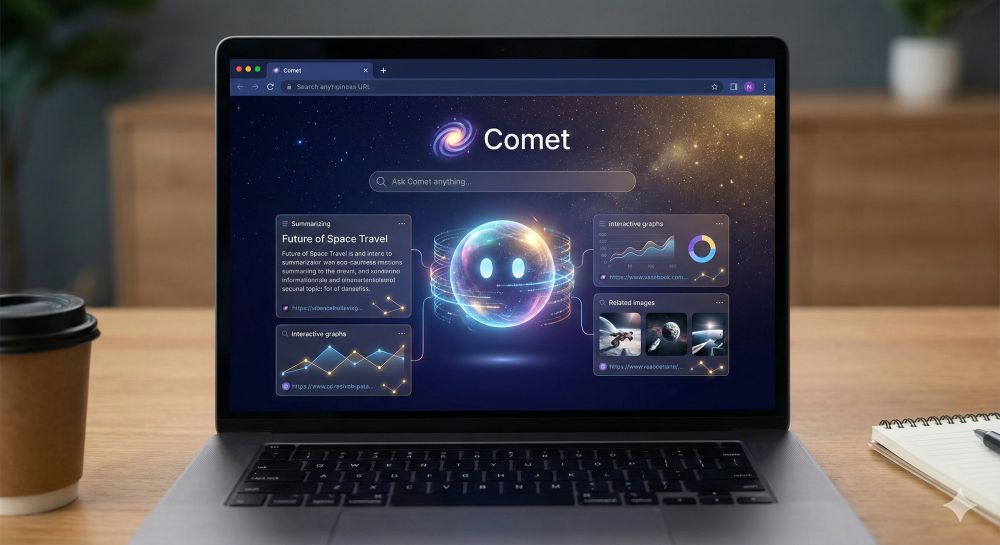
Während herkömmliche Browser wie Chrome oder Safari primär Werkzeuge zum Anzeigen von Webseiten sind, versteht sich Comet als „KI-nativer“ Browser. Das bedeutet, die Künstliche Intelligenz ist nicht nur ein angeflanschtes Feature (wie der Copilot in Edge), sondern das Herzstück der Software.
Nach dem Desktop-Start rollt Perplexity den Browser nun auch auf mobilen Geräten aus (Start auf Android im November 2025, iOS folgt). Das Ziel: Das Surfen soll von einer passiven Tätigkeit („Ich lese eine Seite“) zu einer aktiven Assistenz („Die KI erledigt etwas für mich“) werden.
Die 3 Kernfunktionen im Überblick
Der „Comet Assistant“ (Agentische KI): Das wichtigste Alleinstellungsmerkmal. Der Browser fungiert als Agent. Er kann nicht nur Fragen beantworten, sondern kontextbezogene Aufgaben erledigen.
Beispiel: Sie haben 10 Tabs mit verschiedenen Produktreviews offen. Anstatt alle zu lesen, bitten Sie Comet: „Fasse mir die Vor- und Nachteile aus all diesen offenen Tabs zusammen und sag mir, welches Produkt unter 50€ kostet.“
Voice-First Navigation: Besonders auf dem Smartphone setzt Comet stark auf Spracheingabe. Der „Voice Mode“ erlaubt es, komplexe Recherchen komplett freihändig durchzuführen. Die Interaktion fühlt sich eher wie ein Gespräch an als wie das Eintippen von Keywords in eine URL-Leiste.
Sicherheit & Kontrolle bei „High-Stakes“-Aktionen: Ein großes Problem von KI-Agenten ist das „Halluzinieren“ oder unerwünschtes Handeln. Perplexity hat hier Sicherheitsmechanismen eingebaut: Wenn der Assistent sensible Aktionen durchführen soll (z. B. Einloggen auf einer Seite oder das Füllen eines Warenkorbs), pausiert das System und fordert explizit die Erlaubnis des Nutzers an.
Ein wichtiger Schritt für Perplexity
Für Perplexity ist der eigene Browser ein strategischer Schachzug, um sich von der Abhängigkeit anderer Plattformen zu lösen.
Kampf um die Startseite: Wer den Browser kontrolliert, kontrolliert den Zugang zum Internet. Bisher musste Perplexity darauf hoffen, dass Nutzer ihre Webseite aktiv ansteuern. Mit Comet wird Perplexity zur Standard-Oberfläche.
Konkurrenz zu „Arc“ und OpenAI: Perplexity ist nicht allein. Der Browser „Arc“ (von The Browser Company) hat bereits vorgemacht, wie ein KI-Browser aussehen kann. Auch OpenAI (ChatGPT) wird nachgesagt, ähnliche Browser-Ambitionen zu hegen. Perplexity versucht nun, sich als die schnellere, recherche-orientierte Alternative zu etablieren.
Wichtig zu wissen: Während Google Chrome sein Geld primär mit Werbung verdient, setzt Perplexity auf ein Freemium-Modell. Die Basis-Nutzung ist kostenlos, für tiefere Analysen und fortschrittlichere KI-Modelle (wie Claude oder GPT-4o) ist ein Pro-Abo nötig.
Verfügbarkeit von Perplexity-Comet-Browser:
- Desktop (Mac/Windows): Bereits verfügbar.
- Android: Seit Ende 2025 im Rollout.
- iOS (iPhone/iPad): Laut Unternehmensangaben in Kürze verfügbar.
Fazit: Ein Blick in die Zukunft
Mit Comet zeigt Perplexity, dass die Ära der „dummen“ Web-Browser, die nur HTML anzeigen, vorbei ist. Für Nutzer, die viel recherchieren, Studenten oder Wissensarbeiter könnte Comet den Workflow massiv beschleunigen. Ob es jedoch gelingt, den Durchschnittsnutzer von seinem gewohnten Chrome oder Safari wegzulocken, wird davon abhängen, wie nahtlos und fehlerfrei der „Comet Assistant“ im Alltag wirklich funktioniert.

Beliebte Beiträge

Die digitale Unterschrift in Outlook und Word
So unterschreiben Sie mit einer digitalen Signatur in Microsoft Word und Outlook und schaffen so mehr Vertrauen beim Empfänger.

Die besten Tipps für Microsoft Word
Sparen Sie mit diesen Tipps für Microsoft Word viel Zeit und Nerven. Arbeiten Sie effektiver mit der beliebtesten Textverarbeitungssoftware.
So funktioniert die bedingte Formatierung in Excel
So funktioniert die bedingte Formatierung in Microsoft Excel und bietet vielfältige Möglichkeiten für die Darstellung von Daten.

Briefvorlagen mit Formularfeldern in Word erstellen
Erstellen Sie einfach Ihre eigenen Formulare in Word durch den Einsatz von Steuerelementen die sich frei konfigurieren lassen.

Die besten Tipps für Excel – Leitfaden
Diese 10 Tipps zu Microsoft Excel 2016/2019 mit Fragen die viele Anwender täglich stellen werden Ihnen garantiert weiterhelfen, und eine Menge Zeit ersparen.
Schriftarten in Word durch Google Fonts erweitern
Erweitern sie mit wenigen Schritten die Auswahl an Schriftarten in Word ganz einfach indem Sie die Vielfalt von Google Fonts verwenden.
Angebote 2025/2026 in: Vorlagen