Makros in Excel aktivieren und einsetzen


Den Begriff Makro im Zusammenhang mit Excel hat sicher fast jeder schon mal gehört, und ist davor vielleicht etwas zurückgeschreckt weil es sich zunächst einmal nach einer ziemlich komplizierten Angelegenheit anhört, für die man sich mit Excel Programmierung auseinandersetzen muss.
Manchen ist aber diese Funktion auch noch nie begegnet, da diese nämlich erst einmal in den Entwicklertools eingeschaltet werden muss.

Aber seien Sie unbesorgt, denn weder der Menüpunkt Entwicklertools, noch das Erstellen von Makros mit denen Sie Arbeitsabläufe aufzeichnen, und später per Tastaturkürzel, oder Schaltfläche wieder abspielen können muss ein Buch mit sieben Siegeln sein.
Wie es in Excel gemacht wird erfahren Sie in unserem Artikel.
Makros in Excel aktivieren und einsetzen
Den Begriff Makro im Zusammenhang mit Excel hat sicher fast jeder schon mal gehört, und ist davor vielleicht etwas zurückgeschreckt weil es sich zunächst einmal nach einer ziemlich komplizierten Angelegenheit anhört, für die man sich mit Excel Programmierung auseinandersetzen muss.
Manchen ist aber diese Funktion auch noch nie begegnet, da diese nämlich erst einmal in den Entwicklertools eingeschaltet werden muss.
Aber seien Sie unbesorgt, denn weder der Menüpunkt Entwicklertools, noch das Erstellen von Makros mit denen Sie Arbeitsabläufe aufzeichnen, und später per Tastaturkürzel, oder Schaltfläche wieder abspielen können muss ein Buch mit sieben Siegeln sein.
Wie es in Excel gemacht wird erfahren Sie in unserem Artikel.
1. Entwicklertools in Excel aktivieren.
1. Entwicklertools in Excel aktivieren.
In unserem kleinen Beispiel haben wir 2 dynamische Tabellen erstellt mit denen wir arbeiten wollen. Ziel wird es sein die Daten welche in der ersten Tabelle eingetragen wurden per Schalfläche in die zweite Tabelle zu übernehmen, und diese dann auch immer weiter fortzuschreiben.
Wie Sie eine dynamische Tabelle erzeugen, können Sie hier nachlesen.
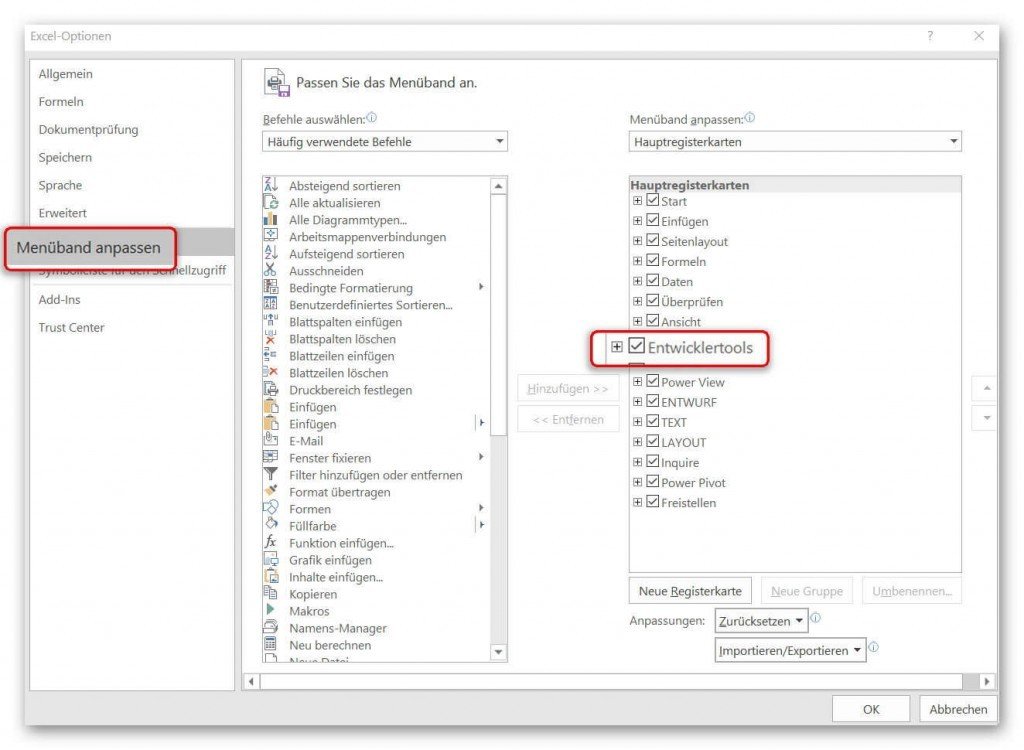
Falls Sie es noch nicht gemacht haben, müssen Sie zunächst einmal die Entwicklertools freischalten um an die Funktion der Makros heranzukommen. Gehen Sie zum Aktivieren der Entwicklertools im Register: „Datei“ – „Optionen“ – „Menüband anpassen“ und setzen dort den entsprechenden Haken.
Danach haben Sie dann Ihre neue zusätzliche Registerkarte mit den Entwicklertools standardmäßig in Excel aktiviert.
Siehe Abb.: (klicken zum vergrößern)
In unserem kleinen Beispiel haben wir 2 dynamische Tabellen erstellt mit denen wir arbeiten wollen. Ziel wird es sein die Daten welche in der ersten Tabelle eingetragen wurden per Schalfläche in die zweite Tabelle zu übernehmen, und diese dann auch immer weiter fortzuschreiben.
Wie Sie eine dynamische Tabelle erzeugen, können Sie hier nachlesen.
Falls Sie es noch nicht gemacht haben, müssen Sie zunächst einmal die Entwicklertools freischalten um an die Funktion der Makros heranzukommen. Gehen Sie zum Aktivieren der Entwicklertools im Register: „Datei“ – „Optionen“ – „Menüband anpassen“ und setzen dort den entsprechenden Haken.
Danach haben Sie dann Ihre neue zusätzliche Registerkarte mit den Entwicklertools standardmäßig in Excel aktiviert.
Siehe Abb.: (klicken zum vergrößern)
2. Makro in Excel aufzeichnen.
2. Makro in Excel aufzeichnen.
Wie bereits gesagt wird das Ziel sein Daten von einer Tabelle in eine andere per Schaltfläche zu übertragen und fortzuschreiben. Dazu müssen wir uns unsere Arbeitsschritte vorher gut überlegen. Wir werden die Eintragungen in der ersten Tabelle Schritt für Schritt während der Aufzeichnung kopieren, in die zweite Tabelle entprechend einfügen, und zum Schluss eine neue Zeile einfügen, um dort Platz für den nächsten Eintrag zu schaffen.
Denn wir wollen ja eine sich fortschreibende Tabelle erstellen.
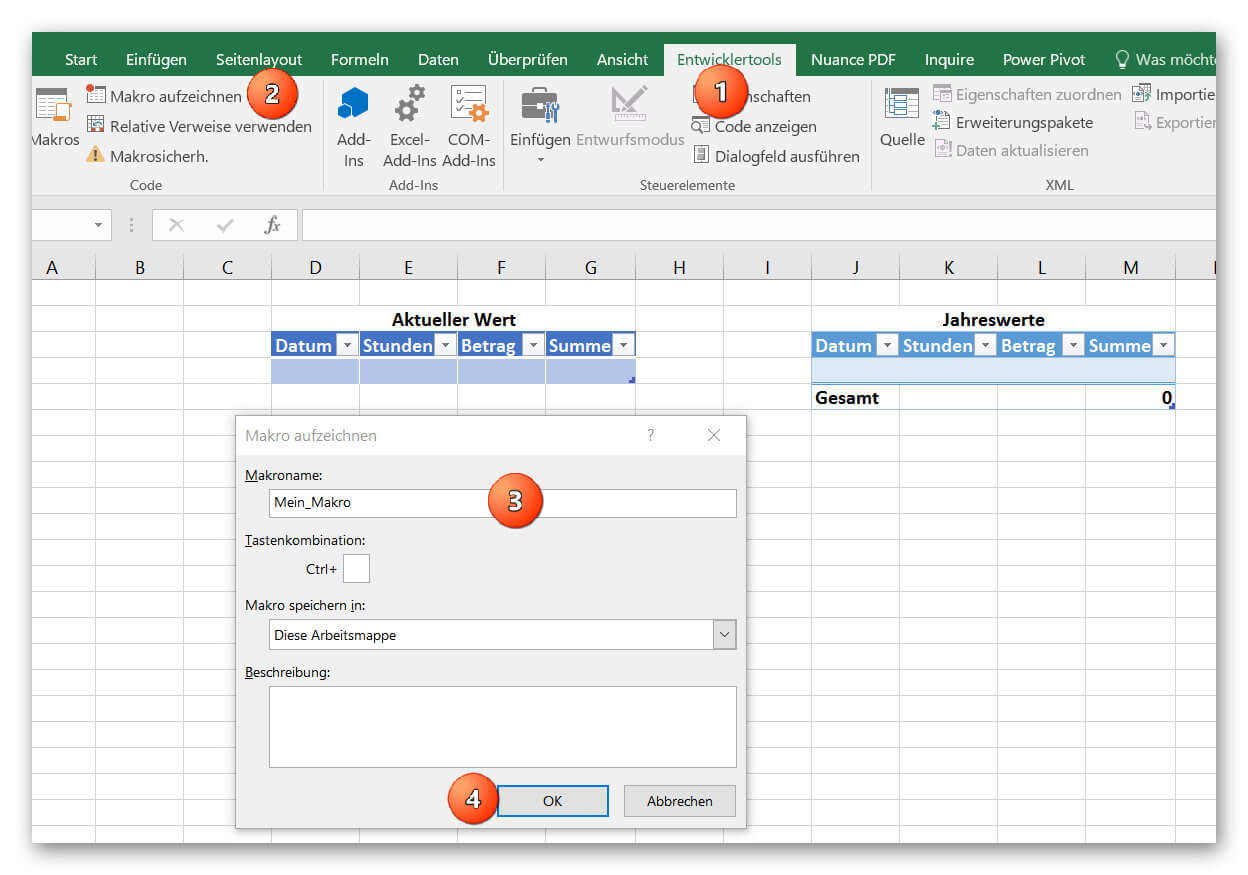
Klicken Sie zunächst im Register: „Entwicklertools“ auf „Makro aufzeichnen“.
Im nächsten Fenster vergeben Sie dem Makro erstmal einen Namen, und achten darauf das sich dort keine Leerzeichen befinden dürfen. Falls Sie also (wie in unserem Beispiel) zwei oder mehr Wörter benutzen, müssen Sie diese mit einem Binde- oder Unterstrich trennen.
Nach dem Klick auf „OK“ beginnt auch schon die Aufzeichnung, und wir führen genau die Arbeitsschritte aus, die später per Knopfdruck automatisch ausgeführt werden sollen.
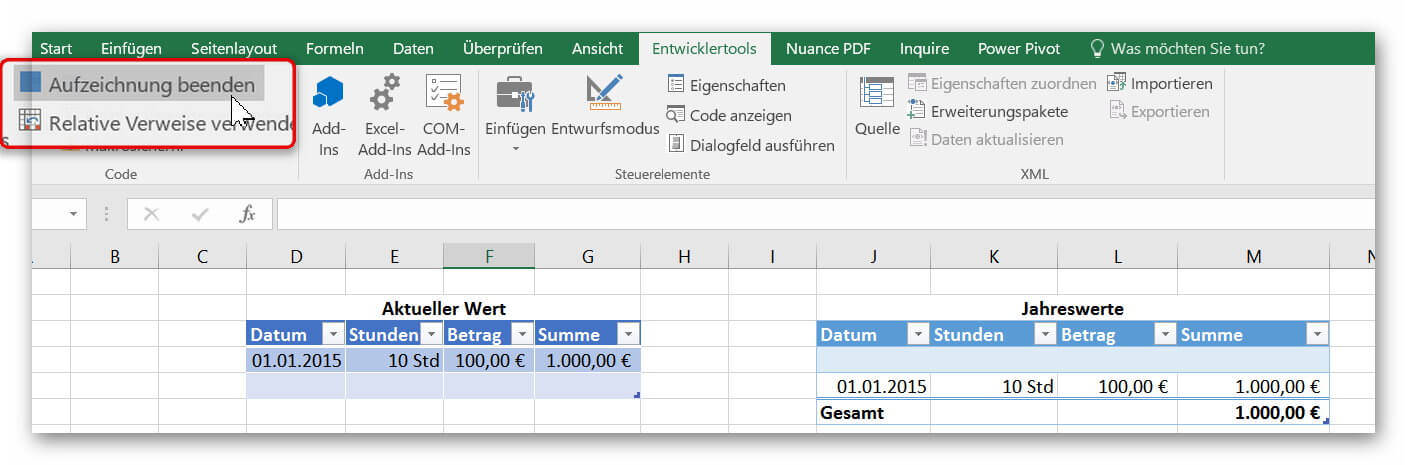
Wenn wir alle Arbeitsschritte ausgeführt haben, beenden wir die Aufnahme im Register:
„Entwicklertools“ – „Aufzeichnung beenden“
Siehe Abb.: (klicken zum vergrößern)
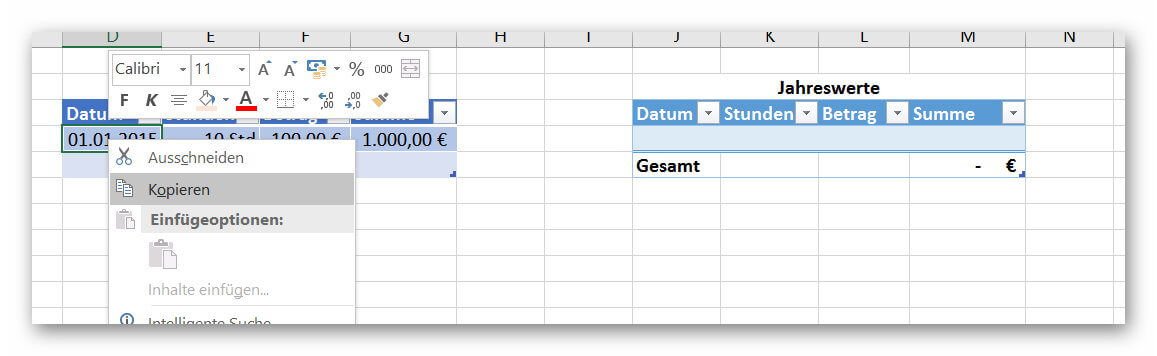
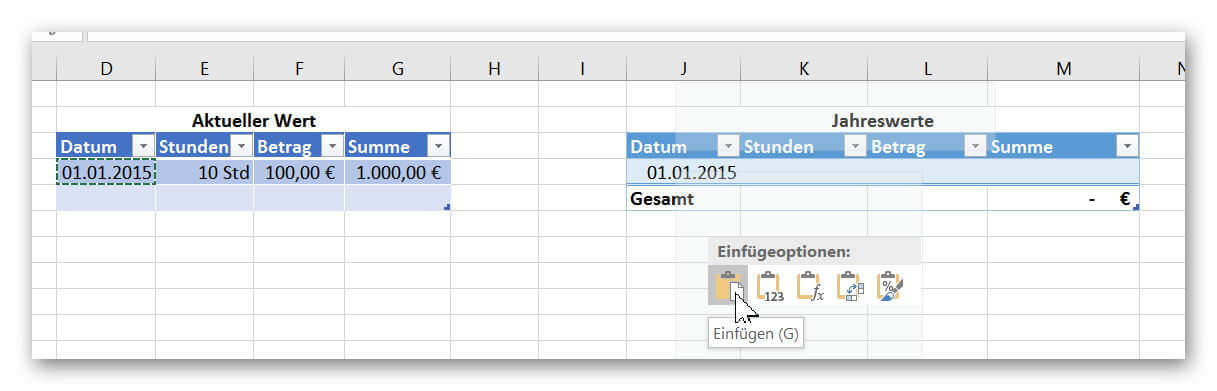
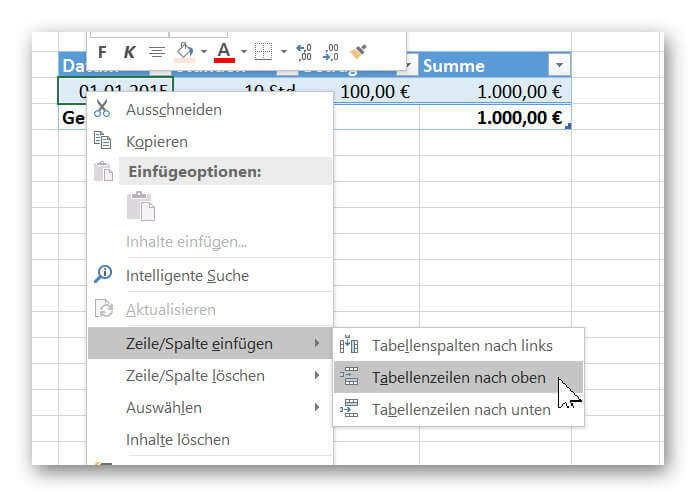
Wie bereits gesagt wird das Ziel sein Daten von einer Tabelle in eine andere per Schaltfläche zu übertragen und fortzuschreiben. Dazu müssen wir uns unsere Arbeitsschritte vorher gut überlegen. Wir werden die Eintragungen in der ersten Tabelle Schritt für Schritt während der Aufzeichnung kopieren, in die zweite Tabelle entprechend einfügen, und zum Schluss eine neue Zeile einfügen, um dort Platz für den nächsten Eintrag zu schaffen.
Denn wir wollen ja eine sich fortschreibende Tabelle erstellen.
Klicken Sie zunächst im Register: „Entwicklertools“ auf „Makro aufzeichnen“.
Im nächsten Fenster vergeben Sie dem Makro erstmal einen Namen, und achten darauf das sich dort keine Leerzeichen befinden dürfen. Falls Sie also (wie in unserem Beispiel) zwei oder mehr Wörter benutzen, müssen Sie diese mit einem Binde- oder Unterstrich trennen.
Nach dem Klick auf „OK“ beginnt auch schon die Aufzeichnung, und wir führen genau die Arbeitsschritte aus, die später per Knopfdruck automatisch ausgeführt werden sollen.
Wenn wir alle Arbeitsschritte ausgeführt haben, beenden wir die Aufnahme im Register:
„Entwicklertools“ – „Aufzeichnung beenden“
Siehe Abb.: (klicken zum vergrößern)
3. Schaltflächen in Excel einfügen.
3. Schaltflächen in Excel einfügen.
Um unser so erstelltes Makro auszuführen, hätten wir natürlich bereits bei der Erstellung ein Tastaturkürzel festlegen können. Aber da wir es erstens gern bequem haben, und sich zweitens vermutlich nach einiger Zeit der Nichtbenutzung ohnehin keiner das Kürzel gemerkt hat, werden wir uns eine Schaltfläche (Button) dafür einsetzen.
Der ist immer da, und es sieht einfach schicker aus.
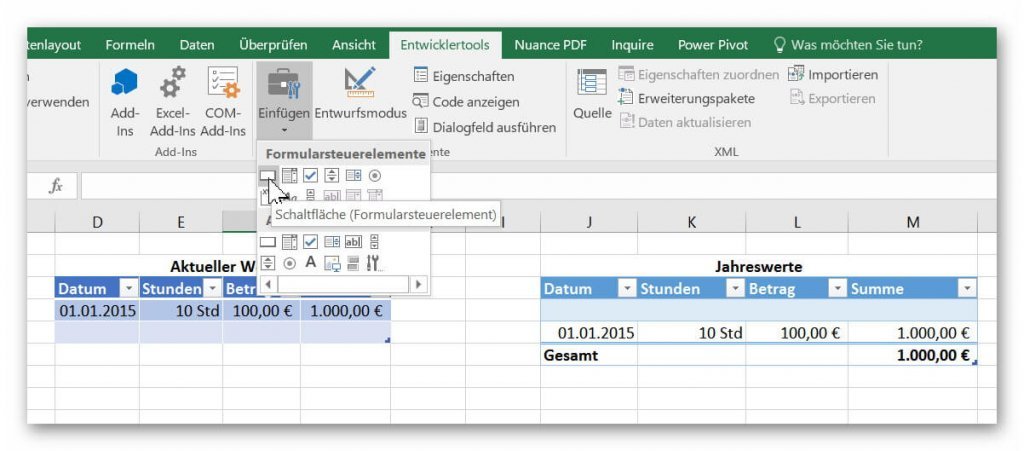
Um einen Button hinzuzufügen klicken Sie im Register:
„Entwicklertools„ auf „Einfügen„
und suchen sich dort das Element „Schaltfläche„ raus.
Damit unser so erstellter Button auch unser Makro ausführt, müssen wir diesem das entsprechende Makro zuweisen.
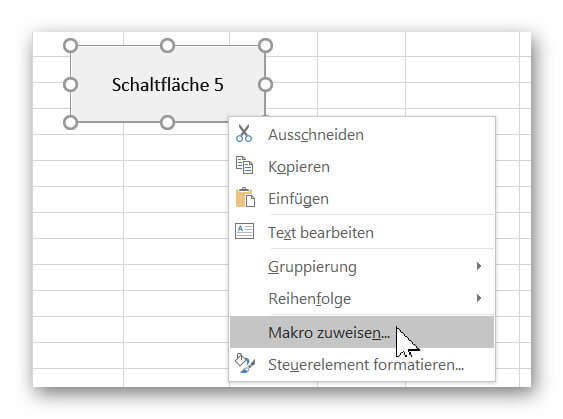
Dazu gehen Sie per Rechtsklick auf den Button, wählen dort „Makro zuweisen“ und suchen sich aus Ihrer Liste (falls Sie mehrere Makros erstellt haben) das betreffende Makro raus.
Sie können der Schaltfläche natürlich auch per Rechtsklick über „Name bearbeiten“ eine eindeutige Bezeichnung zuweisen.
Siehe Abb.: (klicken zum vergrößern)

Sie können jetzt mit einem Knopfdruck alle Einträge einer Liste in eine andere übertragen.
Wie Sie gesehen haben, ist der Vorgang weit weniger kompliziert als es zunächst den Anschein hatte. Sie können mit der Makrofunktion in Excel natürlich auch deutlich komplexere Vorgänge automatisieren, weshalb Sie an dieser Stelle gerne kreativ sein dürfen .
Und immer daran denken: Excel beißt nicht ;)
Um unser so erstelltes Makro auszuführen, hätten wir natürlich bereits bei der Erstellung ein Tastaturkürzel festlegen können. Aber da wir es erstens gern bequem haben, und sich zweitens vermutlich nach einiger Zeit der Nichtbenutzung ohnehin keiner das Kürzel gemerkt hat, werden wir uns eine Schaltfläche (Button) dafür einsetzen.
Der ist immer da, und es sieht einfach schicker aus!
Um einen Button hinzuzufügen klicken Sie im Register:
„Entwicklertools„ auf „Einfügen„
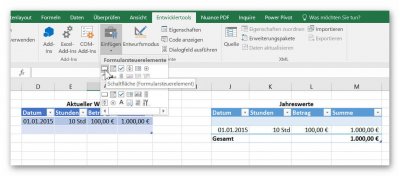
und suchen sich dort das Element „Schaltfläche„ raus.
Damit unser so erstellter Button auch unser Makro ausführt, müssen wir diesem das entsprechende Makro zuweisen.
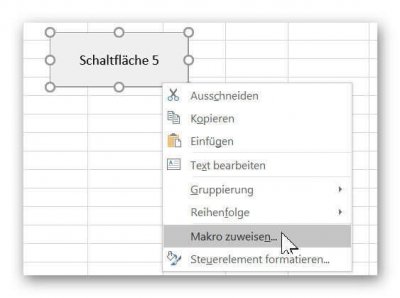
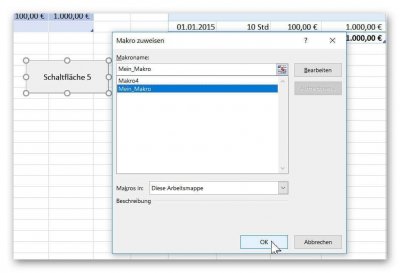
Dazu gehen Sie per Rechtsklick auf den Button, wählen dort „Makro zuweisen“ und suchen sich aus Ihrer Liste (falls Sie mehrere Makros erstellt haben) das betreffende Makro raus.
Sie können der Schaltfläche natürlich auch per Rechtsklick über „Name bearbeiten“ eine eindeutige Bezeichnung zuweisen.
Siehe Abb.:
Sie können jetzt mit einem Knopfdruck alle Einträge einer Liste in eine andere übertragen.
Wie Sie gesehen haben, ist der Vorgang weit weniger kompliziert als es zunächst den Anschein hatte. Sie können mit der Makrofunktion in Excel natürlich auch deutlich komplexere Vorgänge automatisieren, weshalb Sie an dieser Stelle gerne kreativ sein dürfen .
Und immer daran denken: Excel beißt nicht ;)

Beliebte Beiträge

Microsoft 365 Copilot in der Praxis: Ihr Guide für den neuen Arbeitsalltag
Was kann Microsoft 365 Copilot wirklich? 🤖 Wir zeigen praxisnah, wie der KI-Assistent Ihren Arbeitsalltag in Word, Excel & Teams revolutioniert. Vom leeren Blatt zur fertigen Präsi in Minuten! Der ultimative Praxis-Guide für den neuen Arbeitsalltag. #Copilot #Microsoft365 #KI

ChatGPT in Excel integrieren und verwenden – Geht das?
ChatGPT ist mehr als nur ein einfacher Chatbot. Erfahren Sie, wie es Ihre Arbeit mit Excel revolutionieren kann, indem es Formeln übersetzt, VBA-Makros erstellt und sogar eine zukünftige Integration in Office in Aussicht stellt.

Testbericht: Microsoft Office 2024 Home
Microsoft Office 2024 Home ist da. Die Kaufversion bietet ein poliertes Design und Detail-Updates für Excel & PowerPoint. Doch die KI-Revolution (Copilot) fehlt komplett – diese bleibt M365 vorbehalten. Ein solides Paket für Abo-Gegner, aber ohne Zukunftsvision.
Jahreskalender 2024 in Excel erstellen
In unserem Tutorial beschreiben wir, wie Sie sich einen Jahreskalender 2024 mit Anzeige der Kalenderwoche und Feiertagen in Excel erstellen, und jedes Jahr neu verwenden können.

Aktienkurse in Excel importieren – Tutorial
Aktienkurse in Excel zu importieren ist gar nicht so schwer. Und es lässt sich eine Menge damit machen. Wir zeigen wie es auf direktem Weg ohne Office 365 geht.

Excel Haushaltsbuch erstellen – Mit Statistik – Tutorial
Excel Haushaltsbuch selbst erstellen mit grafischem Dashboard Statistiken, Trends und Datenschnitt. Mit Pivot Table und Pivot Chart geht so einiges.
Angebote 2025/2026 in: Vorlagen











Beliebte Beiträge
Microsoft 365 Copilot in der Praxis: Ihr Guide für den neuen Arbeitsalltag
Was kann Microsoft 365 Copilot wirklich? 🤖 Wir zeigen praxisnah, wie der KI-Assistent Ihren Arbeitsalltag in Word, Excel & Teams revolutioniert. Vom leeren Blatt zur fertigen Präsi in Minuten! Der ultimative Praxis-Guide für den neuen Arbeitsalltag. #Copilot #Microsoft365 #KI
ChatGPT in Excel integrieren und verwenden – Geht das?
ChatGPT ist mehr als nur ein einfacher Chatbot. Erfahren Sie, wie es Ihre Arbeit mit Excel revolutionieren kann, indem es Formeln übersetzt, VBA-Makros erstellt und sogar eine zukünftige Integration in Office in Aussicht stellt.
Testbericht: Microsoft Office 2024 Home
Microsoft Office 2024 Home ist da. Die Kaufversion bietet ein poliertes Design und Detail-Updates für Excel & PowerPoint. Doch die KI-Revolution (Copilot) fehlt komplett – diese bleibt M365 vorbehalten. Ein solides Paket für Abo-Gegner, aber ohne Zukunftsvision.
Jahreskalender 2024 in Excel erstellen
In unserem Tutorial beschreiben wir, wie Sie sich einen Jahreskalender 2024 mit Anzeige der Kalenderwoche und Feiertagen in Excel erstellen, und jedes Jahr neu verwenden können.
Aktienkurse in Excel importieren – Tutorial
Aktienkurse in Excel zu importieren ist gar nicht so schwer. Und es lässt sich eine Menge damit machen. Wir zeigen wie es auf direktem Weg ohne Office 365 geht.
Excel Haushaltsbuch erstellen – Mit Statistik – Tutorial
Excel Haushaltsbuch selbst erstellen mit grafischem Dashboard Statistiken, Trends und Datenschnitt. Mit Pivot Table und Pivot Chart geht so einiges.
Angebote 2025/2026 in: Vorlagen