Mac-Speicher voll? So zähmst du die mysteriösen Systemdaten

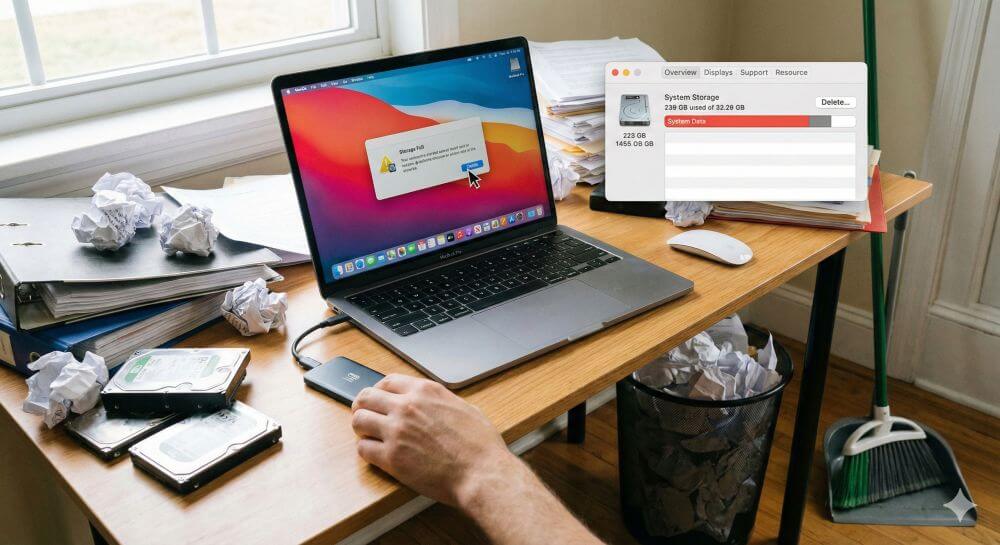
Wenn der Mac meldet, dass das Startvolume voll ist, führt der erste Blick meist in die Systemeinstellungen unter Allgemein > Speicher. Oft folgt dort die Ernüchterung: Ein riesiger grauer Balken mit der Bezeichnung „Systemdaten“ belegt oft 50, 100 oder sogar mehr Gigabyte.
Doch was verbirgt sich dahinter und – noch wichtiger – wie wird man diesen Ballast wieder los?
Was sind „Systemdaten“ eigentlich?
Apple fasst unter dieser Kategorie im Grunde alles zusammen, was nicht eindeutig in die Hauptkategorien (Apps, Dokumente, Fotos, Musik etc.) passt. Es ist eine Art „Sammelbecken“ für:
- Browser-Caches: Temporäre Dateien von Safari, Chrome, etc.
- System-Caches & Logs: Protokolldateien von macOS.
- App-Erweiterungen & Plugins.
- Time Machine Schnappschüsse: Lokale Backups (oft der größte Platzfresser).
- Disk Images (.dmg): Vergessene Installationsdateien.
- Veraltete iOS-Backups.
Wir schauen uns die effektivsten Schritte, um diese Daten sicher zu bereinigen, sortiert von „einfach & sicher“ bis „fortgeschritten“ an.
Schritt 1: Die Basispflege (Sicher & Einfach)
Schritt 2: Time Machine Schnappschüsse (Der Hauptverdächtige)
Schritt 3: Caches manuell bereinigen (Für Fortgeschrittene)
Schritt 4: Log-Dateien und Support-Dateien
Schritt 5: Veraltete iOS-Backups
Schritt 6: Speicherfresser bändigen
Fazit: Wartung statt Panik

Beliebte Beiträge
So funktioniert die bedingte Formatierung in Excel
So funktioniert die bedingte Formatierung in Microsoft Excel und bietet vielfältige Möglichkeiten für die Darstellung von Daten.

Briefvorlagen mit Formularfeldern in Word erstellen
Erstellen Sie einfach Ihre eigenen Formulare in Word durch den Einsatz von Steuerelementen die sich frei konfigurieren lassen.

Die besten Tipps für Excel – Leitfaden
Diese 10 Tipps zu Microsoft Excel 2016/2019 mit Fragen die viele Anwender täglich stellen werden Ihnen garantiert weiterhelfen, und eine Menge Zeit ersparen.
Schriftarten in Word durch Google Fonts erweitern
Erweitern sie mit wenigen Schritten die Auswahl an Schriftarten in Word ganz einfach indem Sie die Vielfalt von Google Fonts verwenden.

Sverweis und Wverweis in Excel anwenden – Tutorial
So holen Sie per S-Verweis und W-Verweis zielgerichtet Daten aus einer definierten Quelle in Microsoft Excel raus.

Word Dokumente vor Bearbeitung schützen
Schützen Sie Ihre Dokumente in Microsoft Word vor unberechtigter Bearbeitung oder sperren den Zugriff komplett.
Angebote 2025/2026 in: Vorlagen