Google Kalender in Outlook importieren


Kennen Sie das Problem das Sie sich auf Ihren Kalender verlassen haben, und doch einen wichtigen Termin verpasst haben? Früher war das kein Problem, aber mit den Kalendern der verschiedenen Anbieter die Sie sich überall online anlegen können kann es schon problematisch werden wenn Sie mehrere Kalender verwenden.

Wir wollen uns heute kurz anschauen wie Sie eine Synchronisierung zwischen den am häufigsten genutzten Kalendern hinbekommen. Und zwar geht es darum wie Sie den Google Kalender in Ihren Outlookkalender importieren, und auch aktuell halten können.
Google Kalender in Outlook importieren
Kennen Sie das Problem das Sie sich auf Ihren Kalender verlassen haben, und doch einen wichtigen Termin verpasst haben? Früher war das kein Problem, aber mit den Kalendern der verschiedenen Anbieter die Sie sich überall online anlegen können kann es schon problematisch werden wenn Sie mehrere Kalender verwenden.
Wir wollen uns heute kurz anschauen wie Sie eine Synchronisierung zwischen den am häufigsten genutzten Kalendern hinbekommen. Und zwar geht es darum wie Sie den Google Kalender in Ihren Outlookkalender importieren, und auch aktuell halten können.
Google Kalender in Outlook importieren
Google Kalender in Outlook importieren
Sie können den Google-Kalender in Outlook importieren, indem Sie die folgenden Schritte ausführen:
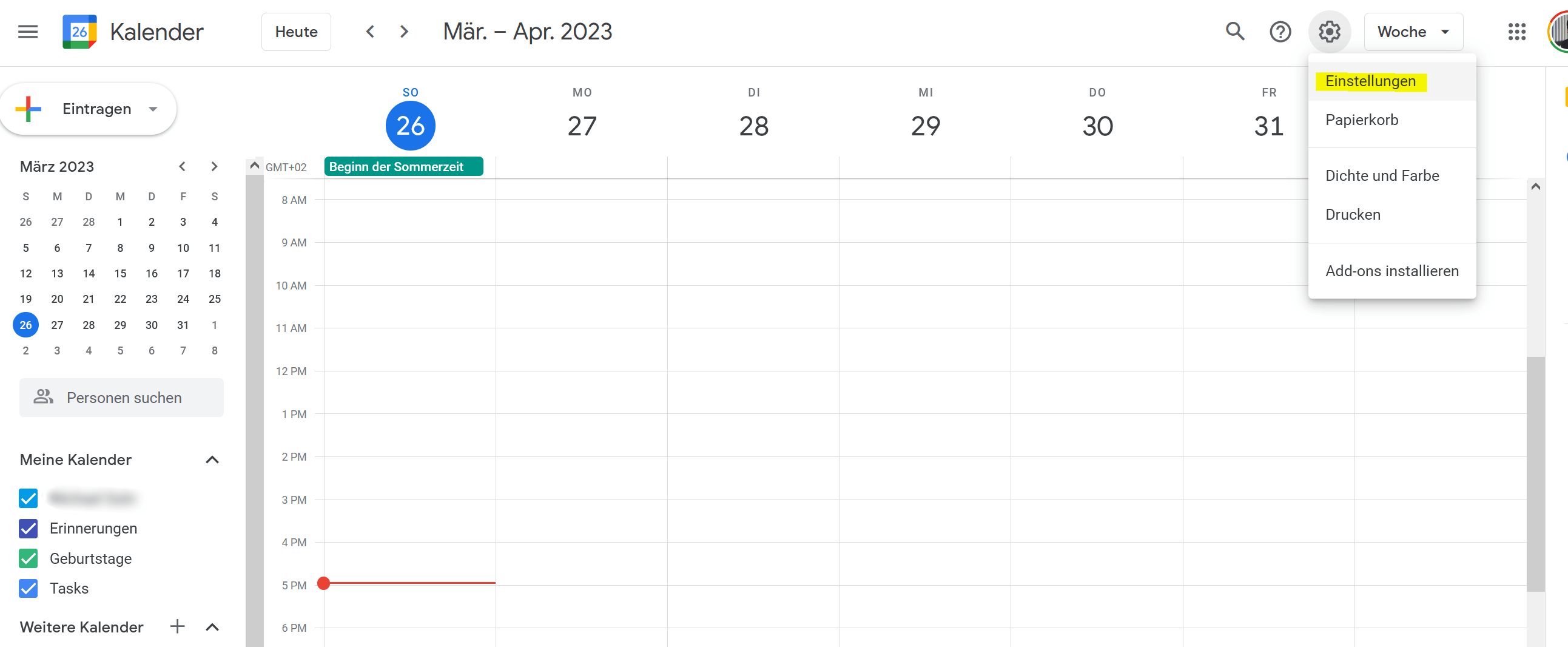
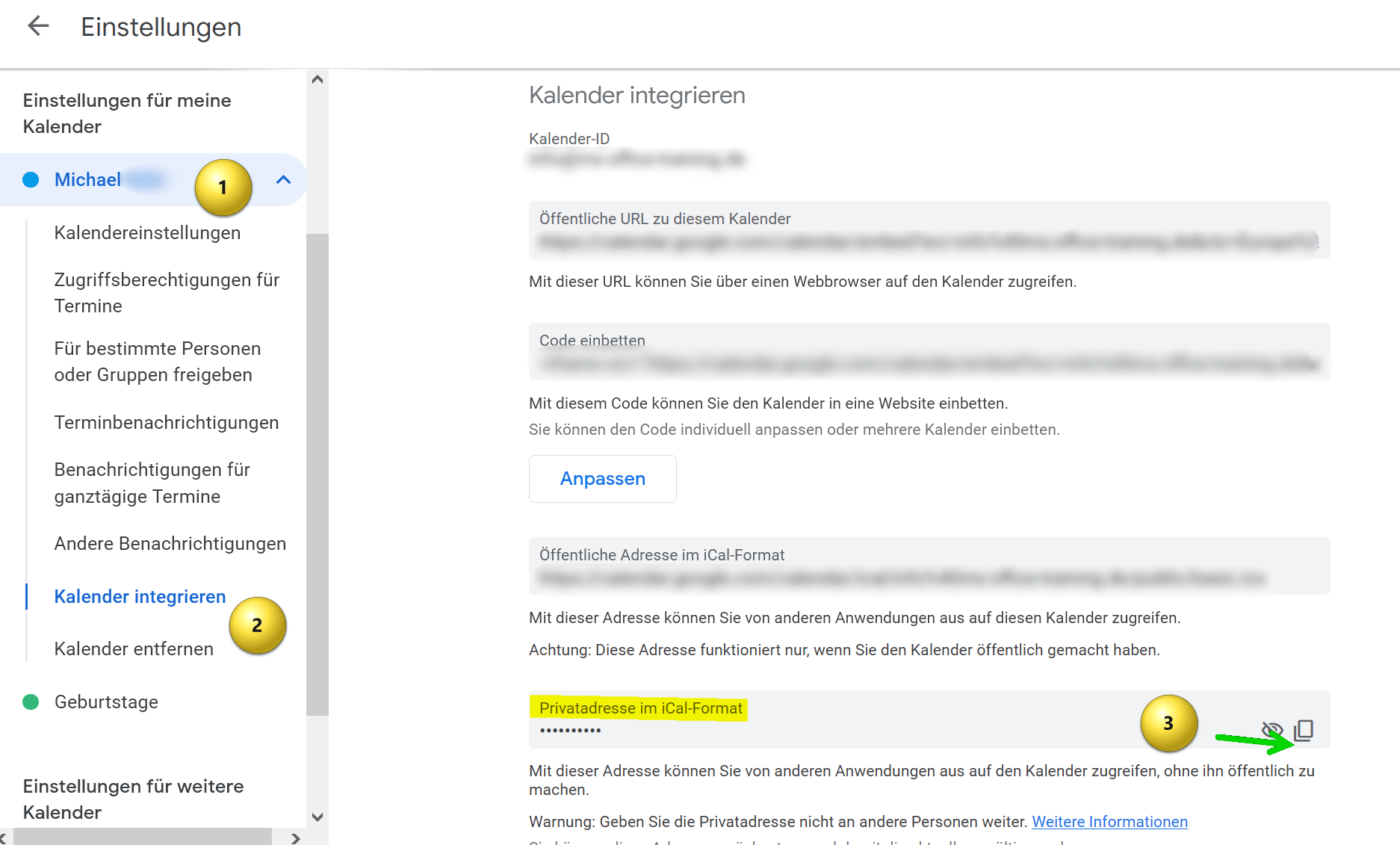
- Öffnen Sie Ihren Google-Kalender in einem Webbrowser und klicken Sie auf das Einstellungssymbol in der oberen rechten Ecke des Bildschirms. Es sieht aus wie ein Zahnrad.
- Wählen Sie im Dropdown-Menü „Einstellungen„.
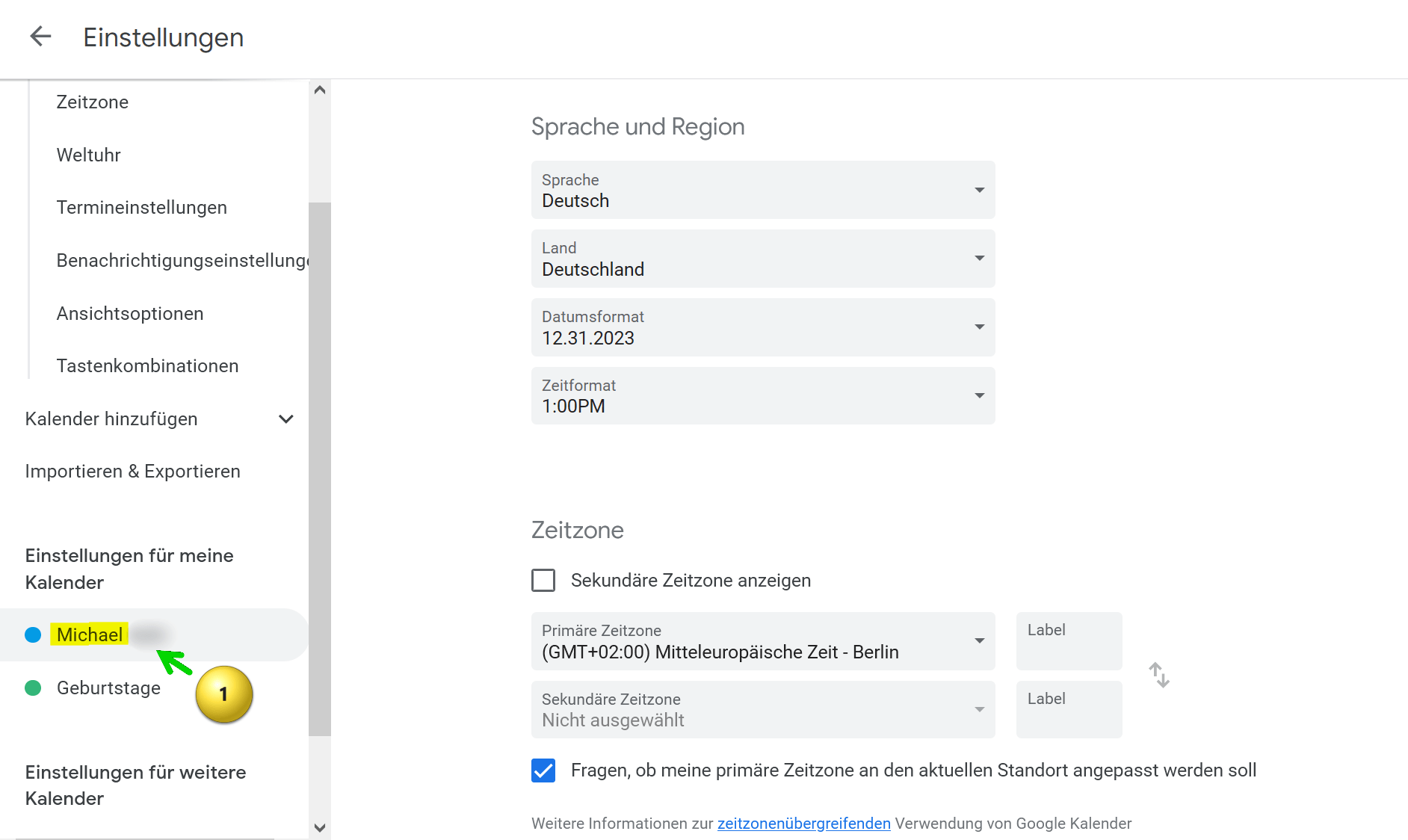
- Suchen Sie den Kalender, den Sie in Outlook importieren möchten, und klicken Sie auf den Namen des Kalenders.
- Klicken Sie dann auf „Kalender integrieren„.
- Scrollen Sie nach unten, bis Sie die Option „Privatadresse im iCal-Format“ sehen, und kopieren Sie sich diese Adresse.
siehe Abb. (klicken zum vergrößern)
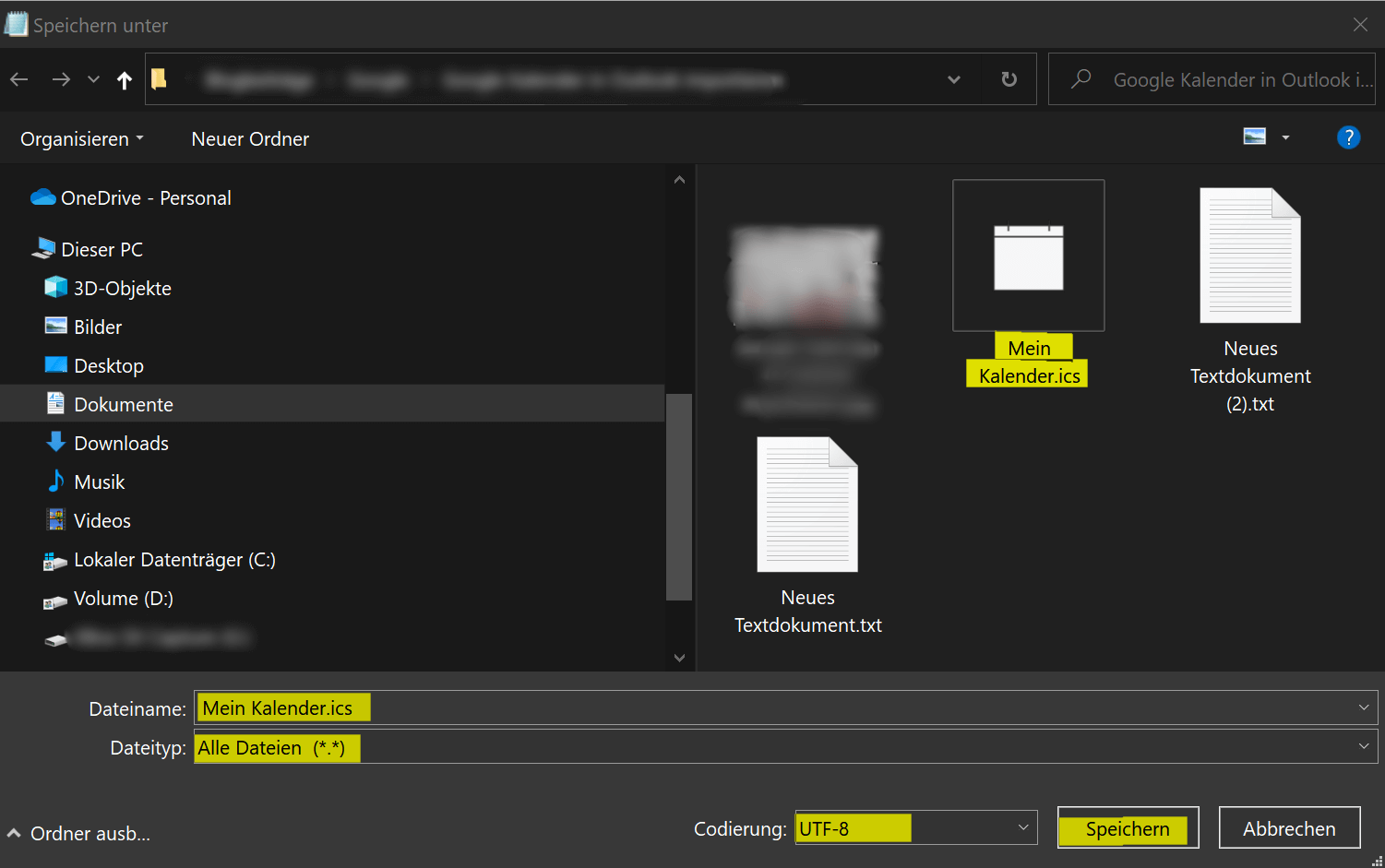
- Erstellen Sie eine Textdadei auf Ihrem Rechner, und kopieren die Adresse dort hinein.
- Dann speichern Sie die Datei mit einem beliebigen Dateinamen und der Dateiendung .ics. Als Dateityp verwenden Sie in der Dropdownauswahl „Alle Dateien“ und bei der Codierung behalten Sie bitte UTF-8 bei.
- Speichern Sie sich diese Datei an einem beliebigen Ort auf Ihrem PC.
siehe Abb. (klicken zum vergrößern)
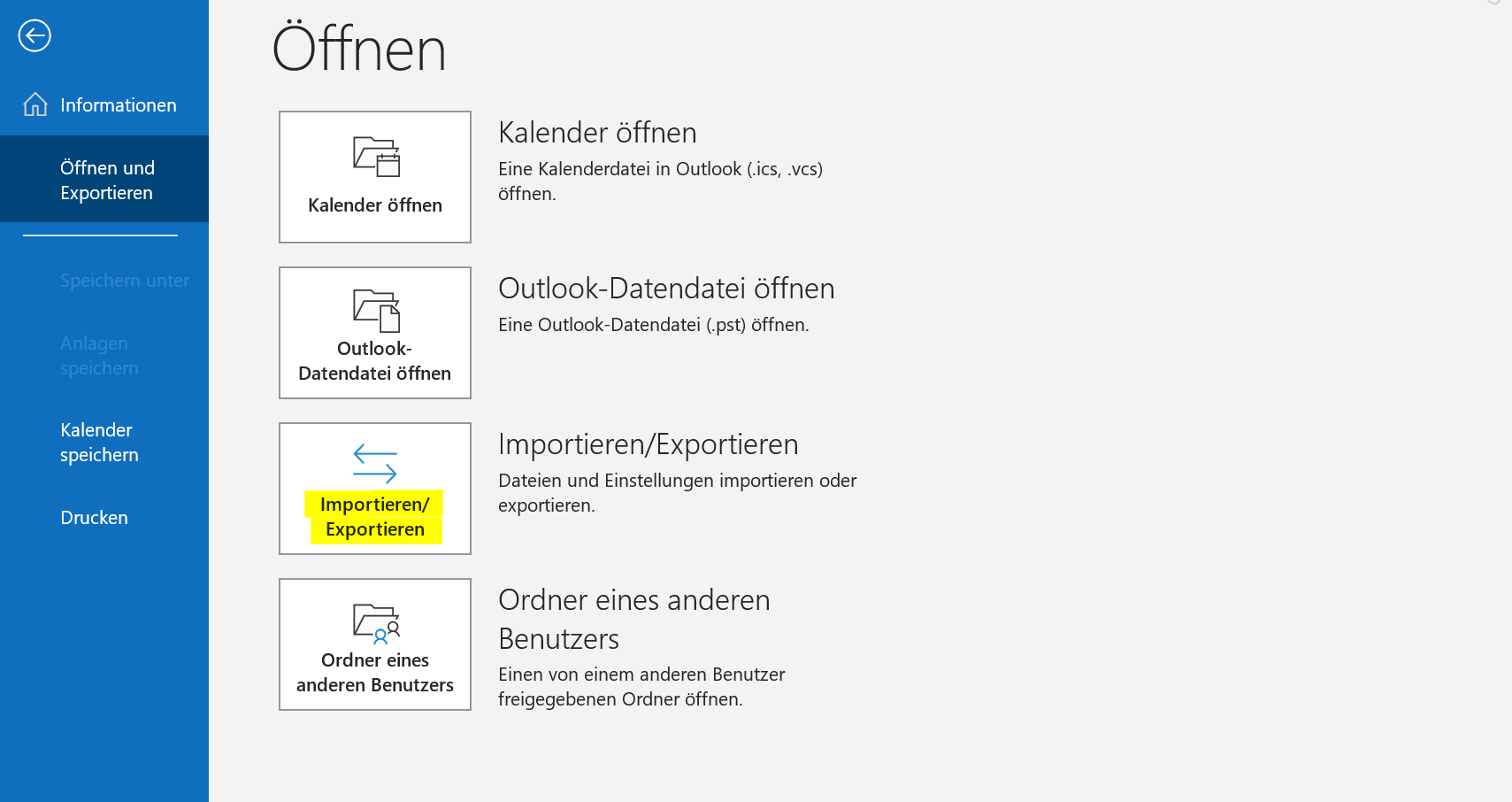
- Öffnen Sie Outlook auf Ihrem Computer.
- Klicken Sie oben links auf „Datei„.
- Klicken Sie auf „Öffnen und Exportieren„.
- Klicken Sie auf „Importieren/Exportieren„.
- Wählen Sie im Import- und Export-Assistenten die Option „iCalendar- (ICS) oder vCalenddar-Datei (VCS) importieren“ und klicken Sie auf „Weiter„.
Hier haben Sie nun die Möglichkeit den Google Kalender in Ihren bereits bestehenden Outlook Kalender zu integrieren, oder diesen als eigentständigen Kalender einzubinden. Was mehr Sinn ergibt müssen Sie für sich entscheiden. Wenn Sie ansonsten auch mit mehreren Kalendern arbeiten macht es durchaus Sinn den Google Kalender eigenständig laufen zu lassen, ansonsten ist es praktischer wenn Sie den Google Kalender in Ihren bestehenden integrieren, sodass Terminkonflikte besser erkennbar sind.
siehe Abb. (klicken zum vergrößern)
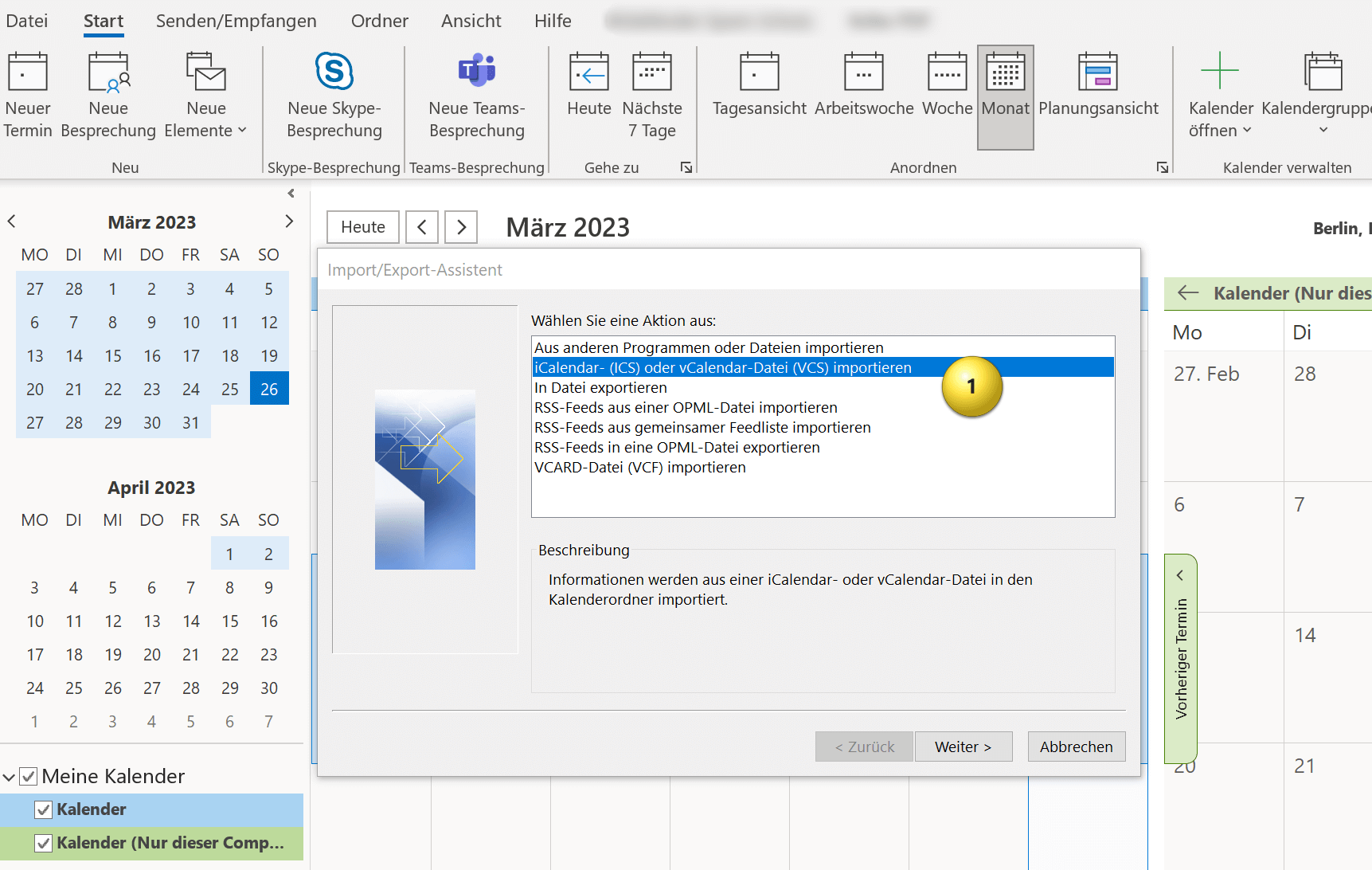

Und das ist es dann auch schon gewesen. Ihr Google-Kalender wurde erfolgreich in Outlook importiert, und Sie können den Kalender öffnen und alle Termine und Ereignisse in Outlook anzeigen. Natürlich wird Ihr Outlook Kalender auch künftig mit dem Google Kalender damit synchronisiert.
Sie können den Google-Kalender in Outlook importieren, indem Sie die folgenden Schritte ausführen:
- Öffnen Sie Ihren Google-Kalender in einem Webbrowser und klicken Sie auf das Einstellungssymbol in der oberen rechten Ecke des Bildschirms. Es sieht aus wie ein Zahnrad.
- Wählen Sie im Dropdown-Menü „Einstellungen„.
- Suchen Sie den Kalender, den Sie in Outlook importieren möchten, und klicken Sie auf den Namen des Kalenders.
- Klicken Sie dann auf „Kalender integrieren„.
- Scrollen Sie nach unten, bis Sie die Option „Privatadresse im iCal-Format“ sehen, und kopieren Sie sich diese Adresse.
siehe Abb. (klicken zum vergrößern)
- Erstellen Sie eine Textdadei auf Ihrem Rechner, und kopieren die Adresse dort hinein.
- Dann speichern Sie die Datei mit einem beliebigen Dateinamen und der Dateiendung .ics. Als Dateityp verwenden Sie in der Dropdownauswahl „Alle Dateien“ und bei der Codierung behalten Sie bitte UTF-8 bei.
- Speichern Sie sich diese Datei an einem beliebigen Ort auf Ihrem PC.
siehe Abb. (klicken zum vergrößern)
- Öffnen Sie Outlook auf Ihrem Computer.
- Klicken Sie oben links auf „Datei„.
- Klicken Sie auf „Öffnen und Exportieren„.
- Klicken Sie auf „Importieren/Exportieren„.
- Wählen Sie im Import- und Export-Assistenten die Option „iCalendar- (ICS) oder vCalenddar-Datei (VCS) importieren“ und klicken Sie auf „Weiter„.
Hier haben Sie nun die Möglichkeit den Google Kalender in Ihren bereits bestehenden Outlook Kalender zu integrieren, oder diesen als eigentständigen Kalender einzubinden. Was mehr Sinn ergibt müssen Sie für sich entscheiden. Wenn Sie ansonsten auch mit mehreren Kalendern arbeiten macht es durchaus Sinn den Google Kalender eigenständig laufen zu lassen, ansonsten ist es praktischer wenn Sie den Google Kalender in Ihren bestehenden integrieren, sodass Terminkonflikte besser erkennbar sind.
siehe Abb. (klicken zum vergrößern)
Und das ist es dann auch schon gewesen. Ihr Google-Kalender wurde erfolgreich in Outlook importiert, und Sie können den Kalender öffnen und alle Termine und Ereignisse in Outlook anzeigen. Natürlich wird Ihr Outlook Kalender auch künftig mit dem Google Kalender damit synchronisiert.

Beliebte Beiträge

Microsoft 365 Copilot in der Praxis: Ihr Guide für den neuen Arbeitsalltag
Was kann Microsoft 365 Copilot wirklich? 🤖 Wir zeigen praxisnah, wie der KI-Assistent Ihren Arbeitsalltag in Word, Excel & Teams revolutioniert. Vom leeren Blatt zur fertigen Präsi in Minuten! Der ultimative Praxis-Guide für den neuen Arbeitsalltag. #Copilot #Microsoft365 #KI

ChatGPT in Excel integrieren und verwenden – Geht das?
ChatGPT ist mehr als nur ein einfacher Chatbot. Erfahren Sie, wie es Ihre Arbeit mit Excel revolutionieren kann, indem es Formeln übersetzt, VBA-Makros erstellt und sogar eine zukünftige Integration in Office in Aussicht stellt.
Testbericht: Microsoft Office 2024 Home
Microsoft Office 2024 Home ist da. Die Kaufversion bietet ein poliertes Design und Detail-Updates für Excel & PowerPoint. Doch die KI-Revolution (Copilot) fehlt komplett – diese bleibt M365 vorbehalten. Ein solides Paket für Abo-Gegner, aber ohne Zukunftsvision.

Jahreskalender 2024 in Excel erstellen
In unserem Tutorial beschreiben wir, wie Sie sich einen Jahreskalender 2024 mit Anzeige der Kalenderwoche und Feiertagen in Excel erstellen, und jedes Jahr neu verwenden können.

Aktienkurse in Excel importieren – Tutorial
Aktienkurse in Excel zu importieren ist gar nicht so schwer. Und es lässt sich eine Menge damit machen. Wir zeigen wie es auf direktem Weg ohne Office 365 geht.

Excel Haushaltsbuch erstellen – Mit Statistik – Tutorial
Excel Haushaltsbuch selbst erstellen mit grafischem Dashboard Statistiken, Trends und Datenschnitt. Mit Pivot Table und Pivot Chart geht so einiges.
Angebote 2025/2026 in: Vorlagen











Beliebte Beiträge
Microsoft 365 Copilot in der Praxis: Ihr Guide für den neuen Arbeitsalltag
Was kann Microsoft 365 Copilot wirklich? 🤖 Wir zeigen praxisnah, wie der KI-Assistent Ihren Arbeitsalltag in Word, Excel & Teams revolutioniert. Vom leeren Blatt zur fertigen Präsi in Minuten! Der ultimative Praxis-Guide für den neuen Arbeitsalltag. #Copilot #Microsoft365 #KI
ChatGPT in Excel integrieren und verwenden – Geht das?
ChatGPT ist mehr als nur ein einfacher Chatbot. Erfahren Sie, wie es Ihre Arbeit mit Excel revolutionieren kann, indem es Formeln übersetzt, VBA-Makros erstellt und sogar eine zukünftige Integration in Office in Aussicht stellt.
Testbericht: Microsoft Office 2024 Home
Microsoft Office 2024 Home ist da. Die Kaufversion bietet ein poliertes Design und Detail-Updates für Excel & PowerPoint. Doch die KI-Revolution (Copilot) fehlt komplett – diese bleibt M365 vorbehalten. Ein solides Paket für Abo-Gegner, aber ohne Zukunftsvision.
Jahreskalender 2024 in Excel erstellen
In unserem Tutorial beschreiben wir, wie Sie sich einen Jahreskalender 2024 mit Anzeige der Kalenderwoche und Feiertagen in Excel erstellen, und jedes Jahr neu verwenden können.
Aktienkurse in Excel importieren – Tutorial
Aktienkurse in Excel zu importieren ist gar nicht so schwer. Und es lässt sich eine Menge damit machen. Wir zeigen wie es auf direktem Weg ohne Office 365 geht.
Excel Haushaltsbuch erstellen – Mit Statistik – Tutorial
Excel Haushaltsbuch selbst erstellen mit grafischem Dashboard Statistiken, Trends und Datenschnitt. Mit Pivot Table und Pivot Chart geht so einiges.
Angebote 2025/2026 in: Vorlagen