Facebook Videos downloaden – So funktioniert es


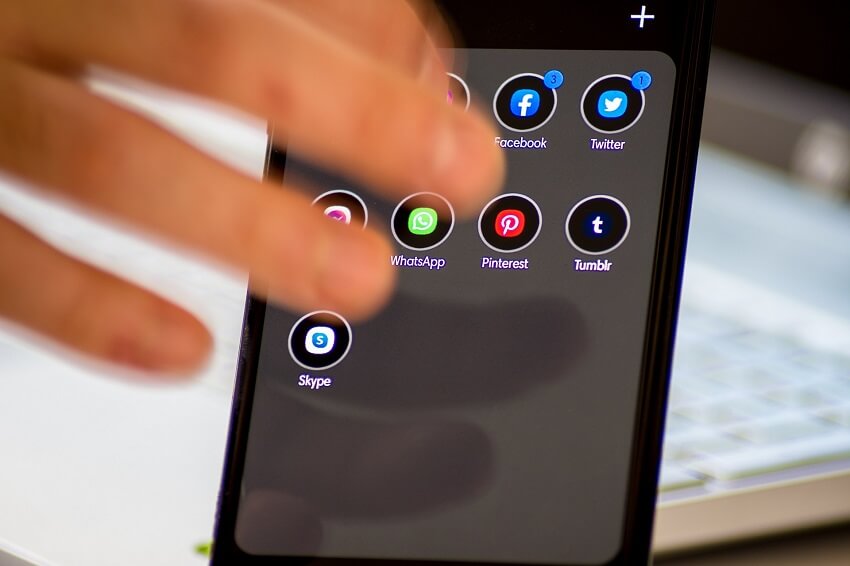
Auf Facebook gibt es teilweise unglaublich Videos zu sehen die man gerne herunterladen möchte. Aber mit Facebook ist das immer so eine Sache. Während sich Bilder meist einfach downloaden lassen indem man in der App einfach den Finger kurz auf dem Bild belässt und es dann downloaden kann, funktioniert das mit Videos (zumindest innerhalb der App) überhaupt nicht. Häufig lassen sich die Videos die man irgendwo entdeckt hat noch nicht mal auf der eigenen Seite teilen.
Wie es trotzdem funktioniert, und Sie Videos bei Facebook downloaden können möchten wir in diesem Short-Tutorial kurz beschreiben. Sie sollte aber auf jeden Fall darauf achten nicht mit dem Urheberrecht in Konflikt zu kommen, denn in der Regel sind alle Arten von Medien im Internet urheberrechtlich geschützt, und Sie brauchen die Einwilligung des Urhebers um diese öffentlich weiter verbreiten zu dürfen.
Facebook Videos downloaden – So funktioniert es
Auf Facebook gibt es teilweise unglaublich Videos zu sehen die man gerne herunterladen möchte. Aber mit Facebook ist das immer so eine Sache. Während sich Bilder meist einfach downloaden lassen indem man in der App einfach den Finger kurz auf dem Bild belässt und es dann downloaden kann, funktioniert das mit Videos (zumindest innerhalb der App) überhaupt nicht. Häufig lassen sich die Videos die man irgendwo entdeckt hat noch nicht mal auf der eigenen Seite teilen.
Wie es trotzdem funktioniert, und Sie Videos bei Facebook downloaden können möchten wir in diesem Short-Tutorial kurz beschreiben. Sie sollte aber auf jeden Fall darauf achten nicht mit dem Urheberrecht in Konflikt zu kommen, denn in der Regel sind alle Arten von Medien im Internet urheberrechtlich geschützt, und Sie brauchen die Einwilligung des Urhebers um diese öffentlich weiter verbreiten zu dürfen.
Facebook Videos downloaden
Facebook Videos downloaden
- Klicken Sie auf das Video, das Sie herunterladen möchten, um es in einem neuen Fenster zu öffnen.
Sie können auf das Video klicken, um es auf Facebook anzusehen. Alternativ können Sie auch die rechte Maustaste auf das Video klicken und „Video-URL kopieren“ auswählen, um die URL des Videos zu kopieren. - Kopieren Sie die URL des Videos aus der Adressleiste Ihres Browsers.
Gehen Sie zur Adressleiste Ihres Browsers und klicken Sie auf die URL, um sie auszuwählen. Klicken Sie dann auf „Kopieren“ oder verwenden Sie die Tastenkombination „Strg + C“ (Windows) oder „Cmd + C“ (Mac), um die URL zu kopieren. - Öffnen Sie eine Website zum Herunterladen von Facebook-Videos, z.B. „getfvid.com“ oder „SnapSave„.
- Fügen Sie die URL des Videos in das Eingabefeld der Website ein und klicken Sie auf „Herunterladen„.
Gehen Sie zu dem Eingabefeld auf der Website und fügen Sie die URL des Videos ein, die Sie zuvor kopiert haben. Klicken Sie dann auf die Schaltfläche „Herunterladen„. - Wählen Sie die gewünschte Videoqualität aus den verfügbaren Optionen aus. Häufig sind hier Facebook Video Downloads bis zu 4k möglich.
Die Website zeigt Ihnen verschiedene Videoqualitäten an, aus denen Sie auswählen können. Wählen Sie die Qualität aus, die Sie bevorzugen, indem Sie auf die entsprechende Schaltfläche klicken. - Klicken Sie auf „Download„, um das Video auf Ihren Computer herunterzuladen.
Sobald Sie die Videoqualität ausgewählt haben, klicken Sie auf die Schaltfläche „Download„, um das Video auf Ihren Computer herunterzuladen. Das Herunterladen kann je nach Größe des Videos und Geschwindigkeit Ihrer Internetverbindung einige Minuten dauern.
Soweit die Vorgehensweise am PC oder Mac. Da Facebook aber überwiegend mit mobilen Endgeräten wie Smartphones oder Tablets genutzt wird, gibt es auch hier die entsprechenden Apps dafür.
Facebook Video Download App für Android: Hier herunterladen
Facebook Video Download App für iOS: Hier herunterladen
Wenn Sie die App für Apple iOS heruntergeladen haben gehen Sie die folgenden Schritte für einen Facebook Video Download:
- Drücken Sie auf das Wolken-Symbol unterhalb des Videos.
- Wählen Sie die Option Download Video.
- Erlauben Sie der Hilfs-App den Zugriff auf Deine Foto-Bibliothek auf dem iPhone. (sonst kann es nicht gespeichert werden)
- Sie finden das Video nun über Ihre Fotos-App im iPhone-Speicher.
Bitte beachten Sie, dass das Herunterladen von Videos, die urheberrechtlich geschützt sind, illegal sein kann. Stellen Sie sicher, dass Sie über die entsprechenden Rechte verfügen, bevor Sie ein Video herunterladen.
- Klicken Sie auf das Video, das Sie herunterladen möchten, um es in einem neuen Fenster zu öffnen.
Sie können auf das Video klicken, um es auf Facebook anzusehen. Alternativ können Sie auch die rechte Maustaste auf das Video klicken und „Video-URL kopieren“ auswählen, um die URL des Videos zu kopieren. - Kopieren Sie die URL des Videos aus der Adressleiste Ihres Browsers.
Gehen Sie zur Adressleiste Ihres Browsers und klicken Sie auf die URL, um sie auszuwählen. Klicken Sie dann auf „Kopieren“ oder verwenden Sie die Tastenkombination „Strg + C“ (Windows) oder „Cmd + C“ (Mac), um die URL zu kopieren. - Öffnen Sie eine Website zum Herunterladen von Facebook-Videos, z.B. „getfvid.com“ oder „SnapSave„.
- Fügen Sie die URL des Videos in das Eingabefeld der Website ein und klicken Sie auf „Herunterladen„.
Gehen Sie zu dem Eingabefeld auf der Website und fügen Sie die URL des Videos ein, die Sie zuvor kopiert haben. Klicken Sie dann auf die Schaltfläche „Herunterladen„. - Wählen Sie die gewünschte Videoqualität aus den verfügbaren Optionen aus. Häufig sind hier Facebook Video Downloads bis zu 4k möglich.
Die Website zeigt Ihnen verschiedene Videoqualitäten an, aus denen Sie auswählen können. Wählen Sie die Qualität aus, die Sie bevorzugen, indem Sie auf die entsprechende Schaltfläche klicken. - Klicken Sie auf „Download„, um das Video auf Ihren Computer herunterzuladen.
Sobald Sie die Videoqualität ausgewählt haben, klicken Sie auf die Schaltfläche „Download„, um das Video auf Ihren Computer herunterzuladen. Das Herunterladen kann je nach Größe des Videos und Geschwindigkeit Ihrer Internetverbindung einige Minuten dauern.
Soweit die Vorgehensweise am PC oder Mac. Da Facebook aber überwiegend mit mobilen Endgeräten wie Smartphones oder Tablets genutzt wird, gibt es auch hier die entsprechenden Apps dafür.
Facebook Video Download App für Android: Hier herunterladen
Facebook Video Download App für iOS: Hier herunterladen
Wenn Sie die App für Apple iOS heruntergeladen haben gehen Sie die folgenden Schritte für einen Facebook Video Download:
- Drücken Sie auf das Wolken-Symbol unterhalb des Videos.
- Wählen Sie die Option Download Video.
- Erlauben Sie der Hilfs-App den Zugriff auf Deine Foto-Bibliothek auf dem iPhone. (sonst kann es nicht gespeichert werden)
- Sie finden das Video nun über Ihre Fotos-App im iPhone-Speicher.
Bitte beachten Sie, dass das Herunterladen von Videos, die urheberrechtlich geschützt sind, illegal sein kann. Stellen Sie sicher, dass Sie über die entsprechenden Rechte verfügen, bevor Sie ein Video herunterladen.

Beliebte Beiträge

Die digitale Unterschrift in Outlook und Word
So unterschreiben Sie mit einer digitalen Signatur in Microsoft Word und Outlook und schaffen so mehr Vertrauen beim Empfänger.

Die besten Tipps für Microsoft Word
Sparen Sie mit diesen Tipps für Microsoft Word viel Zeit und Nerven. Arbeiten Sie effektiver mit der beliebtesten Textverarbeitungssoftware.
So funktioniert die bedingte Formatierung in Excel
So funktioniert die bedingte Formatierung in Microsoft Excel und bietet vielfältige Möglichkeiten für die Darstellung von Daten.

Briefvorlagen mit Formularfeldern in Word erstellen
Erstellen Sie einfach Ihre eigenen Formulare in Word durch den Einsatz von Steuerelementen die sich frei konfigurieren lassen.

Die besten Tipps für Excel – Leitfaden
Diese 10 Tipps zu Microsoft Excel 2016/2019 mit Fragen die viele Anwender täglich stellen werden Ihnen garantiert weiterhelfen, und eine Menge Zeit ersparen.
Schriftarten in Word durch Google Fonts erweitern
Erweitern sie mit wenigen Schritten die Auswahl an Schriftarten in Word ganz einfach indem Sie die Vielfalt von Google Fonts verwenden.
Angebote 2025/2026 in: Vorlagen











Beliebte Beiträge
Die digitale Unterschrift in Outlook und Word
So unterschreiben Sie mit einer digitalen Signatur in Microsoft Word und Outlook und schaffen so mehr Vertrauen beim Empfänger.
Die besten Tipps für Microsoft Word
Sparen Sie mit diesen Tipps für Microsoft Word viel Zeit und Nerven. Arbeiten Sie effektiver mit der beliebtesten Textverarbeitungssoftware.
So funktioniert die bedingte Formatierung in Excel
So funktioniert die bedingte Formatierung in Microsoft Excel und bietet vielfältige Möglichkeiten für die Darstellung von Daten.
Briefvorlagen mit Formularfeldern in Word erstellen
Erstellen Sie einfach Ihre eigenen Formulare in Word durch den Einsatz von Steuerelementen die sich frei konfigurieren lassen.
Die besten Tipps für Excel – Leitfaden
Diese 10 Tipps zu Microsoft Excel 2016/2019 mit Fragen die viele Anwender täglich stellen werden Ihnen garantiert weiterhelfen, und eine Menge Zeit ersparen.
Schriftarten in Word durch Google Fonts erweitern
Erweitern sie mit wenigen Schritten die Auswahl an Schriftarten in Word ganz einfach indem Sie die Vielfalt von Google Fonts verwenden.
Angebote 2025/2026 in: Vorlagen