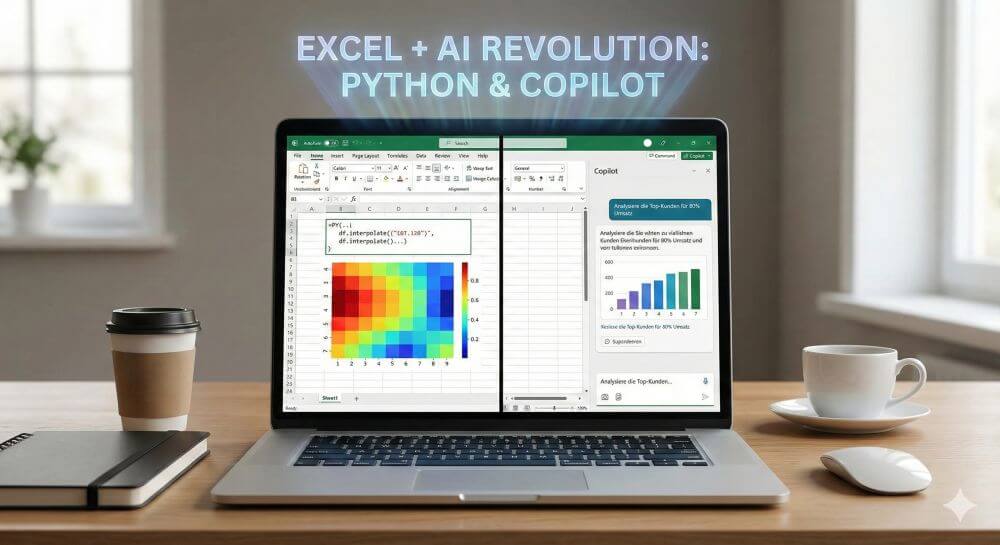
Excel KI-Update: So nutzen Sie Python & Copilot

Möchten Sie komplexe Datenanalysen in Sekunden erledigen, statt sich stundenlang mit Formelfehlern herumzuschlagen? Microsoft Excel erlebt gerade die größte Transformation seit Jahrzehnten.
Durch die Integration von Python und dem KI-Assistenten Copilot wandelt sich Excel vom reinen Rechenknecht zum intelligenten Datenanalysten. In unserem Artikel erfahren Sie, wie Sie die neuen Funktionen konkret anwenden und Ihren Workflow beschleunigen.
Python in Excel: So starten Sie die Analyse
Ergebnis: Python füllt alle leeren Zellen logisch auf, basierend auf dem Trend der umgebenden Zahlen.
Ergebnis: Sie erhalten statt einer Zahlenwüste eine farbige Grafik direkt in der Zelle. Dunkelrot bedeutet: „Starker Zusammenhang“, Blau bedeutet: „Kein Zusammenhang“.
Microsoft 365 Copilot: Ihr Assistent auf Zuruf
Szenario 2: Die 80/20-Regel anwenden (Pareto) Das Problem: Sie haben eine Liste mit 500 Kunden und wollen wissen, welche wenigen Kunden für den Großteil des Umsatzes sorgen.
Der Copilot-Prompt:
„Analysiere die Kundenliste und zeige mir die Top-Kunden, die zusammen 80% unseres Gesamtumsatzes ausmachen.“
Ergebnis: Copilot filtert die Liste oder erstellt eine Pivot-Tabelle, die genau diese „Top-Performer“ isoliert.
Versteckte Helden: RegEx und Bild-Daten
Fazit: Jetzt den Anschluss nicht verlieren

Beliebte Beiträge

Die digitale Unterschrift in Outlook und Word
So unterschreiben Sie mit einer digitalen Signatur in Microsoft Word und Outlook und schaffen so mehr Vertrauen beim Empfänger.

Die besten Tipps für Microsoft Word
Sparen Sie mit diesen Tipps für Microsoft Word viel Zeit und Nerven. Arbeiten Sie effektiver mit der beliebtesten Textverarbeitungssoftware.
So funktioniert die bedingte Formatierung in Excel
So funktioniert die bedingte Formatierung in Microsoft Excel und bietet vielfältige Möglichkeiten für die Darstellung von Daten.

Briefvorlagen mit Formularfeldern in Word erstellen
Erstellen Sie einfach Ihre eigenen Formulare in Word durch den Einsatz von Steuerelementen die sich frei konfigurieren lassen.

Die besten Tipps für Excel – Leitfaden
Diese 10 Tipps zu Microsoft Excel 2016/2019 mit Fragen die viele Anwender täglich stellen werden Ihnen garantiert weiterhelfen, und eine Menge Zeit ersparen.
Schriftarten in Word durch Google Fonts erweitern
Erweitern sie mit wenigen Schritten die Auswahl an Schriftarten in Word ganz einfach indem Sie die Vielfalt von Google Fonts verwenden.
Angebote 2025/2026 in: Vorlagen