Automatische Sicherung Ihrer Dateien unter Windows 10


Je länger Sie unter Windows 10 arbeiten, umso mehr wichtige Dateien wie: Briefe, Tabellen, Bilder, usw. werden sich im Laufe der Zeit auf Ihren Laufwerken ansammeln. Nun haben Sie sicherlich auch schon einmal darüber nachgedacht was passiert wenn diese Dateien durch einen Defekt an Ihrer Festplatte, oder einen Fehler im System ganz oder teilweise zerstört würden, und damit viel Arbeit und Mühe die Sie in die Erstellung und Archivierung gesteckt haben dahin wäre. Das eine regelmäßige Datensicherung wichtig ist, braucht Ihnen sicherlich niemand zu erklären.
Nur wer denkt schon immer daran das es wieder mal Zeit für eine Sicherung wäre? Und einen zusätzlichen Eintrag in Ihrem Terminplaner möchten Sie sicherlich nicht auch noch anlegen müssen. Zum Glück bietet Windows 10 mit seinen Bordmitteln die Möglichkeit Ihnen diese Aufgabe abzunehmen, und die regelmäßige Datensicherung individuell anpassbar zu automatisieren.
Lesen Sie in unserem Artikel wie Sie die automatische Dateisicherung von Windows 10 einsetzen.

Automatische Sicherung Ihrer Dateien unter Windows 10
Je länger Sie unter Windows 10 arbeiten, umso mehr wichtige Dateien wie: Briefe, Tabellen, Bilder, usw. werden sich im Laufe der Zeit auf Ihren Laufwerken ansammeln. Nun haben Sie sicherlich auch schon einmal darüber nachgedacht was passiert wenn diese Dateien durch einen Defekt an Ihrer Festplatte, oder einen Fehler im System ganz oder teilweise zerstört würden, und damit viel Arbeit und Mühe die Sie in die Erstellung und Archivierung gesteckt haben dahin wäre. Das eine regelmäßige Datensicherung wichtig ist, braucht Ihnen sicherlich niemand zu erklären.
Nur wer denkt schon immer daran das es wieder mal Zeit für eine Sicherung wäre? Und einen zusätzlichen Eintrag in Ihrem Terminplaner möchten Sie sicherlich nicht auch noch anlegen müssen. Zum Glück bietet Windows 10 mit seinen Bordmitteln die Möglichkeit Ihnen diese Aufgabe abzunehmen, und die regelmäßige Datensicherung individuell anpassbar zu automatisieren.
Lesen Sie in unserem Artikel wie Sie die automatische Dateisicherung von Windows 10 einsetzen.
1. Windows 10 Einstellungen aufrufen.
1. Windows 10 Einstellungen aufrufen.
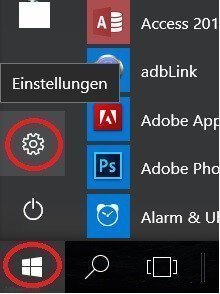
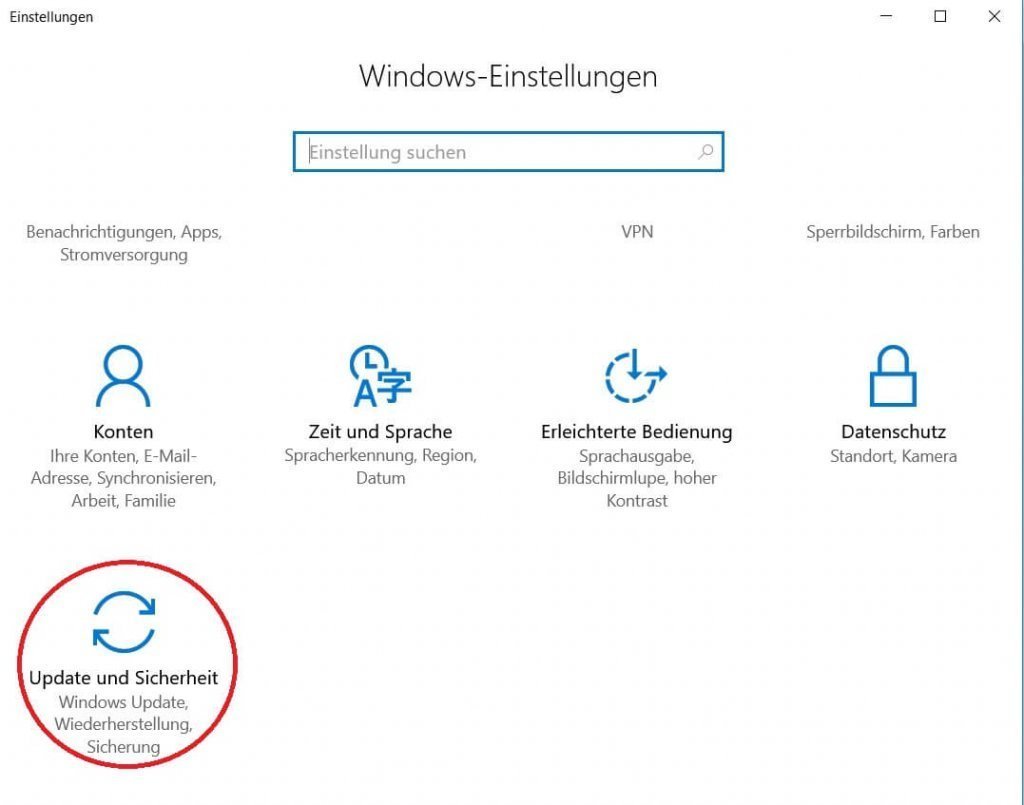
Als erstes rufen Sie die Windows 10 Einstellungen auf:
- Linke Maustaste im Startmenü
- Einstellungsmenü (Update & Sicherheit) aufrufen
Siehe Abb. (klicken zum vergrößern)
Als erstes rufen Sie die Windows 10 Einstellungen auf:
- Linke Maustaste im Startmenü
- Einstellungsmenü (Update & Sicherheit) aufrufen
Siehe Abb. (klicken zum vergrößern)
2. Laufwerk für die Sicherung auswählen.
2. Laufwerk für die Sicherung auswählen.
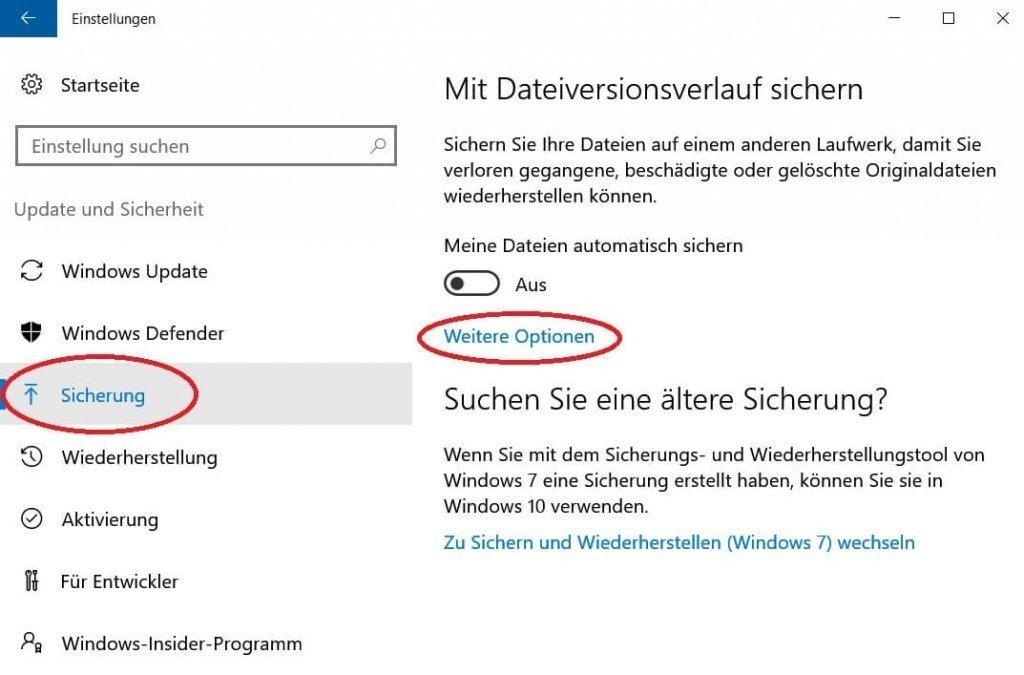
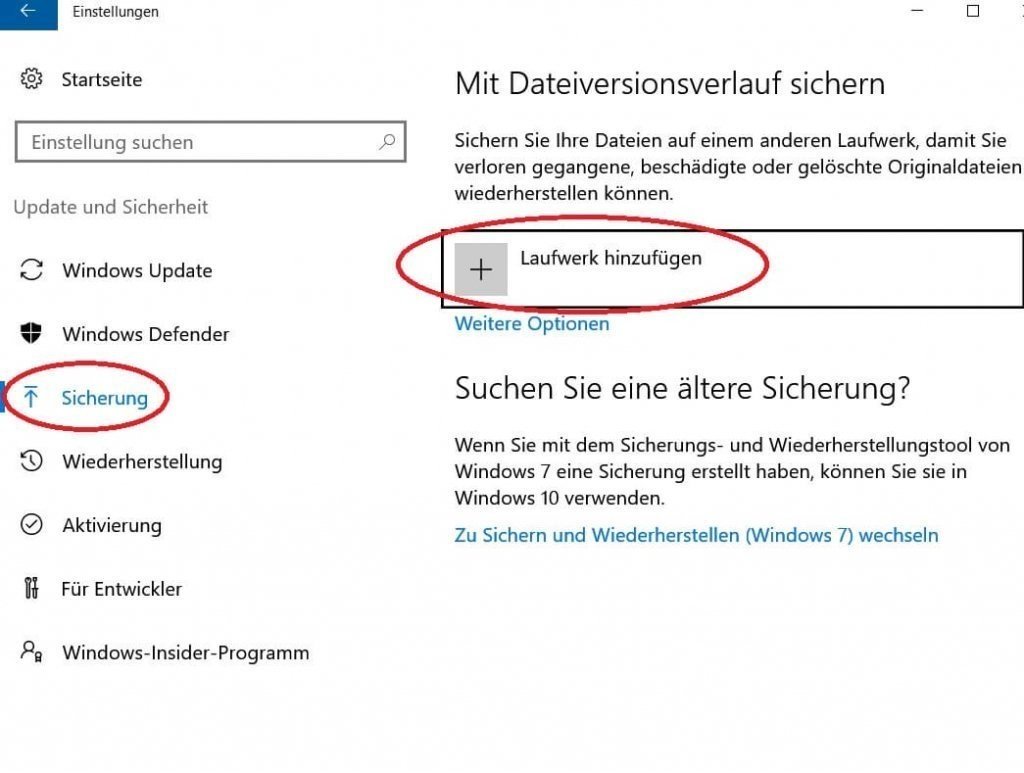
Im nächsten Schritt müssen wir ein Laufwerk für die regelmäßige Sicherung auswählen.
- Dazu wählen wir den Menüpunkt „Sicherung“ auf der linken Seite.
- Und dann in der rechten Spalte „Laufwerk hinzufügen“
Siehe Abb. (klicken zum vergrößern)
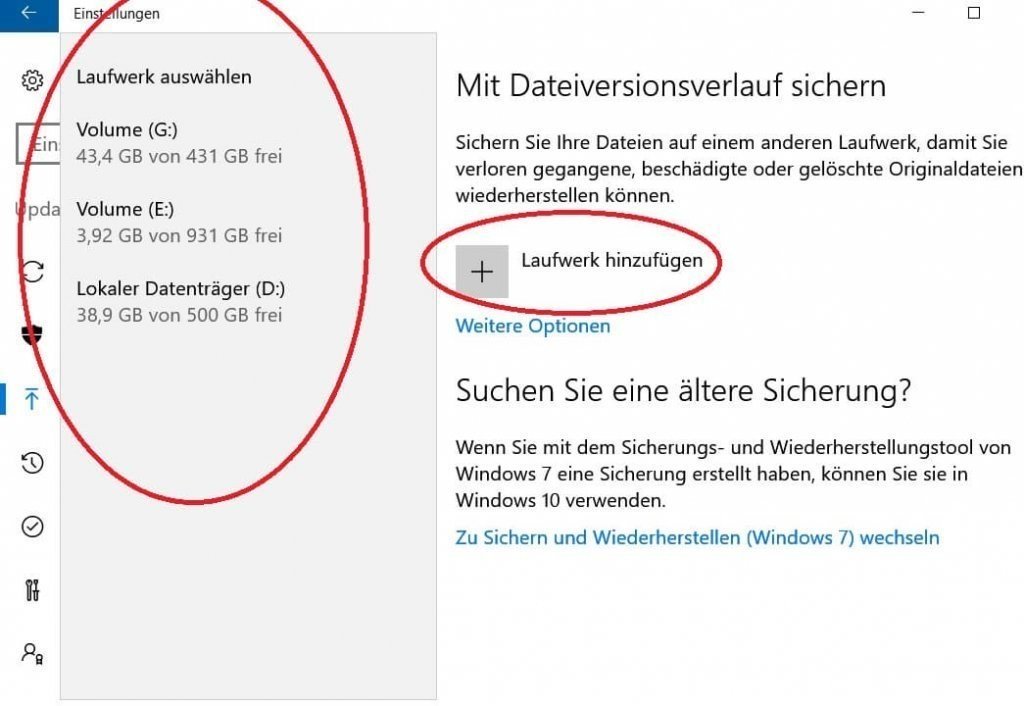
Hinweis: Sie sollten verständlicherweise auf keinen Fall das Laufwerk für die Sicherung auswählen, von welchem aus die Dateien gesichert werden sollen!
Wir empfehlen einen externen Datenträger wie z.b. eine externe USB Festplatte im 2,5 Zoll Format zu verwenden, da diese im Gegensatz zu einem 3,5 Zoll Laufwerk die Stromversorgung über den USB Port erhält, und nicht separat mit Strom versorgt werden muss.
Sie können natülich auch einen USB Stick verwenden, wobei allerdings zu bedenken ist, das es sich hierbei um einen sogenannten Flash Speicher handelt, der zwar unbegrenzt oft lesbar, aber nicht unbegrenzt beschreibbar ist, da es sich hier um die gleiche Speichertechnologie wie bei einer modernen SSD Festplatte handelt.
Im nächsten Schritt müssen wir ein Laufwerk für die regelmäßige Sicherung auswählen.
- Dazu wählen wir den Menüpunkt „Sicherung“ auf der linken Seite.
- Und dann in der rechten Spalte „Laufwerk hinzufügen“
Siehe Abb. (klicken zum vergrößern)
Hinweis: Sie sollten verständlicherweise auf keinen Fall das Laufwerk für die Sicherung auswählen, von welchem aus die Dateien gesichert werden sollen!
Wir empfehlen einen externen Datenträger wie z.b. eine externe USB Festplatte im 2,5 Zoll Format zu verwenden, da diese im Gegensatz zu einem 3,5 Zoll Laufwerk die Stromversorgung über den USB Port erhält, und nicht separat mit Strom versorgt werden muss.
Sie können natülich auch einen USB Stick verwenden, wobei allerdings zu bedenken ist, das es sich hierbei um einen sogenannten Flash Speicher handelt, der zwar unbegrenzt oft lesbar, aber nicht unbegrenzt beschreibbar ist, da es sich hier um die gleiche Speichertechnologie wie bei einer modernen SSD Festplatte handelt.
3. Zu sichernde Dateien auswählen.
3. Zu sichernde Dateien auswählen.
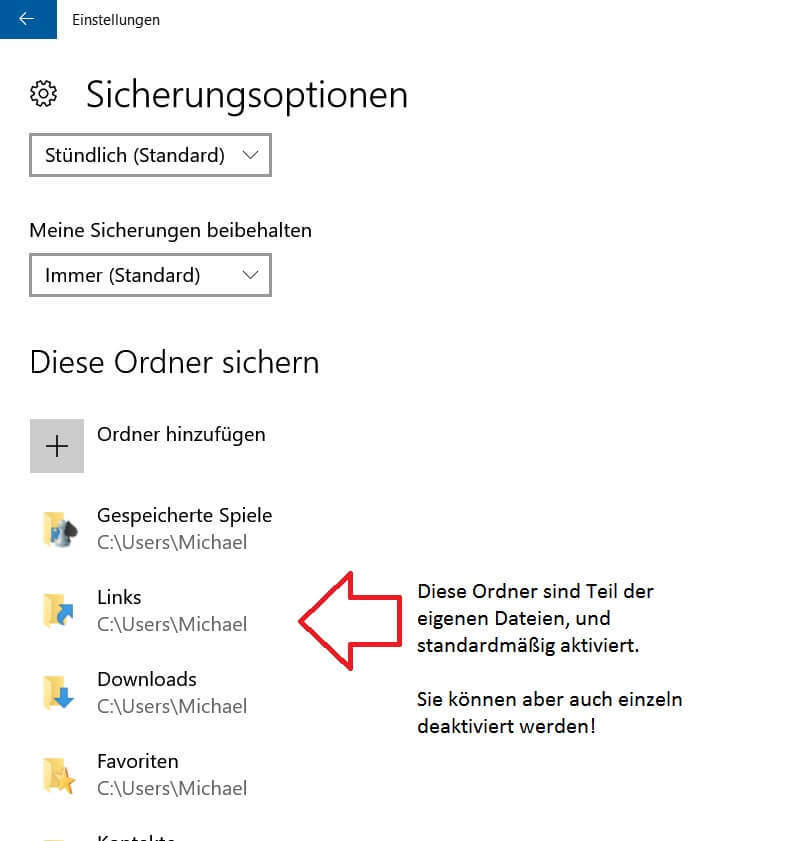
Nachdem wir ein Laufwerk festgelegt haben, müssen wir uns nun noch folgende Punkte einstellen:
- Welche Dateien sollen gesichert werden
- Wie oft soll die Sicherung erstellt werden (stündlich, täglich, usw.)
- Sollen die alten Sicherungen ständig überschrieben werden, oder erst wenn kein Platz auf dem Datenträger für die Sicherung mehr ist.
Diese Einstellungen finden wir unter: „Sicherung“ und dann „weitere Optionen“
Siehe Abb. (klicken zum vergrößern)
Nachdem wir ein Laufwerk festgelegt haben, müssen wir uns nun noch folgende Punkte einstellen:
- Welche Dateien sollen gesichert werden
- Wie oft soll die Sicherung erstellt werden (stündlich, täglich, usw.)
- Sollen die alten Sicherungen ständig überschrieben werden, oder erst wenn kein Platz auf dem Datenträger für die Sicherung mehr ist.
Diese Einstellungen finden wir unter: „Sicherung“ und dann „weitere Optionen“
Siehe Abb. (klicken zum vergrößern)
4. Automatische Sicherung einschalten.
4. Automatische Sicherung einschalten.
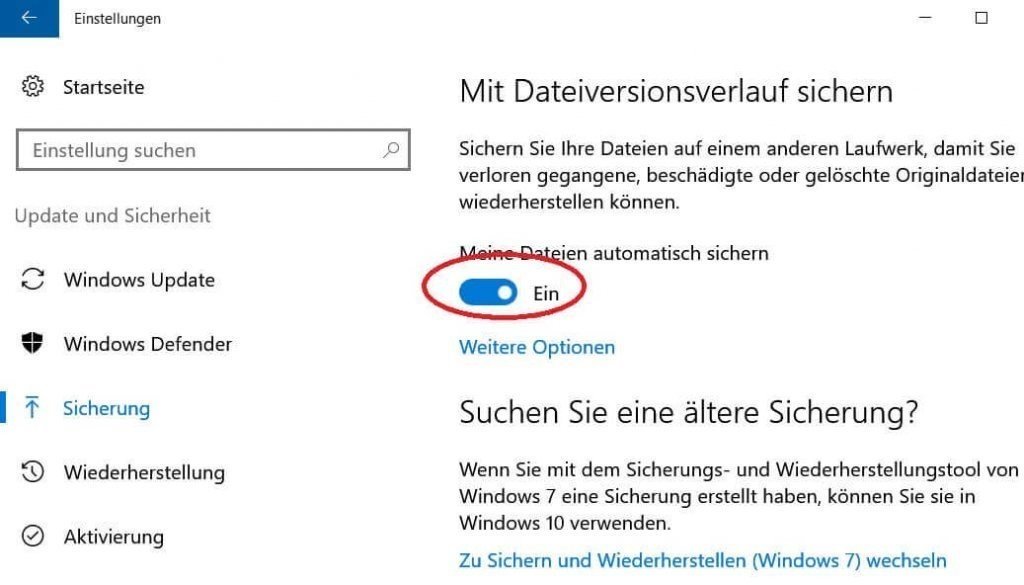
Nachdem wir unser Laufwerk, sowie die zu sichernden Dateien festegelegt haben, und die Sicherungsoptionen wie in den vorangegangenen Punkten beschrieben eingestellt haben, prüfen wir im letzten Schritt ob die Automatische Sicherung auch wirklich eingeschaltet ist, und korrigieren dies gegebenenfalls.
Siehe Abb. (klicken zum vergrößern)
Von nun an müssen Sie sich keine Gedanken mehr über die regelmäßige Sicherung Ihrer Dateien mehr machen, sondern lassen diese Arbeit von Windows 10 automatisch erledigen.
Lesen Sie auch: Unsere besten Backuplösungen für Ihre Daten
Nachdem wir unser Laufwerk, sowie die zu sichernden Dateien festegelegt haben, und die Sicherungsoptionen wie in den vorangegangenen Punkten beschrieben eingestellt haben, prüfen wir im letzten Schritt ob die Automatische Sicherung auch wirklich eingeschaltet ist, und korrigieren dies gegebenenfalls.
Siehe Abb.:
Von nun an müssen Sie sich keine Gedanken mehr über die regelmäßige Sicherung Ihrer Dateien mehr machen, sondern lassen diese Arbeit von Windows 10 automatisch erledigen.
Lesen Sie auch: Unsere besten Backuplösungen für Ihre Daten
Bestseller Externe SSD:
[atkp_list id=’36755′ template=’bestseller‘][/atkp_list]
Bestseller Externe SSD:
[atkp_list id=’36755′ template=’bestseller‘][/atkp_list]

Beliebte Beiträge

Eigene Textbausteine in Word erstellen und speichern
Erstellen Sie sich Ihre eigenen Textbausteine in Word, speichern diese, und fügen so schnell vorgefertigte Texte und Grafiken in Ihre Dokumente ein.

Datenabfragen in Excel – Geht mit Power Query
So erstellen Sie aktive Datenabfragen durch Power Query aus verschiedensten Quellen in Excel, führen Daten aus verschiedenen Dateien und Tabellen zusammen.

Makros in Excel aktivieren und einsetzen
So verwenden Sie mit Microsoft Excel Makros und zeichnen dadurch Ihre Arbeitsschritte zur späteren Wiedergabe auf.

Doppelte Einträge in Excel anzeigen und entfernen | Tutorial
Wir erklären wie Sie doppelte Einträge aus Excel entfernen. Und auch wie Sie doppelte Einträge in Excel nur anzeigen aber nicht gleich löschen um im Einzelfall zu entscheiden.

Benutzerdefinierte Formatierung Excel – Zahlenformatcodes Excel
Wir erläutern an einem praktischen Beispiel die Bedeutung und die Einsatzmöglichkeiten der benutzerdefinierten Formatierung in Excel. Zahlenformatcodes in Excel sind kein Hexenwerk!
Seiten in Word verschieben und miteinander vertauschen
Verschieben Sie in Microsoft Word mit wenigen Schritten einfach die Seiten untereinander. Und fügen Sie auch ganz einfach neue Seiten ein.
Angebote 2025/2026 in: Vorlagen











Beliebte Beiträge
Eigene Textbausteine in Word erstellen und speichern
Erstellen Sie sich Ihre eigenen Textbausteine in Word, speichern diese, und fügen so schnell vorgefertigte Texte und Grafiken in Ihre Dokumente ein.
Datenabfragen in Excel – Geht mit Power Query
So erstellen Sie aktive Datenabfragen durch Power Query aus verschiedensten Quellen in Excel, führen Daten aus verschiedenen Dateien und Tabellen zusammen.
Makros in Excel aktivieren und einsetzen
So verwenden Sie mit Microsoft Excel Makros und zeichnen dadurch Ihre Arbeitsschritte zur späteren Wiedergabe auf.
Doppelte Einträge in Excel anzeigen und entfernen | Tutorial
Wir erklären wie Sie doppelte Einträge aus Excel entfernen. Und auch wie Sie doppelte Einträge in Excel nur anzeigen aber nicht gleich löschen um im Einzelfall zu entscheiden.
Benutzerdefinierte Formatierung Excel – Zahlenformatcodes Excel
Wir erläutern an einem praktischen Beispiel die Bedeutung und die Einsatzmöglichkeiten der benutzerdefinierten Formatierung in Excel. Zahlenformatcodes in Excel sind kein Hexenwerk!
Seiten in Word verschieben und miteinander vertauschen
Verschieben Sie in Microsoft Word mit wenigen Schritten einfach die Seiten untereinander. Und fügen Sie auch ganz einfach neue Seiten ein.
Angebote 2025/2026 in: Vorlagen