Windows 11 Autostartprogramme deaktivieren und hinzufügen


Ob nun Windows 10 oder Windows 11. Im Laufe der Zeit mogeln sich irgendwie immer mehr Programme scheinbar wie von Geisterhand in den Autostart, und verlangsamen so nicht nur den Systemstart, sondern können je nach Hardwarekonfiguration auch den laufenden Betrieb ausbremsen. Wir möchten in diesem kleinen Tutorial kurz erläutern wie Sie Autostart-Programme in Windows 11 hinzufügen, aber auch entfernen können und so eine bessere Kontrolle über System haben.

Windows 11 Autostartprogramme deaktivieren und hinzufügen
Ob nun Windows 10 oder Windows 11. Im Laufe der Zeit mogeln sich irgendwie immer mehr Programme scheinbar wie von Geisterhand in den Autostart, und verlangsamen so nicht nur den Systemstart, sondern können je nach Hardwarekonfiguration auch den laufenden Betrieb ausbremsen. Wir möchten in diesem kleinen Tutorial kurz erläutern wie Sie Autostart-Programme in Windows 11 hinzufügen, aber auch entfernen können und so eine bessere Kontrolle über System haben.
Windows 11 Autostartprogramme deaktivieren
Windows 11 Autostartprogramme deaktivieren
Wie üblich führen auch hier wieder mehrere Wege zum Ziel. Zwei davon möchte ich hier kurz ansprechen:
Methode 1: Verwenden des Task-Managers
Der Task-Manager ist ein nützliches Tool in Windows 11, das es Ihnen ermöglicht, verschiedene Aspekte Ihres Systems zu überwachen und zu steuern, einschließlich der Autostart-Programme. Hier ist eine Schritt-für-Schritt-Anleitung, wie Sie Autostart-Programme mit dem Task-Manager entfernen können:
- Öffnen Sie den Task-Manager: Klicken Sie mit der rechten Maustaste auf die Taskleiste und wählen Sie „Task-Manager“ aus dem Kontextmenü, oder drücken Sie die Tastenkombination Strg + Umschalt + Esc.
- Wählen Sie die Registerkarte „Autostart„: Im Task-Manager-Fenster klicken Sie auf die Registerkarte „Autostart„, um eine Liste aller Programme anzuzeigen, die automatisch gestartet werden, wenn Sie Ihren Computer hochfahren.
- Durchsuchen Sie die Liste der Autostart-Programme, bis Sie das Programm finden, das Sie entfernen möchten.
- Klicken Sie auf das Programm, um es zu markieren, und klicken Sie dann auf die Schaltfläche „Deaktivieren„. Dadurch wird das Programm aus der Liste der Autostart-Programme entfernt, sodass es nicht mehr automatisch gestartet wird, wenn Sie Ihren Computer hochfahren.
- Um sicherzustellen, dass das Programm nicht mehr automatisch gestartet wird, starten Sie Ihren Computer neu.
siehe Abb. (klicken zum vergrößern)

Methode 2: Verwenden des Ordners „Autostart“
Eine andere Möglichkeit, Autostart-Programme in Windows 11 zu entfernen, besteht darin, den Ordner „Autostart“ zu öffnen und die betreffenden Programme von dort aus zu löschen. Dazu gehen Sie wie folgt vor:
- Öffnen Sie den Ordner „Autostart„: Klicken Sie auf die Windows-Taste + R, um das Dialogfeld „Ausführen“ zu öffnen. Geben Sie „shell:startup“ ein (ohne Anführungszeichen) und klicken Sie auf „OK„. Dadurch wird der Ordner „Autostart“ geöffnet.
- Durchsuchen Sie den Ordner „Autostart“, bis Sie das Programm finden, das Sie entfernen möchten.
- Klicken Sie mit der rechten Maustaste auf das Programm und wählen Sie „Löschen“ aus dem Kontextmenü. Dadurch wird das Programm aus dem Ordner „Autostart“ entfernt, sodass es nicht mehr automatisch gestartet wird, wenn Sie Ihren Computer hochfahren.
- Um sicherzustellen, dass das Programm nicht mehr automatisch gestartet wird, starten Sie Ihren Computer neu.
Das war es dann auch schon. Je mehr überflüssigen Ballast Sie über Bord werfen umso schneller wird Ihr System starten und voll einsatzbereit sein. Bitte beachten Sie aber, dass das Entfernen von Autostart-Programmen Auswirkungen auf die Funktionsweise Ihres Systems haben kann. Wenn Sie sich nicht sicher sind, ob Sie ein Programm entfernen sollten, empfehle ich Ihnen, es zuerst zu deaktivieren und zu testen, ob es zu Problemen führt, bevor Sie es vollständig entfernen.
Wie üblich führen auch hier wieder mehrere Wege zum Ziel. Zwei davon möchte ich hier kurz ansprechen:
Methode 1: Verwenden des Task-Managers
Der Task-Manager ist ein nützliches Tool in Windows 11, das es Ihnen ermöglicht, verschiedene Aspekte Ihres Systems zu überwachen und zu steuern, einschließlich der Autostart-Programme. Hier ist eine Schritt-für-Schritt-Anleitung, wie Sie Autostart-Programme mit dem Task-Manager entfernen können:
- Öffnen Sie den Task-Manager: Klicken Sie mit der rechten Maustaste auf die Taskleiste und wählen Sie „Task-Manager“ aus dem Kontextmenü, oder drücken Sie die Tastenkombination Strg + Umschalt + Esc.
- Wählen Sie die Registerkarte „Autostart„: Im Task-Manager-Fenster klicken Sie auf die Registerkarte „Autostart„, um eine Liste aller Programme anzuzeigen, die automatisch gestartet werden, wenn Sie Ihren Computer hochfahren.
- Durchsuchen Sie die Liste der Autostart-Programme, bis Sie das Programm finden, das Sie entfernen möchten.
- Klicken Sie auf das Programm, um es zu markieren, und klicken Sie dann auf die Schaltfläche „Deaktivieren„. Dadurch wird das Programm aus der Liste der Autostart-Programme entfernt, sodass es nicht mehr automatisch gestartet wird, wenn Sie Ihren Computer hochfahren.
- Um sicherzustellen, dass das Programm nicht mehr automatisch gestartet wird, starten Sie Ihren Computer neu.
siehe Abb. (klicken zum vergrößern)
Methode 2: Verwenden des Ordners „Autostart“
Eine andere Möglichkeit, Autostart-Programme in Windows 11 zu entfernen, besteht darin, den Ordner „Autostart“ zu öffnen und die betreffenden Programme von dort aus zu löschen. Dazu gehen Sie wie folgt vor:
- Öffnen Sie den Ordner „Autostart„: Klicken Sie auf die Windows-Taste + R, um das Dialogfeld „Ausführen“ zu öffnen. Geben Sie „shell:startup“ ein (ohne Anführungszeichen) und klicken Sie auf „OK„. Dadurch wird der Ordner „Autostart“ geöffnet.
- Durchsuchen Sie den Ordner „Autostart“, bis Sie das Programm finden, das Sie entfernen möchten.
- Klicken Sie mit der rechten Maustaste auf das Programm und wählen Sie „Löschen“ aus dem Kontextmenü. Dadurch wird das Programm aus dem Ordner „Autostart“ entfernt, sodass es nicht mehr automatisch gestartet wird, wenn Sie Ihren Computer hochfahren.
- Um sicherzustellen, dass das Programm nicht mehr automatisch gestartet wird, starten Sie Ihren Computer neu.
Das war es dann auch schon. Je mehr überflüssigen Ballast Sie über Bord werfen umso schneller wird Ihr System starten und voll einsatzbereit sein. Bitte beachten Sie aber, dass das Entfernen von Autostart-Programmen Auswirkungen auf die Funktionsweise Ihres Systems haben kann. Wenn Sie sich nicht sicher sind, ob Sie ein Programm entfernen sollten, empfehle ich Ihnen, es zuerst zu deaktivieren und zu testen, ob es zu Problemen führt, bevor Sie es vollständig entfernen.
Windows 11 Autostartprogramme hinzufügen
Windows 11 Autostartprogramme hinzufügen
In Windows 11 können Sie Autostart-Programme natürlich nicht nur entfernen, sondern auch hinzufügen, um sicherzustellen, dass sie automatisch gestartet werden, wenn Sie Ihren Computer hochfahren. Hier ist eine Schritt-für-Schritt-Anleitung, wie Sie Autostart-Programme hinzufügen können:
- Öffnen Sie den Ordner „Autostart„: Klicken Sie auf die Windows-Taste + R, um das Dialogfeld „Ausführen“ zu öffnen. Geben Sie „shell:startup“ ein (ohne Anführungszeichen) und klicken Sie auf „OK„. Dadurch wird der Ordner „Autostart“ geöffnet.
- Öffnen Sie das Startmenü: Klicken Sie auf die Windows-Taste, um das Startmenü zu öffnen.
- Suchen Sie das Programm in der Liste, oder geben Sie den Namen des Programms in das Suchfeld des Startmenüs ein. Wenn Sie das Programm gefunden haben, klicken Sie mit der rechten Maustaste darauf und wählen Sie „Dateipfad öffnen“ aus dem Kontextmenü.
- Klicken Sie mit der rechten Maustaste auf die Verknüpfung des Programms im Dateipfad-Fenster und wählen Sie „Kopieren“ aus dem Kontextmenü.
- Fügen Sie das Programm zum Ordner „Autostart“ hinzu: Klicken Sie mit der rechten Maustaste auf einen leeren Bereich des Ordners „Autostart“ und wählen Sie „Neu“ und dann „Verknüpfung“ aus dem Kontextmenü. Fügen Sie den kopierten Dateipfad des Programms in das Feld „Speicherort“ ein und klicken Sie auf „Weiter„. Geben Sie einen Namen für die Verknüpfung ein und klicken Sie auf „Fertig stellen„.
- Klicken Sie mit der rechten Maustaste auf die Verknüpfung des Programms im Ordner „Autostart“ und wählen Sie „Eigenschaften“ aus dem Kontextmenü. Überprüfen Sie, ob der Dateipfad und der Name der Verknüpfung korrekt sind.
Tipp: Noch deutlich einfacher geht es wenn Sie sich im Startmenü mit Ihren Programmen befinden und mit gdrückter linker Maustaste das Programm aus dem Startmenü in den geöffneten Autostartordner rüberziehen (Drag & Drop). Das Programm bleibt im Startmenü, aber es wird so automatisch eine Verknüpfung im Autostartordner erstellt.
siehe Abb. (klicken zum vergrößern)
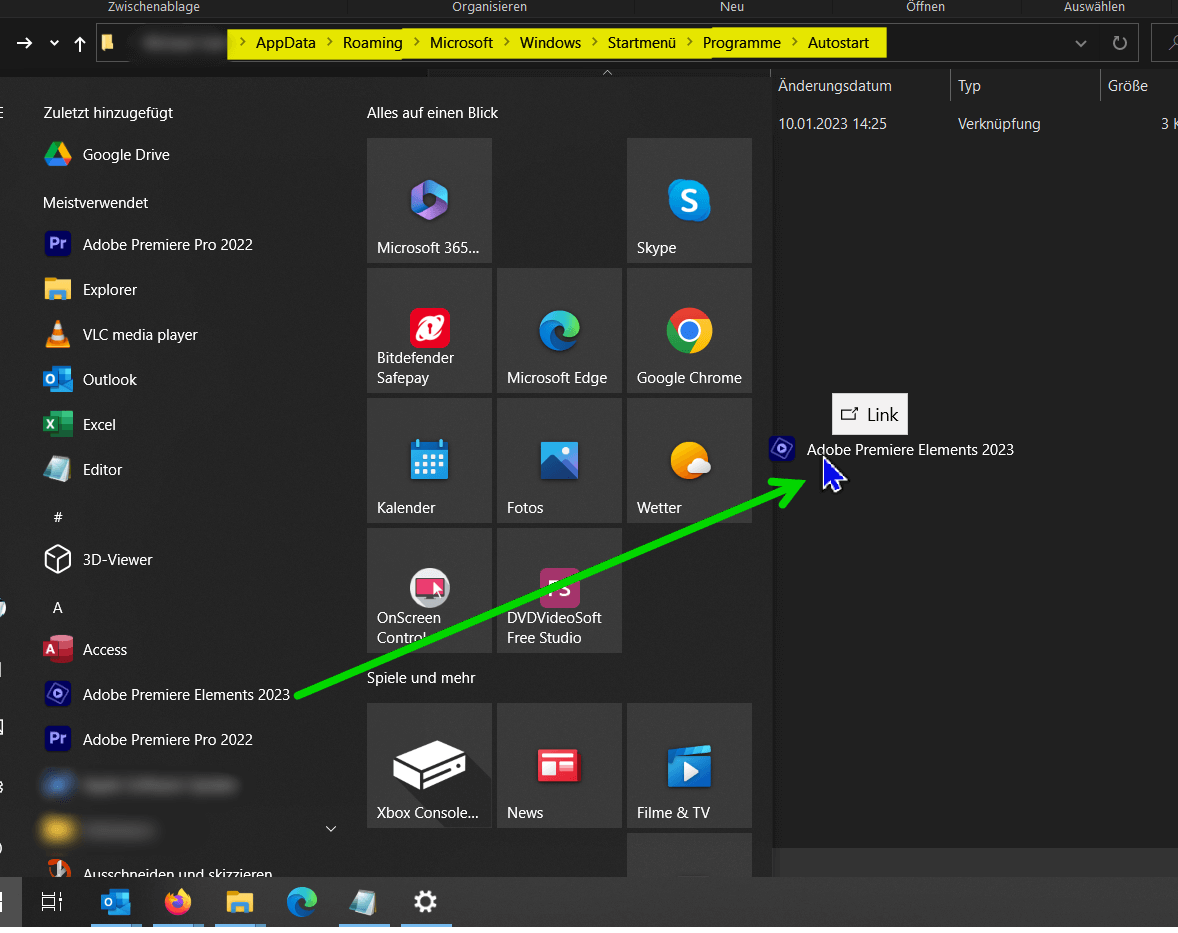
Um sicherzustellen, dass das Programm automatisch gestartet wird, wenn Sie Ihren Computer hochfahren, starten Sie Ihren Computer neu.
Bitte beachten Sie, dass das auch das Hinzufügen von Autostart-Programmen ebenso Auswirkungen auf die Funktionsweise Ihres Systems haben kann wie das Entfernen von Autostart-Programmen. Stellen Sie sicher, dass Sie verstehen, was das Programm tut und dass es sicher ist, bevor Sie es zum Ordner „Autostart“ hinzufügen. Denn zuviele Programme die automatisch mit Windows starten verbrauchen nur unnütz Ressourcen!
In Windows 11 können Sie Autostart-Programme natürlich nicht nur entfernen, sondern auch hinzufügen, um sicherzustellen, dass sie automatisch gestartet werden, wenn Sie Ihren Computer hochfahren. Hier ist eine Schritt-für-Schritt-Anleitung, wie Sie Autostart-Programme hinzufügen können:
- Öffnen Sie den Ordner „Autostart„: Klicken Sie auf die Windows-Taste + R, um das Dialogfeld „Ausführen“ zu öffnen. Geben Sie „shell:startup“ ein (ohne Anführungszeichen) und klicken Sie auf „OK„. Dadurch wird der Ordner „Autostart“ geöffnet.
- Öffnen Sie das Startmenü: Klicken Sie auf die Windows-Taste, um das Startmenü zu öffnen.
- Suchen Sie das Programm in der Liste, oder geben Sie den Namen des Programms in das Suchfeld des Startmenüs ein. Wenn Sie das Programm gefunden haben, klicken Sie mit der rechten Maustaste darauf und wählen Sie „Dateipfad öffnen“ aus dem Kontextmenü.
- Klicken Sie mit der rechten Maustaste auf die Verknüpfung des Programms im Dateipfad-Fenster und wählen Sie „Kopieren“ aus dem Kontextmenü.
- Fügen Sie das Programm zum Ordner „Autostart“ hinzu: Klicken Sie mit der rechten Maustaste auf einen leeren Bereich des Ordners „Autostart“ und wählen Sie „Neu“ und dann „Verknüpfung“ aus dem Kontextmenü. Fügen Sie den kopierten Dateipfad des Programms in das Feld „Speicherort“ ein und klicken Sie auf „Weiter„. Geben Sie einen Namen für die Verknüpfung ein und klicken Sie auf „Fertig stellen„.
- Klicken Sie mit der rechten Maustaste auf die Verknüpfung des Programms im Ordner „Autostart“ und wählen Sie „Eigenschaften“ aus dem Kontextmenü. Überprüfen Sie, ob der Dateipfad und der Name der Verknüpfung korrekt sind.
Tipp: Noch deutlich einfacher geht es wenn Sie sich im Startmenü mit Ihren Programmen befinden und mit gdrückter linker Maustaste das Programm aus dem Startmenü in den geöffneten Autostartordner rüberziehen (Drag & Drop). Das Programm bleibt im Startmenü, aber es wird so automatisch eine Verknüpfung im Autostartordner erstellt.
siehe Abb. (klicken zum vergrößern)
Um sicherzustellen, dass das Programm automatisch gestartet wird, wenn Sie Ihren Computer hochfahren, starten Sie Ihren Computer neu.
Bitte beachten Sie, dass das auch das Hinzufügen von Autostart-Programmen ebenso Auswirkungen auf die Funktionsweise Ihres Systems haben kann wie das Entfernen von Autostart-Programmen. Stellen Sie sicher, dass Sie verstehen, was das Programm tut und dass es sicher ist, bevor Sie es zum Ordner „Autostart“ hinzufügen. Denn zuviele Programme die automatisch mit Windows starten verbrauchen nur unnütz Ressourcen!

Beliebte Beiträge

Excel Tabellen bereinigen
Ohne System erstellte Excel Tabellen vorgesetzt zu bekommen, und daraus trotzdem verwertbare Daten zu gewinnen geht mit ein paar Tricks ganz leicht.
Der Szenario Manager und die Zielwertsuche in Excel
Wie Sie in Microsoft Excel den Szenario Manager und die Zielwertsuche einsetzen können, um komplexe Sachverhalte platzsparend und übersichtlich darzustellen.

Kopfzeile und Fußzeile in Excel einfügen und bearbeiten
Kopfzeile und Fußzeile in Excel einzufügen ist alles andere als anwenderfreundlich. Wir zeigen Wege und Workarounds auf wie Sie es trotzdem hinbekommen.

Pivot Table und Pivot Chart in Microsoft Excel
Erstellen Sie einfach Pivot Tabellen und Pivot Charts mit Microsoft Excel, und sortieren auch große Datenmengen ohne viel Aufwand.

Excel Urlaubsplaner 2023 mit Feiertagen und Wochenenden erstellen
Wir erklären wie sich sich Ihren Excel Urlaubplaner 2023 mit Feiertagen und Wochenenden selbst erstellen, und jedes Jahr wieder verwenden können.

Excel Text und Datum verketten – Tutorial
In Excel Text und Datum zu verketten erfordert eine Kombination aus zwei Funktionen. Wir erläutern an einem praktischen Beispiel wie man es einsetzen kann.
Angebote 2025/2026 in: Vorlagen











Beliebte Beiträge
Excel Tabellen bereinigen
Ohne System erstellte Excel Tabellen vorgesetzt zu bekommen, und daraus trotzdem verwertbare Daten zu gewinnen geht mit ein paar Tricks ganz leicht.
Der Szenario Manager und die Zielwertsuche in Excel
Wie Sie in Microsoft Excel den Szenario Manager und die Zielwertsuche einsetzen können, um komplexe Sachverhalte platzsparend und übersichtlich darzustellen.
Kopfzeile und Fußzeile in Excel einfügen und bearbeiten
Kopfzeile und Fußzeile in Excel einzufügen ist alles andere als anwenderfreundlich. Wir zeigen Wege und Workarounds auf wie Sie es trotzdem hinbekommen.
Pivot Table und Pivot Chart in Microsoft Excel
Erstellen Sie einfach Pivot Tabellen und Pivot Charts mit Microsoft Excel, und sortieren auch große Datenmengen ohne viel Aufwand.
Excel Urlaubsplaner 2023 mit Feiertagen und Wochenenden erstellen
Wir erklären wie sich sich Ihren Excel Urlaubplaner 2023 mit Feiertagen und Wochenenden selbst erstellen, und jedes Jahr wieder verwenden können.
Excel Text und Datum verketten – Tutorial
In Excel Text und Datum zu verketten erfordert eine Kombination aus zwei Funktionen. Wir erläutern an einem praktischen Beispiel wie man es einsetzen kann.
Angebote 2025/2026 in: Vorlagen