Windows 10 Key auslesen und neu installieren


Am 29. Juli 2015 begann der Countdown zu laufen, und wir hatten alle genau 1 Jahr Zeit unser bestehendes Windows 7 oder Windows 8.1 auf Microsofts neuesten Wurf Windows 10 kostenlos upzugraden.
Und man kann auch wirklich nicht behaupten das Microsoft es uns hier sonderlich schwer gemacht hat.
So ploppte doch bei jedem Start von des Computers in der Taskleiste eine Meldung auf, nun doch bitte endlich auf Windows 10 umzusteigen.
Und auch wenn der Marktanteil von Windows 10 immer noch ein gutes Stück unter dem von Win 7 liegt, so wird man früher oder später nicht um einen Wechsel herumkommen.

Und dies schon rein aus Sicherheitstechnischen Gründen.
Denn der Support der alten Systeme wird auf Dauer immer weiter reduziert werden. Nur was passiert wenn wir irgendwann vielleicht (z.B. bedingt durch den Einbau einer SSD Festplatte) das Betriebssystem neu aufsetzen möchten? Denn der Key welchen noch wir vor dem Update für Win 7 oder Win 8.1 verwendet haben, ist nach dem Update unter Umständen nicht mehr gültig!
Wie Sie Ihren Windows 10 Key auslesen und und Ihr Betriebssystem neu installieren können erfahren Sie in unserem Artikel.
Windows 10 Key auslesen und neu installieren
Am 29. Juli 2015 begann der Countdown zu laufen, und wir hatten alle genau 1 Jahr Zeit unser bestehendes Windows 7 oder Windows 8.1 auf Microsofts neuesten Wurf Windows 10 kostenlos upzugraden.
Und man kann auch wirklich nicht behaupten das Microsoft es uns hier sonderlich schwer gemacht hat.
So ploppte doch bei jedem Start von des Computers in der Taskleiste eine Meldung auf, nun doch bitte endlich auf Windows 10 umzusteigen.
Und auch wenn der Marktanteil von Windows 10 immer noch ein gutes Stück unter dem von Win 7 liegt, so wird man früher oder später nicht um einen Wechsel herumkommen.
Und dies schon rein aus Sicherheitstechnischen Gründen.
Denn der Support der alten Systeme wird auf Dauer immer weiter reduziert werden. Nur was passiert wenn wir irgendwann vielleicht (z.B. bedingt durch den Einbau einer SSD Festplatte) das Betriebssystem neu aufsetzen möchten? Denn der Key welchen noch wir vor dem Update für Win 7 oder Win 8.1 verwendet haben, ist nach dem Update unter Umständen nicht mehr gültig!
Wie Sie Ihren Windows 10 Key auslesen und und Ihr Betriebssystem neu installieren können erfahren Sie in unserem Artikel.
1. Windows 10 Key mit Bordmitteln auslesen?
1. Windows 10 Key mit Bordmitteln auslesen?
Grundsätzlich ist es auch möglich den Aktivierungskey von Windows 10 mit Bordmitteln auszulesen, denn dieser ist wie auch bei den Vorgängern Win 7 und Win 8.1 in der Registry unter:
HKEY_LOCAL_MACHINE\SOFTWARE\Microsoft\Windows NT\CurrentVersion\DigitalProductId
hinterlegt.
Nur werden Sie den Key hier natürlich nicht in Klartext, sondern in verschlüsselter Form vorfinden.
Wir benötigen also ein Tool um den Key zu decodieren, und anzuzeigen.
Dieses kostenlose Tool können Sie hier herunterladen: License Crawler Download
Eine Installation ist nicht notwendig.
Sie können nach dem Entpacken einfach die exe. Datei starten, und haben dann die Möglichkeit sämtliche Aktivierungsschlüssel die auf Ihrem System aktiviert sind auszulesen.
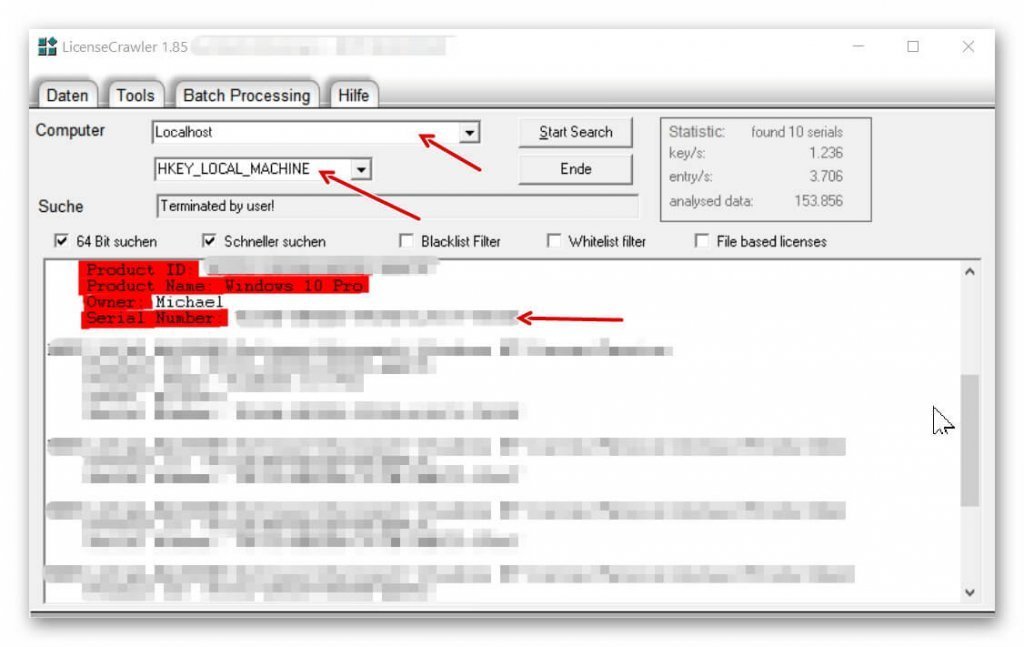
Für den Windows 10 Key wählen Sie einfach unter:
Computer: LOCALHOST und direkt darunter: HKEY_LOCAL_MACHINE aus.
Nach dem Klick auf: Start Search beginnt das Tool Ihre Registry zu durchsuchen, und die verfügbaren Keys auszulesen.
Sie können die Suche komplett durchlaufen lassen, oder sie aber auch manuell abbrechen, sobald Ihr Windows 10 Key in der Liste auftaucht.
Siehe Abb.: (klicken zum vergrößern)
Grundsätzlich ist es auch möglich den Aktivierungskey von Windows 10 mit Bordmitteln auszulesen, denn dieser ist wie auch bei den Vorgängern Win 7 und Win 8.1 in der Registry unter:
HKEY_LOCAL_MACHINE\SOFTWARE\Microsoft\Windows NT\CurrentVersion\DigitalProductId
hinterlegt.
Nur werden Sie den Key hier natürlich nicht in Klartext, sondern in verschlüsselter Form vorfinden.
Wir benötigen also ein Tool um den Key zu decodieren, und anzuzeigen.
Dieses kostenlose Tool können Sie hier herunterladen: License Crawler Download
Eine Installation ist nicht notwendig.
Sie können nach dem Entpacken einfach die exe. Datei starten, und haben dann die Möglichkeit sämtliche Aktivierungsschlüssel die auf Ihrem System aktiviert sind auszulesen.
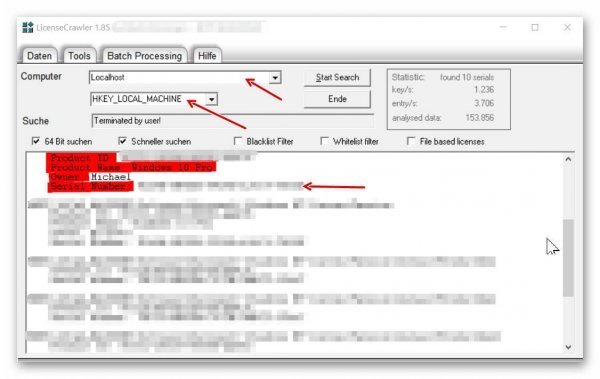
Für den Windows 10 Key wählen Sie einfach unter:
Computer: LOCALHOST und direkt darunter: HKEY_LOCAL_MACHINE aus.
Nach dem Klick auf: Start Search beginnt das Tool Ihre Registry zu durchsuchen, und die verfügbaren Keys auszulesen.
Sie können die Suche komplett durchlaufen lassen, oder sie aber auch manuell abbrechen, sobald Ihr Windows 10 Key in der Liste auftaucht.
Siehe Abb.:
2. Windows 10 neu installieren.
2. Windows 10 neu installieren.
Da wir bei dem Upgrade auf Windows 10 die Prozedur automatisch haben durchführen lassen, fehlt uns jetzt natürlich noch ein Datenträger von dem aus wir eine Neuinstallation vornehmen können.
Dazu laden Sie sich einfach hier das Media Creation Tool herunter, und folgen den dortigen Anweisungen um einen Bootfähigen Datenträger (USB Stick, oder DVD) zu erstellen, mit dem Sie Ihren Computer dann neu starten.
Bevor Sie mit der Neuinstallation beginnen, denken Sie auf jeden Fall daran alle wichtigen Dateien zu sichern die auf Ihrem Rechner gespeichert sind!
Dazu gehören natürlich auch die Sicherungsdateien von Outlook, damit Ihre Mails und Kontakte nicht auf einmal weg sind.
Wie Sie eine Sicherung von Outlook 2016 erstellen, können Sie hier nachlesen: In 5 Schritten Outlook sichern.
Da wir bei dem Upgrade auf Windows 10 die Prozedur automatisch haben durchführen lassen, fehlt uns jetzt natürlich noch ein Datenträger von dem aus wir eine Neuinstallation vornehmen können.
Dazu laden Sie sich einfach hier das Media Creation Tool herunter, und folgen den dortigen Anweisungen um einen Bootfähigen Datenträger (USB Stick, oder DVD) zu erstellen, mit dem Sie Ihren Computer dann neu starten.
Bevor Sie mit der Neuinstallation beginnen, denken Sie auf jeden Fall daran alle wichtigen Dateien zu sichern die auf Ihrem Rechner gespeichert sind!
Dazu gehören natürlich auch die Sicherungsdateien von Outlook, damit Ihre Mails und Kontakte nicht auf einmal weg sind.
Wie Sie eine Sicherung von Outlook 2016 erstellen, können Sie hier nachlesen: In 5 Schritten Outlook sichern.
3. Windows 10 Registry aufrufen.
3. Windows 10 Registry aufrufen.
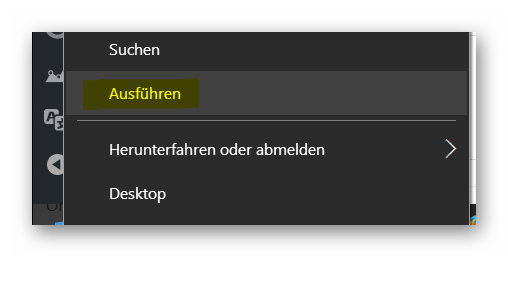
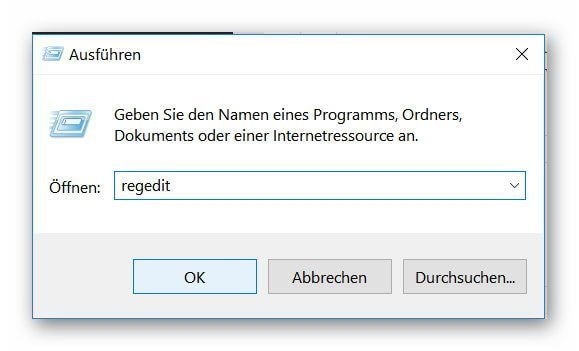
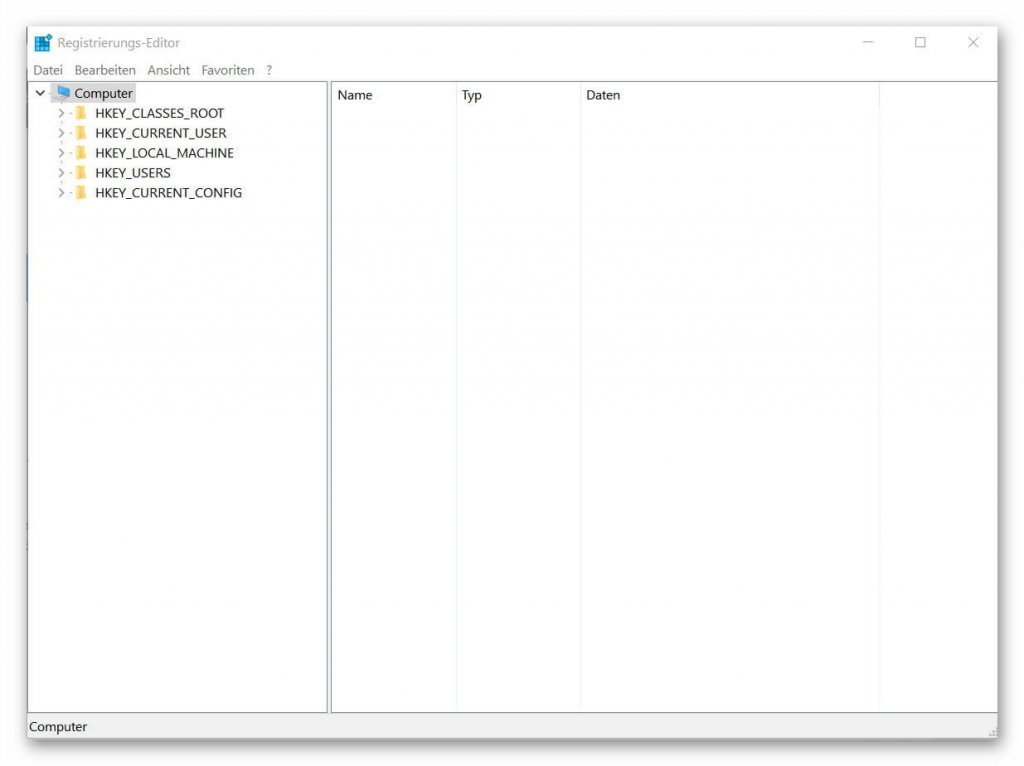
Für alle interessierten, die ganz gern mal schauen möchten was für Werte in der Registry überhaupt gespeichert sind, und wie man diese eigentlich aufruft geht es wie folgt weiter:
1. Klicken Sie unten links in der Taskleiste mit der rechten Maustaste auf das Windows Symbol
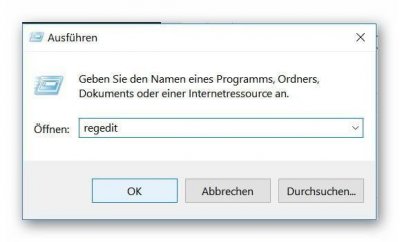
2. Wählen Sie den Punkt: „Ausführen“
3. Geben Sie in dem Dialogfenster „regedit“ ein, und bestätigen mit Enter.
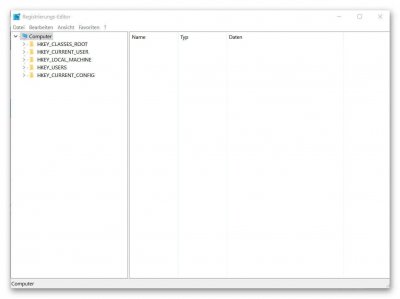
4. Bestätigen Sie die Sicherheitsabfrage von Windows.
Um die dortigen Einträge wirklich zu verstehen, muss man sich natürlich schon etwas detailierter mit der Materie beschäftigen.
In der Regel ist es aber auch für den normalen Anwender nicht notwendig dort Änderungen vorzunehmen.
Zudem ist auch ohne genaue Kenntnis was man grad ändert dringend abzuraten dort überhaupt Einstellungen vorzunehmen, da man hier grundlegende Programmeinstellungen verändert, die sich ggf. nicht mehr so leicht wieder rückgängig machen lassen.
Siehe Abb.: (klicken zum vergrößern)
Für alle interessierten, die ganz gern mal schauen möchten was für Werte in der Registry überhaupt gespeichert sind, und wie man diese eigentlich aufruft geht es wie folgt weiter:
1. Klicken Sie unten links in der Taskleiste mit der rechten Maustaste auf das Windows Symbol
2. Wählen Sie den Punkt: „Ausführen“
3. Geben Sie in dem Dialogfenster „regedit“ ein, und bestätigen mit Enter.
4. Bestätigen Sie die Sicherheitsabfrage von Windows.
Um die dortigen Einträge wirklich zu verstehen, muss man sich natürlich schon etwas detailierter mit der Materie beschäftigen.
In der Regel ist es aber auch für den normalen Anwender nicht notwendig dort Änderungen vorzunehmen.
Zudem ist auch ohne genaue Kenntnis was man grad ändert dringend abzuraten dort überhaupt Einstellungen vorzunehmen, da man hier grundlegende Programmeinstellungen verändert, die sich ggf. nicht mehr so leicht wieder rückgängig machen lassen.
Siehe Abb.:

Beliebte Beiträge

Excel Tabellen bereinigen
Ohne System erstellte Excel Tabellen vorgesetzt zu bekommen, und daraus trotzdem verwertbare Daten zu gewinnen geht mit ein paar Tricks ganz leicht.
Der Szenario Manager und die Zielwertsuche in Excel
Wie Sie in Microsoft Excel den Szenario Manager und die Zielwertsuche einsetzen können, um komplexe Sachverhalte platzsparend und übersichtlich darzustellen.

Kopfzeile und Fußzeile in Excel einfügen und bearbeiten
Kopfzeile und Fußzeile in Excel einzufügen ist alles andere als anwenderfreundlich. Wir zeigen Wege und Workarounds auf wie Sie es trotzdem hinbekommen.

Pivot Table und Pivot Chart in Microsoft Excel
Erstellen Sie einfach Pivot Tabellen und Pivot Charts mit Microsoft Excel, und sortieren auch große Datenmengen ohne viel Aufwand.

Excel Urlaubsplaner 2023 mit Feiertagen und Wochenenden erstellen
Wir erklären wie sich sich Ihren Excel Urlaubplaner 2023 mit Feiertagen und Wochenenden selbst erstellen, und jedes Jahr wieder verwenden können.

Excel Text und Datum verketten – Tutorial
In Excel Text und Datum zu verketten erfordert eine Kombination aus zwei Funktionen. Wir erläutern an einem praktischen Beispiel wie man es einsetzen kann.
Angebote 2025/2026 in: Vorlagen











Beliebte Beiträge
Excel Tabellen bereinigen
Ohne System erstellte Excel Tabellen vorgesetzt zu bekommen, und daraus trotzdem verwertbare Daten zu gewinnen geht mit ein paar Tricks ganz leicht.
Der Szenario Manager und die Zielwertsuche in Excel
Wie Sie in Microsoft Excel den Szenario Manager und die Zielwertsuche einsetzen können, um komplexe Sachverhalte platzsparend und übersichtlich darzustellen.
Kopfzeile und Fußzeile in Excel einfügen und bearbeiten
Kopfzeile und Fußzeile in Excel einzufügen ist alles andere als anwenderfreundlich. Wir zeigen Wege und Workarounds auf wie Sie es trotzdem hinbekommen.
Pivot Table und Pivot Chart in Microsoft Excel
Erstellen Sie einfach Pivot Tabellen und Pivot Charts mit Microsoft Excel, und sortieren auch große Datenmengen ohne viel Aufwand.
Excel Urlaubsplaner 2023 mit Feiertagen und Wochenenden erstellen
Wir erklären wie sich sich Ihren Excel Urlaubplaner 2023 mit Feiertagen und Wochenenden selbst erstellen, und jedes Jahr wieder verwenden können.
Excel Text und Datum verketten – Tutorial
In Excel Text und Datum zu verketten erfordert eine Kombination aus zwei Funktionen. Wir erläutern an einem praktischen Beispiel wie man es einsetzen kann.
Angebote 2025/2026 in: Vorlagen