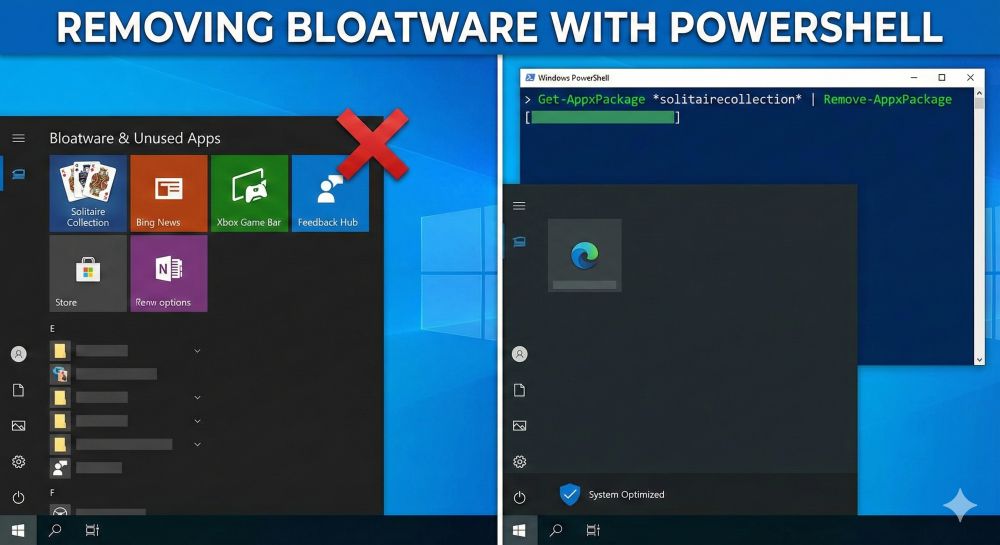
Windows aufräumen: Vorinstallierte Apps mit PowerShell entfernen

Ein frisches Windows kommt selten allein. Oft ist das Startmenü gefüllt mit Apps, die Sie nie bestellt haben und vermutlich nie nutzen werden: Von der „Xbox Game Bar“ über „Microsoft News“ bis hin zu diversen Testversionen. Diese sogenannte Bloatware belegt Speicherplatz und kann die Systemleistung beeinträchtigen.
Da sich viele dieser Apps nicht über den normalen „Deinstallieren“-Knopf entfernen lassen, greifen wir zu einem mächtigen Bordmittel: der Windows PowerShell. Keine Sorge – mit unserer Schritt-für-Schritt-Anleitung ist das auch für Einsteiger sicher machbar.
Schritt 1: Sicherheit geht vor (Backup)
Schritt 2: PowerShell als Administrator starten
Schritt 3: Die Zauberformel verstehen
Schritt 4: Die Befehls-Liste für gängige Bloatware
Schritt 5: Was tun, wenn etwas schiefgeht?
Mit wenigen Befehlen haben wir jetzt Ihr Windows-System auf diese Weise verschlankt. Das Startmenü ist übersichtlicher und im Hintergrund laufen weniger unnötige Prozesse, was dann letztlich Systemressourcen schont.
Wichtig: Gehen Sie dabei stets behutsam vor und löschen Sie nur Apps, bei denen Sie sicher sind, dass Sie sie nicht benötigen!

Beliebte Beiträge

Microsoft 365 Copilot in der Praxis: Ihr Guide für den neuen Arbeitsalltag
Was kann Microsoft 365 Copilot wirklich? 🤖 Wir zeigen praxisnah, wie der KI-Assistent Ihren Arbeitsalltag in Word, Excel & Teams revolutioniert. Vom leeren Blatt zur fertigen Präsi in Minuten! Der ultimative Praxis-Guide für den neuen Arbeitsalltag. #Copilot #Microsoft365 #KI

ChatGPT in Excel integrieren und verwenden – Geht das?
ChatGPT ist mehr als nur ein einfacher Chatbot. Erfahren Sie, wie es Ihre Arbeit mit Excel revolutionieren kann, indem es Formeln übersetzt, VBA-Makros erstellt und sogar eine zukünftige Integration in Office in Aussicht stellt.

Testbericht: Microsoft Office 2024 Home
Microsoft Office 2024 Home ist da. Die Kaufversion bietet ein poliertes Design und Detail-Updates für Excel & PowerPoint. Doch die KI-Revolution (Copilot) fehlt komplett – diese bleibt M365 vorbehalten. Ein solides Paket für Abo-Gegner, aber ohne Zukunftsvision.

Jahreskalender 2024 in Excel erstellen
In unserem Tutorial beschreiben wir, wie Sie sich einen Jahreskalender 2024 mit Anzeige der Kalenderwoche und Feiertagen in Excel erstellen, und jedes Jahr neu verwenden können.

Aktienkurse in Excel importieren – Tutorial
Aktienkurse in Excel zu importieren ist gar nicht so schwer. Und es lässt sich eine Menge damit machen. Wir zeigen wie es auf direktem Weg ohne Office 365 geht.

Excel Haushaltsbuch erstellen – Mit Statistik – Tutorial
Excel Haushaltsbuch selbst erstellen mit grafischem Dashboard Statistiken, Trends und Datenschnitt. Mit Pivot Table und Pivot Chart geht so einiges.
Angebote 2025/2026 in: Vorlagen