Windows aufräumen: Vorinstallierte Apps mit PowerShell entfernen

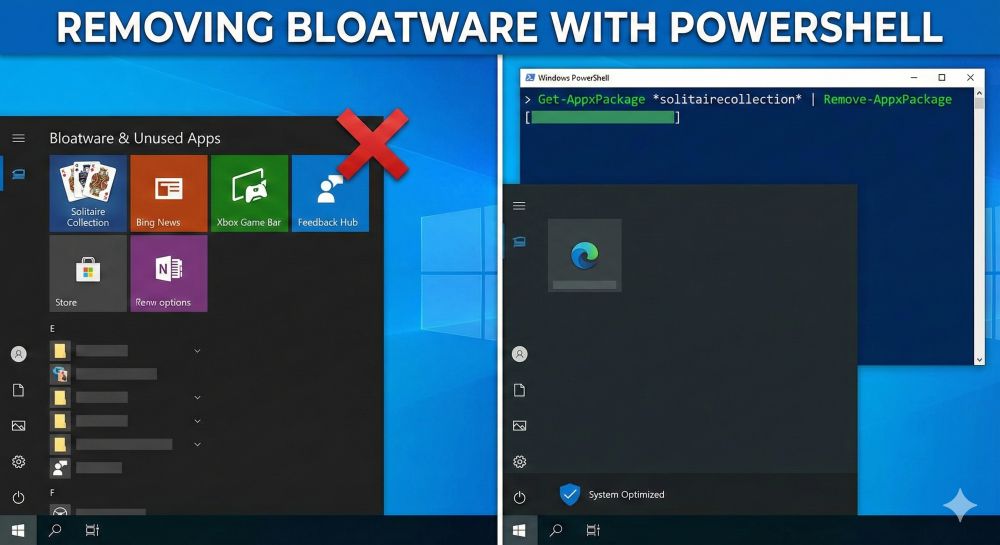
Ein frisches Windows kommt selten allein. Oft ist das Startmenü gefüllt mit Apps, die Sie nie bestellt haben und vermutlich nie nutzen werden: Von der „Xbox Game Bar“ über „Microsoft News“ bis hin zu diversen Testversionen. Diese sogenannte Bloatware belegt Speicherplatz und kann die Systemleistung beeinträchtigen.
Da sich viele dieser Apps nicht über den normalen „Deinstallieren“-Knopf entfernen lassen, greifen wir zu einem mächtigen Bordmittel: der Windows PowerShell. Keine Sorge – mit unserer Schritt-für-Schritt-Anleitung ist das auch für Einsteiger sicher machbar.
Schritt 1: Sicherheit geht vor (Backup)
Schritt 2: PowerShell als Administrator starten
Schritt 3: Die Zauberformel verstehen
Schritt 4: Die Befehls-Liste für gängige Bloatware
Schritt 5: Was tun, wenn etwas schiefgeht?
Mit wenigen Befehlen haben wir jetzt Ihr Windows-System auf diese Weise verschlankt. Das Startmenü ist übersichtlicher und im Hintergrund laufen weniger unnötige Prozesse, was dann letztlich Systemressourcen schont.
Wichtig: Gehen Sie dabei stets behutsam vor und löschen Sie nur Apps, bei denen Sie sicher sind, dass Sie sie nicht benötigen!

Beliebte Beiträge

Sverweis und Wverweis in Excel anwenden – Tutorial
So holen Sie per S-Verweis und W-Verweis zielgerichtet Daten aus einer definierten Quelle in Microsoft Excel raus.

Word Dokumente vor Bearbeitung schützen
Schützen Sie Ihre Dokumente in Microsoft Word vor unberechtigter Bearbeitung oder sperren den Zugriff komplett.

So funktioniert der Namensmanager in Excel
Kalkulieren Sie statt mit Zahlen doch einfach mal mit Namen, und erleichtern sich mit dem Namensmanager in Excel die Arbeit.

Bachelorarbeit in Word richtig formatieren
Die Überprüfung der Formatierung in Microsoft Word Ihrer Bachelorarbeit hat erst nach dem Lektorat und der Plagiatsprüfung Sinn.
So erstellen Sie eine dynamische Tabelle in Excel
So erstellen Sie komfortabel eine dynamische Tabellen in Excel und lassen diese Kalkulationen durchführen.

Textmarken und Querverweise in Word einsetzen
So machen Sie mit Textmarken Ihr Word Dokument dynamisch, und springen per Klick durch Ihre Seiten.
Angebote 2025/2026 in: Vorlagen