Werbefrei im Heimnetz: Pi-hole auf Windows installieren

Kennst du das? Du surfst auf dem Handy und ein Banner verdeckt den Text. Du startest eine App und musst erst 30 Sekunden Video schauen. Oder dein Smart-TV blendet Werbung im Menü ein. Ein Adblocker im Browser hilft hier nicht weiter.
Die Lösung ist ein „Schwarzes Loch“ für Werbung: Pi-hole.
Diese Software filtert Werbung nicht auf dem Endgerät, sondern direkt an der Quelle: in deinem Netzwerk. Wenn dein Handy eine Werbeanzeige laden will, sagt Pi-hole einfach: „Diese Adresse kenne ich nicht“ – und die Werbung bleibt weg. Das spart Datenvolumen, schont die Nerven und macht das Internet schneller.
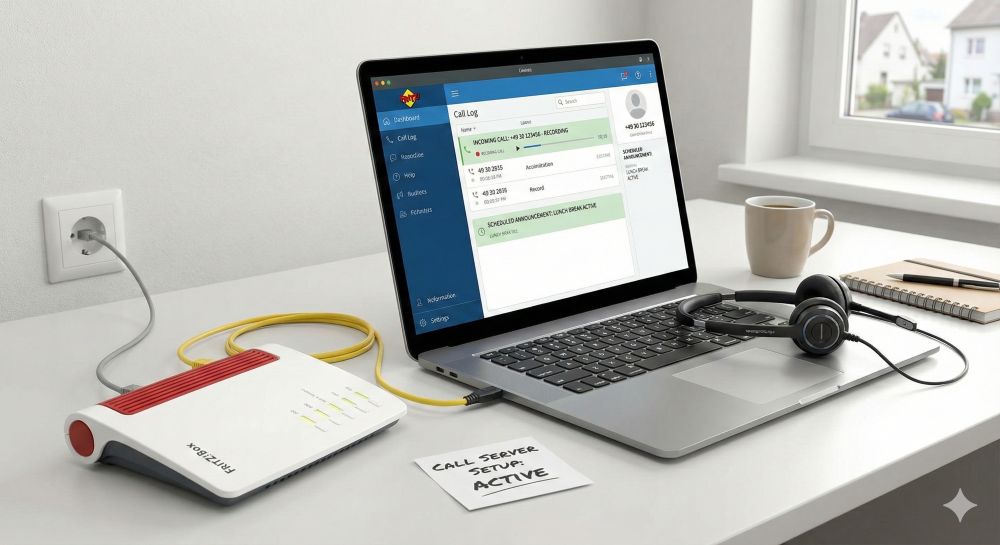
Hier zeige ich dir, wie du deinen bereits vorhandenen Windows-Server (z. B. aus unserem FRITZ!Box-Telefonie-Projekt) dafür nutzt.

Die Vorbereitung: Was wir brauchen
Schritt für Schritt Anleitung
Schritt 3: Pi-hole starten (Der magische Befehl)
Wir müssen nichts kompliziertes installieren, wir geben Docker nur einen Befehl. Öffne am Windows-PC die Eingabeaufforderung (CMD) oder PowerShell und kopiere diesen Block hinein (alles in einer Zeile oder Block):
Was passiert hier?
- WEBPASSWORD: Ersetze „deinPasswort123“ durch ein eigenes Passwort für das Dashboard.
- -p 53:53: Öffnet den Port für DNS (das Telefonbuch des Internets).
- –restart=unless-stopped: Wenn du den Laptop neu startest, startet Pi-hole automatisch wieder mit.
Gehe nun in deinem Browser auf http://localhost/admin. Wenn du das Dashboard siehst: Glückwunsch! Dein Werbeblocker läuft.
Wichtiges Fazit & Warnung

Beliebte Beiträge

Absolute Bezüge, Relative Bezüge und gemischte Bezüge Excel
So setzen Sie relative, absolute und gemischte Bezüge in Microsoft Excel richtig ein und sparen sich viel Arbeit

Geld mit Google verdienen – Funktioniert mit Google AdSense
So steigern Sie durch gezielte Optimierung Ihre Einnahmen als Affiliate mit Google AdSense langfristig.
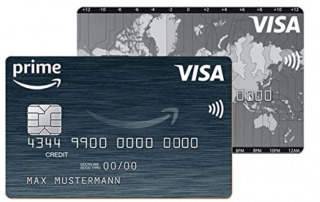
Mit der kostenlosen Amazon Visa Karte 3% sparen
Wir haben uns die Visa Karten von Amazon genauer angeschaut, erklären die Vor- und Nachteile, und auch worauf bei der Beantragung zu achten ist.

Professionelle Rechnungsvorlagen in Excel erstellen
So erstellen Sie professionelle Rechnungsvorlagen in Microsoft Excel für Kleinunternehmer, mit Steuerausweis, Logo und allem was dazu gehört.

In 5 Schritten PowerPoint in Word einfügen
So bringen Sie PowerPoint mit Word zusammen, und fügen bequem Präsentationen in Ihre Word Dokumente ein.

Die digitale Unterschrift in Outlook und Word
So unterschreiben Sie mit einer digitalen Signatur in Microsoft Word und Outlook und schaffen so mehr Vertrauen beim Empfänger.
Angebote 2025/2026 in: Vorlagen