Warum wird meine Excel Datei so groß?


Wenn Sie an Excel Dateien denken, dann grübeln Sie bestimmt nicht darüber ob Sie für die Datei noch genügend Platz auf Ihrer Festplatte haben. Und sicherlich wird kaum jemand seine Festplatte so vollstopfen, das nicht noch ein paar Gigabyte Platz Puffer übrig sind.
Aber trotzdem kann es durchaus große Augen geben, wenn Sie entweder mal einen flüchtigen Blick auf die Dateigröße Ihrer Excel Tabelle werfen, oder sich vielleicht wundern das es solange dauert bis die Datei geladen wird. Jetzt beginnt die Fehlersuche wo denn die ganzen Megabyte herkommen, obwohl die Tabelle doch eigentlich recht überschaubar ist.
Wie Sie dem Problem in Excel auf die Spur kommen, und lösen können erfahren Sie in unserem Artikel.

Warum wird meine Excel Datei so groß?
Wenn Sie an Excel Dateien denken, dann grübeln Sie bestimmt nicht darüber ob Sie für die Datei noch genügend Platz auf Ihrer Festplatte haben. Und sicherlich wird kaum jemand seine Festplatte so vollstopfen, das nicht noch ein paar Gigabyte Platz Puffer übrig sind.
Aber trotzdem kann es durchaus große Augen geben, wenn Sie entweder mal einen flüchtigen Blick auf die Dateigröße Ihrer Excel Tabelle werfen, oder sich vielleicht wundern das es solange dauert bis die Datei geladen wird. Jetzt beginnt die Fehlersuche wo denn die ganzen Megabyte herkommen, obwohl die Tabelle doch eigentlich recht überschaubar ist.
Wie Sie dem Problem in Excel auf die Spur kommen, und lösen können erfahren Sie in unserem Artikel.
1. Offensichtliche Bilder und Formen prüfen.
1. Offensichtliche Bilder und Formen prüfen.
Je mehr Daten Sie in Ihre Excel Tabelle einfügen, umso größer und langsamer wird die Datei im Lauf der Zeit werden.
Kontrollieren Sie ob Sie die eingefügten Bilder von der Pixelanzahl nicht etwas verkleinern können. Dies geht unter Windows sehr simpel mit dem Bordmittel Microsoft Paint.
Zusätzlich können Sie Grafiken welche Sie als Png oder Jpeg eingefügt haben fast verlustfrei mit dem Online Tool Tiny PNG deutlich verkleinern.
Je mehr Daten Sie in Ihre Excel Tabelle einfügen, umso größer und langsamer wird die Datei im Lauf der Zeit werden.
Kontrollieren Sie ob Sie die eingefügten Bilder von der Pixelanzahl nicht etwas verkleinern können. Dies geht unter Windows sehr simpel mit dem Bordmittel Microsoft Paint.
Zusätzlich können Sie Grafiken welche Sie als Png oder Jpeg eingefügt haben fast verlustfrei mit dem Online Tool Tiny PNG deutlich verkleinern.
2. Versteckte Grafiken in Zellkommentaren prüfen.
2. Versteckte Grafiken in Zellkommentaren prüfen.
Nun gibt es aber nicht nur offensichtliche Grafiken und Formen die man sofort sieht. Diese können sich auch in Zellkommentaren verbergern, die nur sichtbar werden wenn man die Maus direkt über die Zelle bewegt.
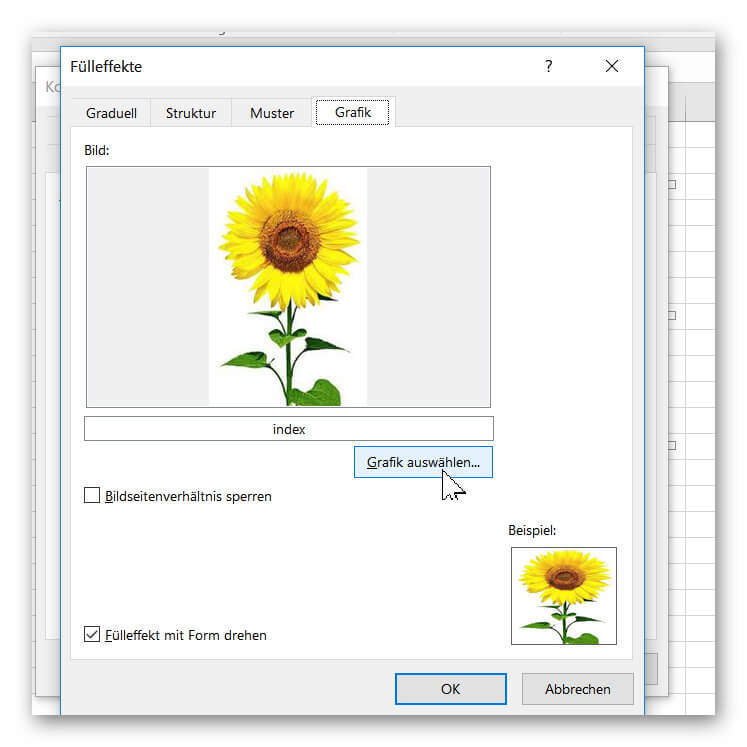
Ersetzen Sie die Grafik des Zellkommentars wie folgt:
- Rechtsklick auf die betreffende Zelle und dort „Kommentar bearbeiten“
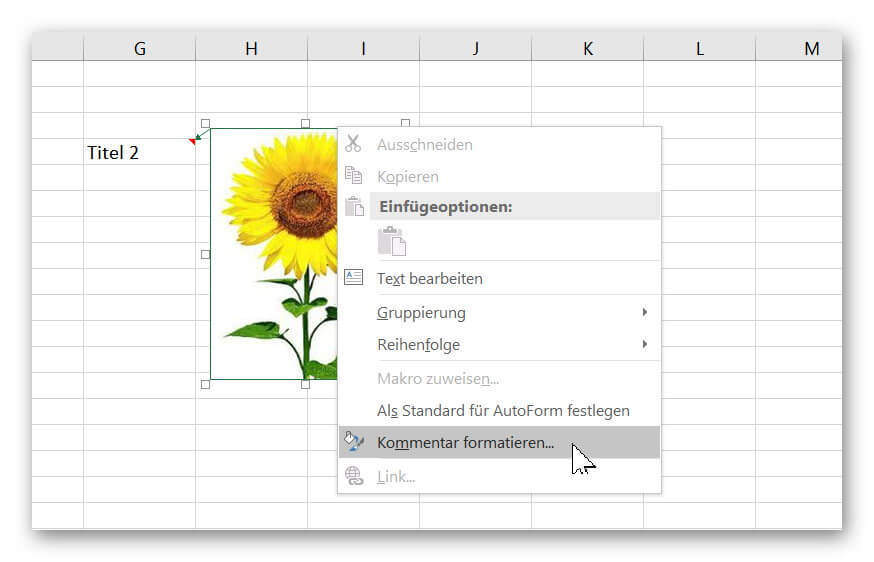
- Erneut Rechtsklick auf den Rahmen des Zellkommentar und „Kommentar formatieren“
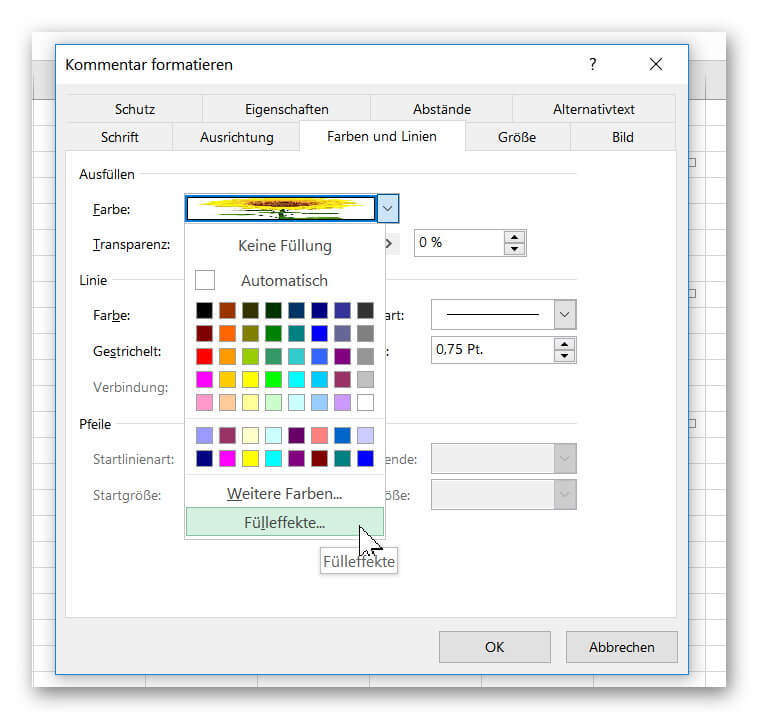
- Im nächsten Fenster auf „Farben und Linien“
- Dann den Punkt „Farbe“ auf „Fülleffekte“
- Im nächsten Fenster auf „Grafik“ und „Grafik auswählen“
Wenn es Grafiken als Zellkommentar sein sollen (was natürlich schick aussieht), dann achten Sie darauf das diese von der Größe her optimiert sind.
Siehe Abb.: (klicken zum vergrößern)
Nun gibt es aber nicht nur offensichtliche Grafiken und Formen die man sofort sieht. Diese können sich auch in Zellkommentaren verbergern, die nur sichtbar werden wenn man die Maus direkt über die Zelle bewegt.
Ersetzen Sie die Grafik des Zellkommentars wie folgt:
- Rechtsklick auf die betreffende Zelle und dort „Kommentar bearbeiten“
- Erneut Rechtsklick auf den Rahmen des Zellkommentar und „Kommentar formatieren“
- Im nächsten Fenster auf „Farben und Linien“
- Dann den Punkt „Farbe“ auf „Fülleffekte“
- Im nächsten Fenster auf „Grafik“ und „Grafik auswählen“
Wenn es Grafiken als Zellkommentar sein sollen (was natürlich schick aussieht), dann achten Sie darauf das diese von der Größe her optimiert sind.
Siehe Abb.:
3. Diagramme überprüfen.
3. Diagramme überprüfen.
Auch sei erwähnt das so ein kleines Balken oder Kreisdiagramm die Datei nicht sofort unendlich aufbläht.
Aber auch hier muss man sich immer bewusst sein, das je mehr Grafiken, und auch grafische Effekte, sowie Abfragen (ggf. über mehrere Tabellenblätter) enthalten sind, sich diese natürlich auch auf die Dateigröße, und somit die Ladezeiten einer Tabelle durchaus negativ auswirken können.
Es kann sich also durchaus lohnen einen kritischen Blick auf enthaltene Grafiken und Diagramme zu werfen.
Auch sei erwähnt das so ein kleines Balken oder Kreisdiagramm die Datei nicht sofort unendlich aufbläht.
Aber auch hier muss man sich immer bewusst sein, das je mehr Grafiken, und auch grafische Effekte, sowie Abfragen (ggf. über mehrere Tabellenblätter) enthalten sind, sich diese natürlich auch auf die Dateigröße, und somit die Ladezeiten einer Tabelle durchaus negativ auswirken können.
Es kann sich also durchaus lohnen einen kritischen Blick auf enthaltene Grafiken und Diagramme zu werfen.
4. Übermäßige Zellformatierung in Excel.
4. Übermäßige Zellformatierung in Excel.
Zum Schluss kommen wir zu einem Punkt an dem man tatsächlich verzweifeln kann, weil dieser wirklich nur mit Detektivarbeit zu finden ist. Es handelt sich um die sog. „übermäßige Zellformatierung“ die eine Excel Datei unwahrscheinlich langsam macht, und auch von der Größe her Ihren Tribut fordert obwohl davon absolut nichts zu sehen ist. Passieren kann dies wenn Sie beispielsweise Zellen bedingt formatiert haben, und statt nur der betreffenden Zellen eine ganze Spalte, oder Zeile markiert haben.
Es ist uns allerdings auch schon untergekommen, das dieses Problem aufgetaucht ist, obwohl wir nichts dergleichen gemacht haben. Sie können es ganz einfach testen indem Sie (unter Windows) einfach mal die oberste Zelle ganz links in Ihrem Tabellenblatt markieren, und dann die Tastenkombination „STRG + „Ende“ ausführen.
Landet Ihr Cursor irgendwo bei einer Zeilennummer weit abseits des eigentlichen Inhaltes, liegt der Verdacht nahe das Excel die Zellen als gefüllte Zellen betrachtet, und diese bei jedem Start mit berücksichtigt, und aktiv lädt.
Hinweis: In Excel beträgt die maximale Zeilenanzahl 1.048.576 und die maximale Spaltenanzahl liegt bei 16.384.
Aber zum Glück hat Microsoft sich dieses Problems angenommen, und bietet ein Add-In dafür an. Leider ist dieses standardmäßig nicht aktiviert, und muss zunächst manuell erledigt werden, um damit arbeiten zu können.
Dazu gehen Sie wie folgt vor:
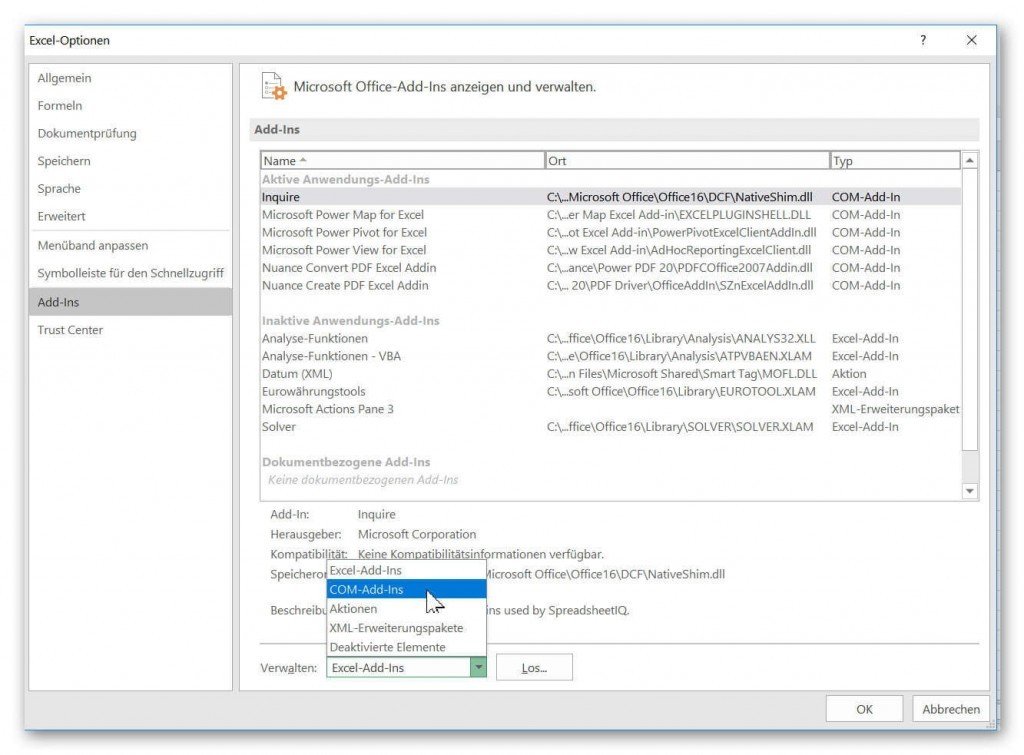
- Gehen Sie im Register: „Datei“ auf „Optionen“ und „Add-Ins“
- Wählen Sie im Feld „Verwalten“ den Eintrag „Com Add-Ins“ aus, und klicken auf „Gehe zu“
- Aktivieren Sie im Dialogfeld „Com Add-Ins“ das Kontrollkästchen „Inquire“
Ab jetzt haben Sie die zusätzliche Registerkarte Inquire immer in Excel verfügbar.
Siehe Abb.: (klicken zum vergrößern)


Zum Schluss kommen wir zu einem Punkt an dem man tatsächlich verzweifeln kann, weil dieser wirklich nur mit Detektivarbeit zu finden ist. Es handelt sich um die sog. „übermäßige Zellformatierung“ die eine Excel Datei unwahrscheinlich langsam macht, und auch von der Größe her Ihren Tribut fordert obwohl davon absolut nichts zu sehen ist. Passieren kann dies wenn Sie beispielsweise Zellen bedingt formatiert haben, und statt nur der betreffenden Zellen eine ganze Spalte, oder Zeile markiert haben.
Es ist uns allerdings auch schon untergekommen, das dieses Problem aufgetaucht ist, obwohl wir nichts dergleichen gemacht haben. Sie können es ganz einfach testen indem Sie (unter Windows) einfach mal die oberste Zelle ganz links in Ihrem Tabellenblatt markieren, und dann die Tastenkombination „STRG + „Ende“ ausführen.
Landet Ihr Cursor irgendwo bei einer Zeilennummer weit abseits des eigentlichen Inhaltes, liegt der Verdacht nahe das Excel die Zellen als gefüllte Zellen betrachtet, und diese bei jedem Start mit berücksichtigt, und aktiv lädt.
Hinweis: In Excel beträgt die maximale Zeilenanzahl 1.048.576 und die maximale Spaltenanzahl liegt bei 16.384.
Aber zum Glück hat Microsoft sich dieses Problems angenommen, und bietet ein Add-In dafür an. Leider ist dieses standardmäßig nicht aktiviert, und muss zunächst manuell erledigt werden, um damit arbeiten zu können.
Dazu gehen Sie wie folgt vor:
- Gehen Sie im Register: „Datei“ auf „Optionen“ und „Add-Ins“
- Wählen Sie im Feld „Verwalten“ den Eintrag „Com Add-Ins“ aus, und klicken auf „Gehe zu“
- Aktivieren Sie im Dialogfeld „Com Add-Ins“ das Kontrollkästchen „Inquire“
Ab jetzt haben Sie die zusätzliche Registerkarte Inquire immer in Excel verfügbar.
Siehe Abb.: (klicken zum vergrößern)
5. Übermäßige Zellformatierung mit Inquire bereinigen.
5. Übermäßige Zellformatierung mit Inquire bereinigen.
Das war nun eigenlich auch schon der etwas kompliziertere Teil der ganzen Aktion.
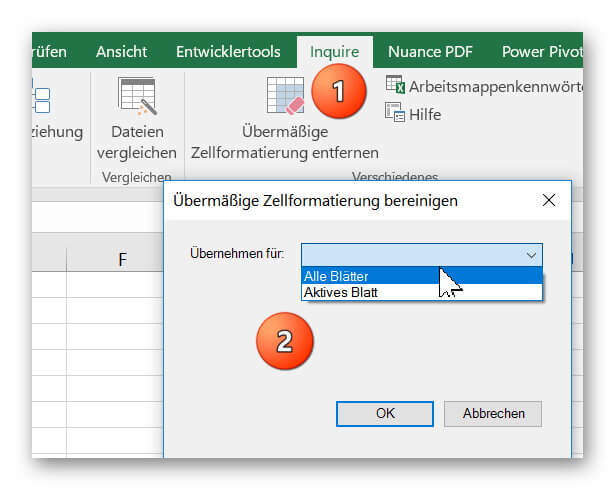
Um Ihre Tabelle von überflüssiger Zellformatierung zu befreien gehen Sie unter Ihrer neuen Registerkarte „Inquire“ auf „übermäßige Zellformatierung entfernen“ und wählen im nächsten Dialogfenster nur noch aus ob Sie diese Aktion für das aktuelle oder alle in der Mappe enthaltenen Arbeitsblätter durchführen möchten, und bestätigen dies mit „OK“
Nachdem Sie Ihre Datei so erneut gespeichert haben, werden Sie feststellen das sich die Dateigröße drastisch verkleinert hat, und Ihre Tabelle künftig auch wieder gewohnt zügig geladen wird.
Siehe Abb.: (klicken zum vergrößern)
Das war nun eigenlich auch schon der etwas kompliziertere Teil der ganzen Aktion.
Um Ihre Tabelle von überflüssiger Zellformatierung zu befreien gehen Sie unter Ihrer neuen Registerkarte „Inquire“ auf „übermäßige Zellformatierung entfernen“ und wählen im nächsten Dialogfenster nur noch aus ob Sie diese Aktion für das aktuelle oder alle in der Mappe enthaltenen Arbeitsblätter durchführen möchten, und bestätigen dies mit „OK“
Nachdem Sie Ihre Datei so erneut gespeichert haben, werden Sie feststellen das sich die Dateigröße drastisch verkleinert hat, und Ihre Tabelle künftig auch wieder gewohnt zügig geladen wird.
Siehe Abb.: (klicken zum vergrößern)

Beliebte Beiträge

Excel KI-Update: So nutzen Sie Python & Copilot
Vergessen Sie komplexe Formeln! Excel wird durch Python und den KI-Copilot zum intelligenten Analysten. Diese Anleitung zeigt konkrete Beispiele, wie Sie Heatmaps erstellen, Szenarien simulieren und Ihre Arbeit massiv beschleunigen. Machen Sie Ihre Tabellen fit für die Zukunft.

Der XVERWEIS: Der neue Standard für die Datensuche in Excel
Verabschieden Sie sich vom Spaltenzählen! Der XVERWEIS macht die Datensuche in Excel endlich intuitiv und sicher. Erfahren Sie in diesem Tutorial, wie die Funktion aufgebaut ist, wie Sie sie anwenden und warum sie dem SVERWEIS und WVERWEIS haushoch überlegen ist.

Nie wieder Adressen abtippen: So erstellen Sie Serienbriefe in Word
Müssen Sie hunderte Briefe versenden? Schluss mit manuellem Abtippen! Erfahren Sie, wie Sie in wenigen Minuten einen perfekten Serienbrief in Word erstellen. Von der sauberen Excel-Datenbank bis zum fertigen Druck – unser Guide führt Sie sicher durch den Prozess.

Warum dein Excel-Kurs Zeitverschwendung ist – was du wirklich lernen solltest!
Hand aufs Herz: Wann hast du zuletzt eine komplexe Excel-Formel ohne Googeln getippt? Eben. KI schreibt heute den Code für dich. Erfahre, warum klassische Excel-Trainings veraltet sind und welche 3 modernen Skills deinen Marktwert im Büro jetzt massiv steigern.

Die Copilot-Revolution: Warum Sie Excel jetzt neu lernen
Excel ist tot? Falsch. Mit Copilot erlebt das Tool eine Wiedergeburt. Statt komplexe Formeln zu lernen, analysieren Nutzer Daten jetzt per Spracheingabe. Diese KI-Revolution demokratisiert die Datenanalyse, verschiebt den Fokus vom "Wie" zum "Was" und macht Excel mächtiger denn je.

ChatGPT im Büro: 5 Prompts, die Ihre E-Mails revolutionieren
E-Mails fressen Zeit und Nerven. Doch mit den richtigen ChatGPT-Prompts wird KI zu Ihrem besten Sekretär. Von der professionellen Konfliktlösung bis zur Zusammenfassung langer Threads: Wir zeigen Ihnen 5 konkrete Anleitungen, die Ihre Bürokommunikation sofort effizienter machen.
Angebote 2025/2026 in: Vorlagen












Beliebte Beiträge
Excel KI-Update: So nutzen Sie Python & Copilot
Vergessen Sie komplexe Formeln! Excel wird durch Python und den KI-Copilot zum intelligenten Analysten. Diese Anleitung zeigt konkrete Beispiele, wie Sie Heatmaps erstellen, Szenarien simulieren und Ihre Arbeit massiv beschleunigen. Machen Sie Ihre Tabellen fit für die Zukunft.
Der XVERWEIS: Der neue Standard für die Datensuche in Excel
Verabschieden Sie sich vom Spaltenzählen! Der XVERWEIS macht die Datensuche in Excel endlich intuitiv und sicher. Erfahren Sie in diesem Tutorial, wie die Funktion aufgebaut ist, wie Sie sie anwenden und warum sie dem SVERWEIS und WVERWEIS haushoch überlegen ist.
Nie wieder Adressen abtippen: So erstellen Sie Serienbriefe in Word
Müssen Sie hunderte Briefe versenden? Schluss mit manuellem Abtippen! Erfahren Sie, wie Sie in wenigen Minuten einen perfekten Serienbrief in Word erstellen. Von der sauberen Excel-Datenbank bis zum fertigen Druck – unser Guide führt Sie sicher durch den Prozess.
Warum dein Excel-Kurs Zeitverschwendung ist – was du wirklich lernen solltest!
Hand aufs Herz: Wann hast du zuletzt eine komplexe Excel-Formel ohne Googeln getippt? Eben. KI schreibt heute den Code für dich. Erfahre, warum klassische Excel-Trainings veraltet sind und welche 3 modernen Skills deinen Marktwert im Büro jetzt massiv steigern.
Die Copilot-Revolution: Warum Sie Excel jetzt neu lernen
Excel ist tot? Falsch. Mit Copilot erlebt das Tool eine Wiedergeburt. Statt komplexe Formeln zu lernen, analysieren Nutzer Daten jetzt per Spracheingabe. Diese KI-Revolution demokratisiert die Datenanalyse, verschiebt den Fokus vom "Wie" zum "Was" und macht Excel mächtiger denn je.
ChatGPT im Büro: 5 Prompts, die Ihre E-Mails revolutionieren
E-Mails fressen Zeit und Nerven. Doch mit den richtigen ChatGPT-Prompts wird KI zu Ihrem besten Sekretär. Von der professionellen Konfliktlösung bis zur Zusammenfassung langer Threads: Wir zeigen Ihnen 5 konkrete Anleitungen, die Ihre Bürokommunikation sofort effizienter machen.
Angebote 2025/2026 in: Vorlagen