

VCF mit Bild in Outlook erstellen – Digitale Visitenkarten


Das Ende der dicken Brieftaschen ist erreicht…
Denn obgleich Visitenkarten in Papierform weiterhin ihre Berechtigung haben, so unübersichtlicher wurde es in der Vergangenheit auch in unserer Brieftasche wenn wir mal wieder die nächste Karte darin untergebracht haben. Sind früher digitale Visitenkarten vorrangig in E-Mail Programmen wie Outlook eingesetzt worden, so werden diese heute zunehmend auch per E-Mail, SMS oder Messengerdienste wie WhatsApp an Smartphones und weitere Endgeräte gesendet die unter Android oder iOS laufen.

Der große Vorteil an den digitalen Visitenkarten im vcf. Dateiformat ist die Menge an Informationen die sich dort unterbringen lassen. So findet man nur selten Visitenkarten im Papierformat die auch ein persönliches Bild enthalten, was für den Wiedererkennungswert aber sehr wichtig ist! Wie Sie Ihre digitale Visitenkarte in Outlook 2016 mit Businessfoto erstellen, speichern, und versenden können erfahren Sie in unserem Artikel.
VCF mit Bild in Outlook erstellen – Digitale Visitenkarten
Das Ende der dicken Brieftaschen ist erreicht…
Denn obgleich Visitenkarten in Papierform weiterhin ihre Berechtigung haben, so unübersichtlicher wurde es in der Vergangenheit auch in unserer Brieftasche wenn wir mal wieder die nächste Karte darin untergebracht haben. Sind früher digitale Visitenkarten vorrangig in E-Mail Programmen wie Outlook eingesetzt worden, so werden diese heute zunehmend auch per E-Mail, SMS oder Messengerdienste wie WhatsApp an Smartphones und weitere Endgeräte gesendet die unter Android oder iOS laufen.
Der große Vorteil an den digitalen Visitenkarten im vcf. Dateiformat ist die Menge an Informationen die sich dort unterbringen lassen. So findet man nur selten Visitenkarten im Papierformat die auch ein persönliches Bild enthalten, was für den Wiedererkennungswert aber sehr wichtig ist! Wie Sie Ihre digitale Visitenkarte in Outlook 2016 mit Businessfoto erstellen, speichern, und versenden können erfahren Sie in unserem Artikel.
1. Anlegen einer neuen Visitenkarte in Outlook.
1. Anlegen einer neuen Visitenkarte in Outlook.
Um eine neue digitale Visitenkarte in Outlook anzulegen, gehen Sie zunächst auf: „Neue Elemente“ – „Kontakt“. Dort geben Sie alle Kontaktdaten wie Name, Telefon, E-Mail, Adresse, usw. in die entsprechenden Formularfelder ein. Optional können Sie dort auch einen bereits bestehenden Kontakt aus Ihrer Adressliste auswählen, und bearbeiten. Bei den Telefonnummern, und E-Mail Adressen haben Sie auch die Möglichkeit mehrere Werte einzutragen.
Auch wenn in der späteren Ansicht der Vorschau nicht alle Daten sofort sichtbar sind, so stehen diese in Outlook, und auf Android sowie iOS Smartphones vollständig zur Auswahl.
Siehe Abb.: (klicken zum vergrößern)
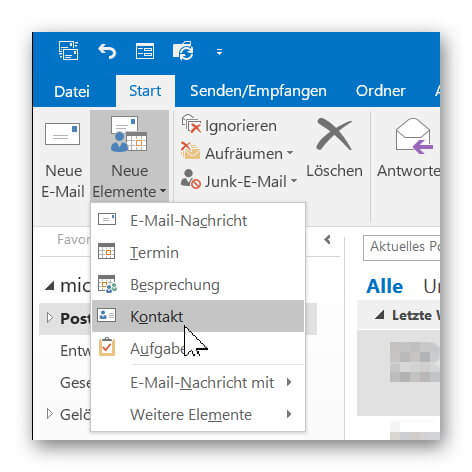
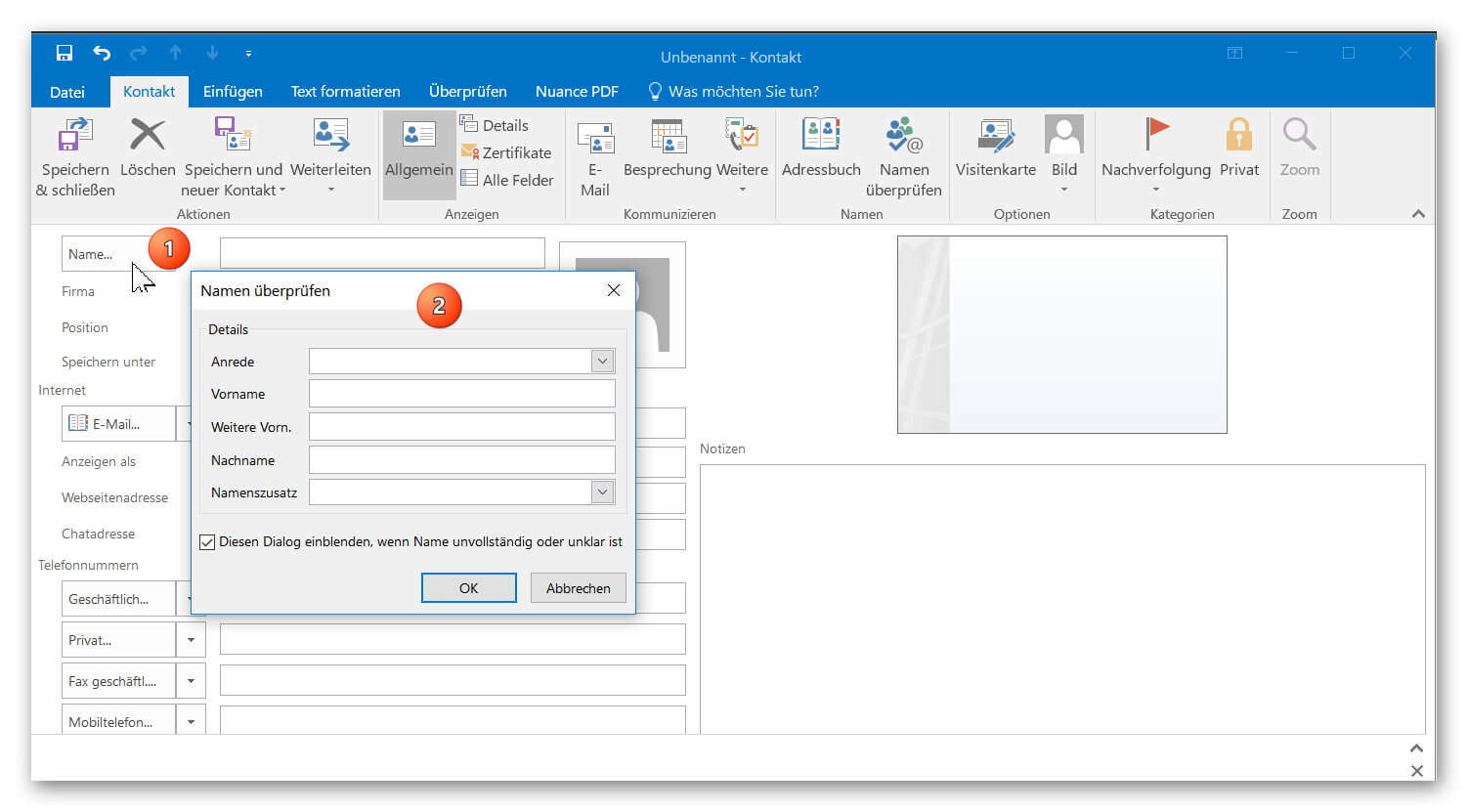
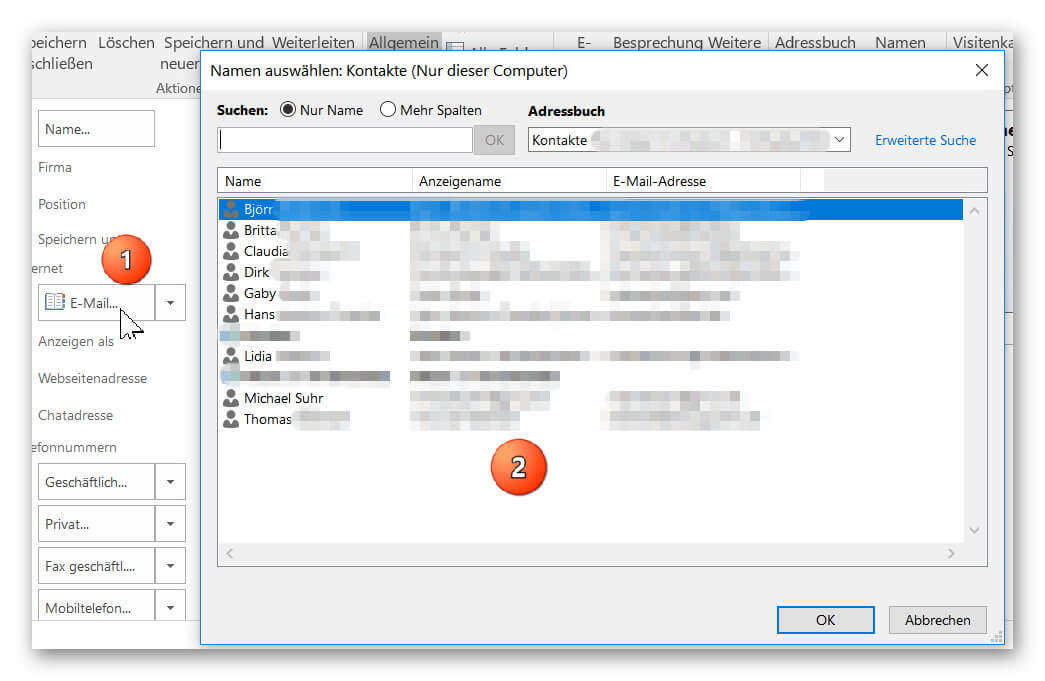
Um eine neue digitale Visitenkarte in Outlook anzulegen, gehen Sie zunächst auf: „Neue Elemente“ – „Kontakt“. Dort geben Sie alle Kontaktdaten wie Name, Telefon, E-Mail, Adresse, usw. in die entsprechenden Formularfelder ein. Optional können Sie dort auch einen bereits bestehenden Kontakt aus Ihrer Adressliste auswählen, und bearbeiten. Bei den Telefonnummern, und E-Mail Adressen haben Sie auch die Möglichkeit mehrere Werte einzutragen.
Auch wenn in der späteren Ansicht der Vorschau nicht alle Daten sofort sichtbar sind, so stehen diese in Outlook, und auf Android sowie iOS Smartphones vollständig zur Auswahl.
Siehe Abb.: (klicken zum vergrößern)
2. Businessfoto in Ihre vCard einfügen.
2. Businessfoto in Ihre vCard einfügen.
Wenn Sie jetzt ein Bild zu Ihrer digitalen Visitenkarte hinzufügen, sollten Sie sich folgende Dinge gut überlegen:
1. Für welchen Zweck werde ich die Visitenkarte verwenden?
„Ein durchaus denkbarer Einsatz könnte Ihre persönliche Business vCard für Geschäftskontakte sein,
da diese mittlerweile sehr häufig auf verschiedenen Endgeräten genutzt werden, ist hier besonders
auf die Qualität und die generelle Außenwirkung zu achten.
Wenn Ihr aktuelles Porträtfoto eher nach Standard Bewerbungsfoto als nach Businessfoto aussieht, empfiehlt sich eine professionelle Karrierefoto-Aufbereitung.
Der Vorteil: Es braucht kein neues Fotoshooting.
Ein Bildupload bei unserem Partner Starmazing.de genügt, und schon erhalten Sie Businessfotos, wie nach einem exklusivem Fotoshooting in einem modernen Businessgebäude.

2. Ihr Bild wird nicht überall in der gleichen Größe angezeigt.
„Was bedeutet das wenn Sie jemanden anrufen der Ihre Kontaktdaten über Ihre vCard erhalten hat, wird Ihr Profilbild auch auf einem größeren Display Bildschirmfüllend angezeigt. Es muss also nicht nur Qualität und Außenwirkung, sondern auch noch das passende Format gewählt werden. Auch hier kann eine professionelle Bildagentur eine sinnvolle Investition sein.“
Siehe Abb.: (klicken zum vergrößern)
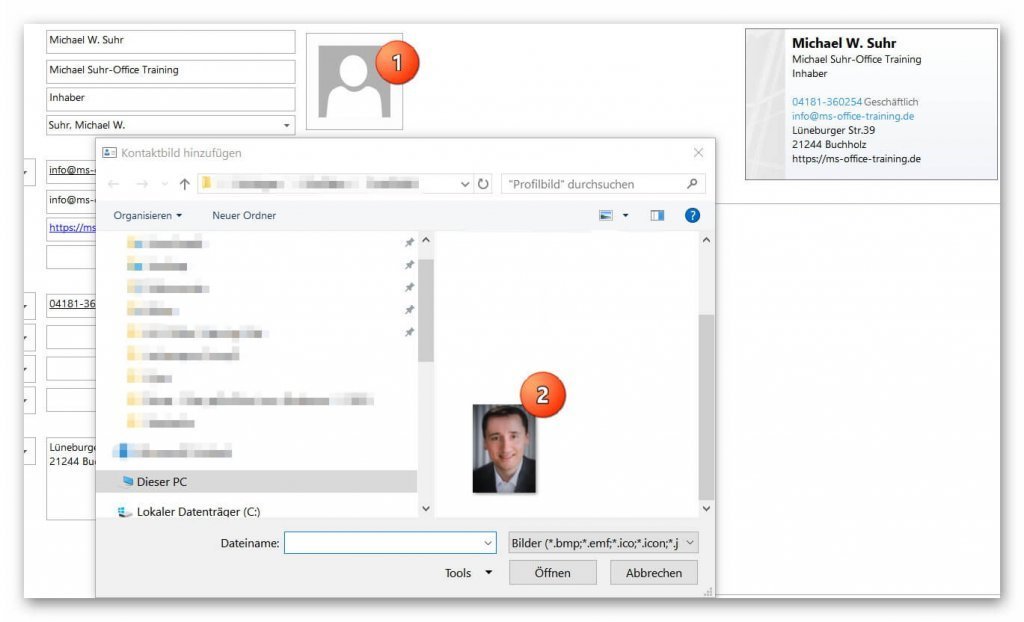
Wenn Sie jetzt ein Bild zu Ihrer digitalen Visitenkarte hinzufügen, sollten Sie sich folgende Dinge gut überlegen:
1. Für welchen Zweck werde ich die Visitenkarte verwenden?
„Ein durchaus denkbarer Einsatz könnte Ihre persönliche Business vCard für Geschäftskontakte sein,
da diese mittlerweile sehr häufig auf verschiedenen Endgeräten genutzt werden, ist hier besonders
auf die Qualität und die generelle Außenwirkung zu achten.
Wenn Ihr aktuelles Porträtfoto eher nach Standard Bewerbungsfoto als nach Businessfoto aussieht, empfiehlt sich eine professionelle Karrierefoto-Aufbereitung.
Der Vorteil: Es braucht kein neues Fotoshooting.
Ein Bildupload bei unserem Partner Starmazing.de genügt, und schon erhalten Sie Businessfotos, wie nach einem exklusivem Fotoshooting in einem modernen Businessgebäude.
2. Ihr Bild wird nicht überall in der gleichen Größe angezeigt.
„Was bedeutet das wenn Sie jemanden anrufen der Ihre Kontaktdaten über Ihre vCard erhalten hat, wird Ihr Profilbild auch auf einem größeren Display Bildschirmfüllend angezeigt. Es muss also nicht nur Qualität und Außenwirkung, sondern auch noch das passende Format gewählt werden. Auch hier kann eine professionelle Bildagentur eine sinnvolle Investition sein.“
Siehe Abb.: (klicken zum vergrößern)
3. vCard in Outlook bearbeiten und anpassen.
3. vCard in Outlook bearbeiten und anpassen.
Nachdem wir unsere Angaben gemacht, und unser Profilbild in die vCard eingefügt haben, machen wir uns jetzt an das Layout unserer digitalen Visitenkarte. Dazu klicken Sie bei auf: „Visitenkarte bearbeiten“, worauf hin sich ein Fenster mit einer Vorschau des aktuellen Layouts öffnet. Hier können die Position, Größe, Hintergrund- und Textfarbe von Text und Bild, sowie auch die Felder welche in der Hauptansicht dargestellt sind verschoben, oder leere Zeilen angepasst werden.
Wenn Sie alle Anpassungen gemacht haben, klicken Sie entweder auf „Speichern und Schliessen“ oder „Speichern und Neuer Kontakt“ um weitere Kontakte hinzuzufügen.
Siehe Abb.: (klicken zum vergrößern)
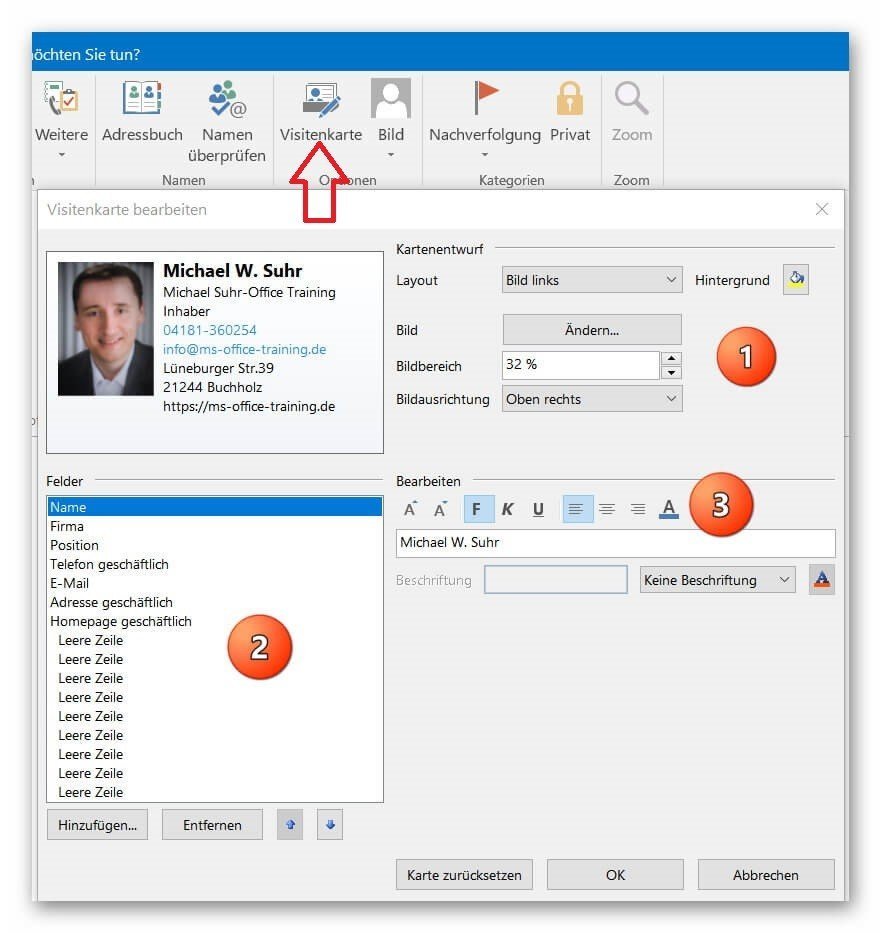
Nachdem wir unsere Angaben gemacht, und unser Profilbild in die vCard eingefügt haben, machen wir uns jetzt an das Layout unserer digitalen Visitenkarte. Dazu klicken Sie bei auf: „Visitenkarte bearbeiten“, worauf hin sich ein Fenster mit einer Vorschau des aktuellen Layouts öffnet. Hier können die Position, Größe, Hintergrund- und Textfarbe von Text und Bild, sowie auch die Felder welche in der Hauptansicht dargestellt sind verschoben, oder leere Zeilen angepasst werden.
Wenn Sie alle Anpassungen gemacht haben, klicken Sie entweder auf „Speichern und Schliessen“ oder „Speichern und Neuer Kontakt“ um weitere Kontakte hinzuzufügen.
Siehe Abb.: (klicken zum vergrößern)
4. vCard als vcf. Datei per E-Mail versenden.
4. vCard als vcf. Datei per E-Mail versenden.
Jetzt ist Ihr Visitenkarte bereit um versendet zu werden.
Empfänger werden in dieser vCard nun alle zuvor eingestellten Kontaktdaten jederzeit parat haben, wenn Ihre Karte geöffnet wird.
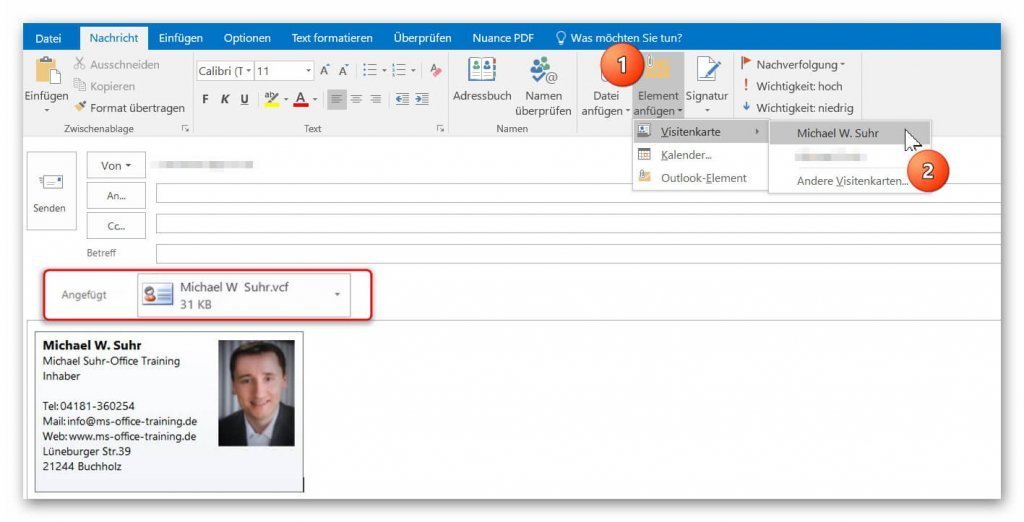
In Outlook können Sie Ihre Karte wie folgt einbinden:
- In einer neuen E-Mail gehen Sie auf: „Element anfügen“ – „Visitenkarte“ und wählen dort per Schnellauswahl, oder aus Ihrer Kontaktliste aus.
- Diese wird dann zum einen als Anhang mit allen enthaltenen Kontaktdaten, sowie auch als Bilddatei mit den Hauptkontaktinformationen in der Signatur Ihrer E-Mail eingefügt.
- Falls Sie Ihre vCard nicht in der Signatur haben möchten, können Sie das Bild einfach markieren, und entfernen. Die angehängte Visitenkarte bleibt dabei unberührt.
Siehe Abb.: (klicken zum vergrößern)
Jetzt ist Ihr Visitenkarte bereit um versendet zu werden.
Empfänger werden in dieser vCard nun alle zuvor eingestellten Kontaktdaten jederzeit parat haben, wenn Ihre Karte geöffnet wird.
In Outlook können Sie Ihre Karte wie folgt einbinden:
- In einer neuen E-Mail gehen Sie auf: „Element anfügen“ – „Visitenkarte“ und wählen dort per Schnellauswahl, oder aus Ihrer Kontaktliste aus.
- Diese wird dann zum einen als Anhang mit allen enthaltenen Kontaktdaten, sowie auch als Bilddatei mit den Hauptkontaktinformationen in der Signatur Ihrer E-Mail eingefügt.
- Falls Sie Ihre vCard nicht in der Signatur haben möchten, können Sie das Bild einfach markieren, und entfernen. Die angehängte Visitenkarte bleibt dabei unberührt.
Siehe Abb.: (klicken zum vergrößern)
5. vCard als vcf. Datei in Outlook speichern.
5. vCard als vcf. Datei in Outlook speichern.
Wenn Sie eine E-Mail mit angehängter vCard empfangen, können Sie diese ebenfalls bequem speichern, und sparen sich so den umständlichen Weg alle Kontaktdaten des Absenders manuell anlegen zu müssen. Dazu klicken Sie einfach im Feld der angehängten vCard auf: „öffnen„, wodurch diese mit allen enthaltenen Informationen vollständig in Outlook geöffnet wird.
Hier haben Sie noch die Möglichkeit weitere Hinweise, oder weitere Informationen anzupassen, und dann als Kontakt zu speichern.
Siehe Abb.: (klicken zum vergrößern)
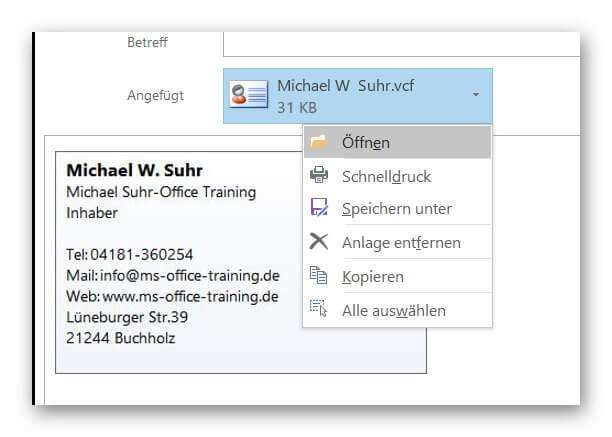
Wenn Sie eine E-Mail mit angehängter vCard empfangen, können Sie diese ebenfalls bequem speichern, und sparen sich so den umständlichen Weg alle Kontaktdaten des Absenders manuell anlegen zu müssen. Dazu klicken Sie einfach im Feld der angehängten vCard auf: „öffnen„, wodurch diese mit allen enthaltenen Informationen vollständig in Outlook geöffnet wird.
Hier haben Sie noch die Möglichkeit weitere Hinweise, oder weitere Informationen anzupassen, und dann als Kontakt zu speichern.
Siehe Abb.: (klicken zum vergrößern)
6. vCard als vcf. Datei im Smartphone speichern.
6. vCard als vcf. Datei im Smartphone speichern.
Unabhängig davon ob Sie eine vCard per E-Mail, WhatsApp Nachricht, oder MMS erhalten, können sowohl Android als auch iOS Geräte diese problemlos von Haus aus lesen, und in Ihre Kontaktliste einbinden.
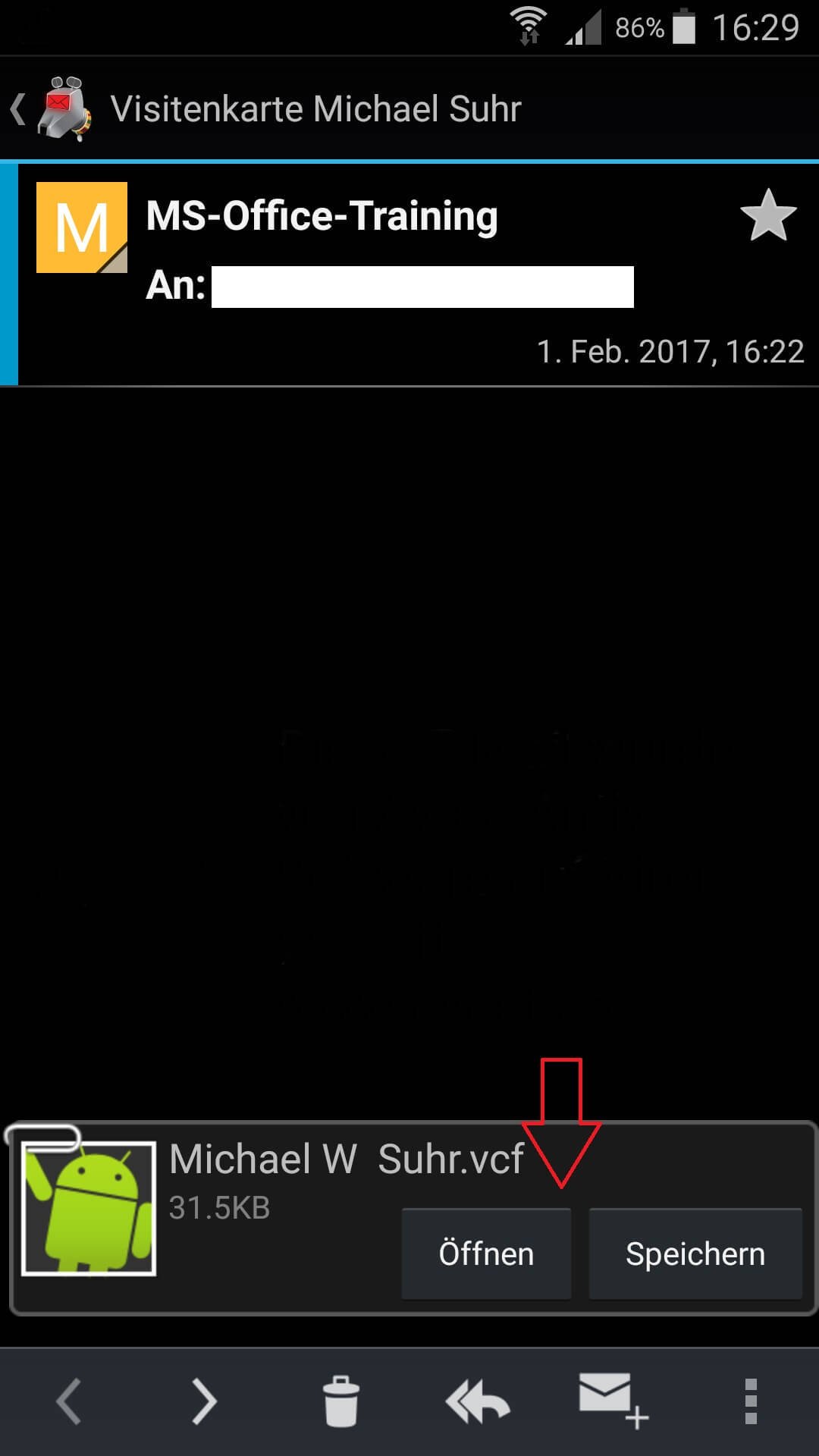
Bei dem Empfang per E-Mail:
- Laden Sie die E-Mail vollständig herunter (Einstellungsabhängig).
- Öffnen Sie die vcf. Datei im Anhang.
- Wählen Sie danach aus in welchem Ihrer Adressbücher Sie den Kontakt speichern möchten.
(Lokal auf dem Gerät, oder in einem Ihrer Online E-Mail Konten)
Bei dem Empfang per WhatsApp oder MMS wiederholen Sie direkt Schritt 2 und 3.
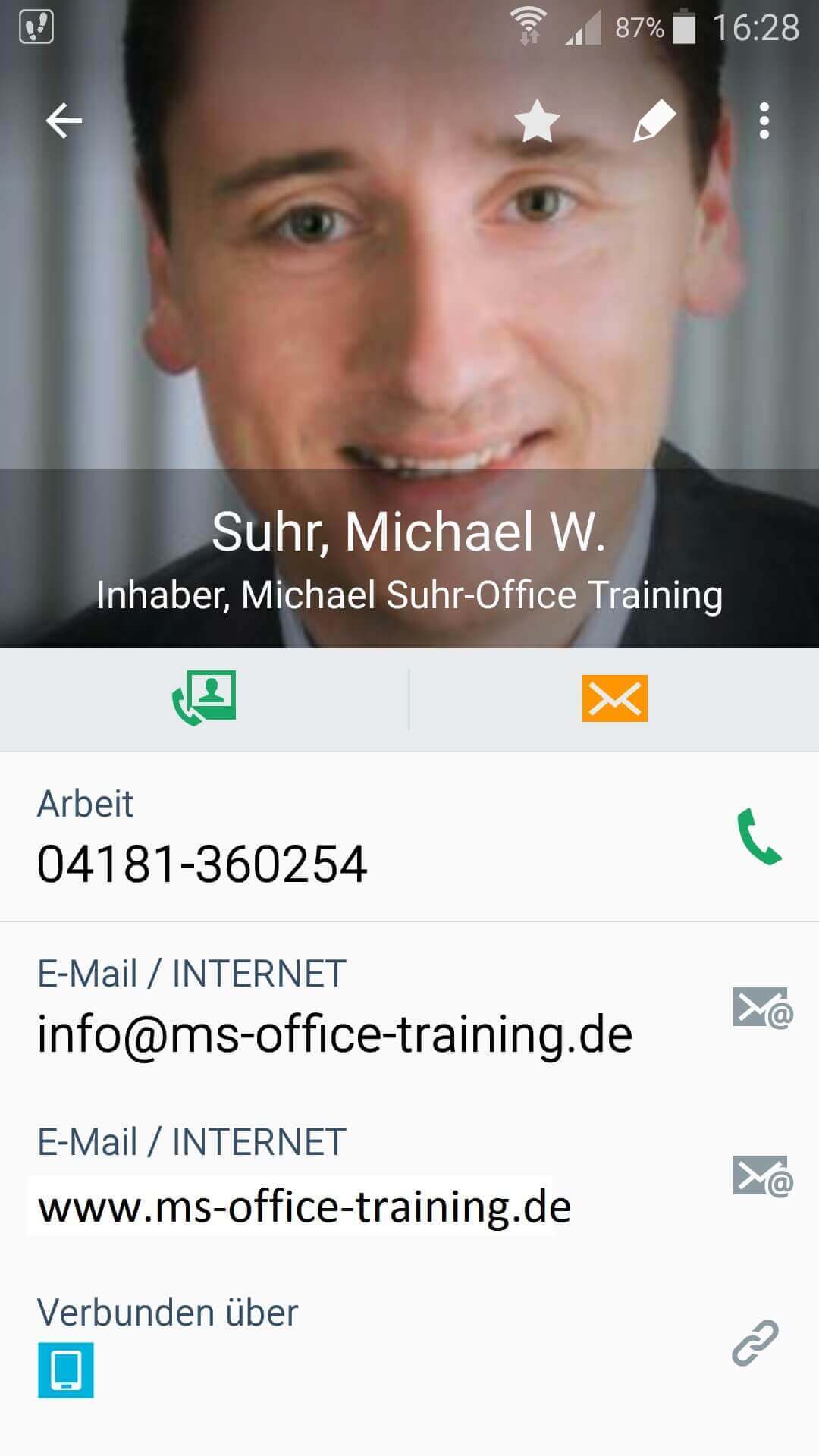
Nach dem speichern des neuen Kontaktes per vCard haben Sie prompt das Bild, und alle weiteren in der Visitenkarte enthaltenen Informationen auf Ihrem Gerät parat.
Zusätzlich wird Ihnen bei einem Anruf künftig gleich das Bild des Anrufers angezeigt.
Siehe Abb.: (klicken zum vergrößern)
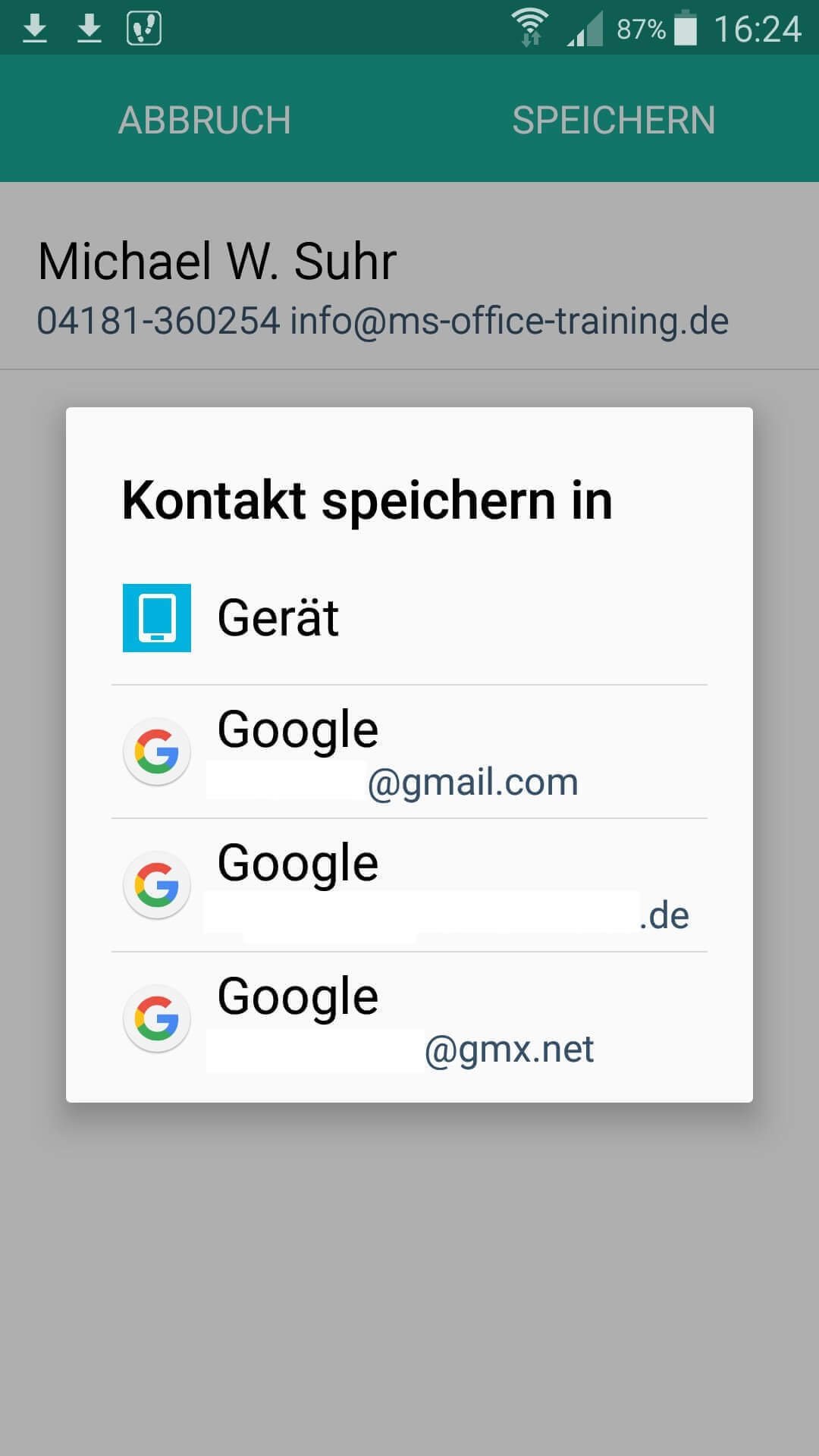
Unabhängig davon ob Sie eine vCard per E-Mail, WhatsApp Nachricht, oder MMS erhalten, können sowohl Android als auch iOS Geräte diese problemlos von Haus aus lesen, und in Ihre Kontaktliste einbinden.
Bei dem Empfang per E-Mail:
- Laden Sie die E-Mail vollständig herunter (Einstellungsabhängig).
- Öffnen Sie die vcf. Datei im Anhang.
- Wählen Sie danach aus in welchem Ihrer Adressbücher Sie den Kontakt speichern möchten.
(Lokal auf dem Gerät, oder in einem Ihrer Online E-Mail Konten)
Bei dem Empfang per WhatsApp oder MMS wiederholen Sie direkt Schritt 2 und 3.
Nach dem speichern des neuen Kontaktes per vCard haben Sie prompt das Bild, und alle weiteren in der Visitenkarte enthaltenen Informationen auf Ihrem Gerät parat.
Zusätzlich wird Ihnen bei einem Anruf künftig gleich das Bild des Anrufers angezeigt.
Siehe Abb.: (klicken zum vergrößern)

Beliebte Beiträge

Dynamische Bereiche in Excel: BEREICH.VERSCHIEBEN Funktion
Die BEREICH.VERSCHIEBEN (OFFSET) Funktion in Excel erstellt einen flexiblen Bezug. Statt =SUMME(B5:B7) zu fixieren, findet die Funktion den Bereich selbst, z. B. für die "letzten 3 Monate". Ideal für dynamische Diagramme oder Dashboards, die automatisch mitwachsen.

Die INDIREKT-Funktion in Excel meistern
Die INDIREKT Funktion in Excel wandelt Text in einen echten Bezug um. Statt =Januar!E10 manuell zu tippen, nutzen Sie =INDIREKT(A2 & "!E10"), wobei in A2 'Januar' steht. Erstellen Sie so mühelos dynamische Zusammenfassungen für mehrere Tabellenblätter.

Vom Assistenten zum Agenten: Der Copilot von Microsoft
Copilot wird erwachsen: Microsofts KI ist kein Assistent mehr, sondern ein proaktiver Agent. Mit "Vision" sieht er Ihren Windows-Desktop, in M365 analysiert er als "Researcher" Daten und in GitHub korrigiert er Code autonom. Das größte Update bisher.

Nie wieder das Gleiche tun: So nehmen Sie ein Makro in Excel auf
Genervt von repetitiven Aufgaben in Excel? Lernen Sie, wie Sie mit dem Makro-Rekorder Ihren ersten persönlichen "Magie-Knopf" erstellen. Automatisieren Sie Formatierungen und sparen Sie Stunden – ganz ohne zu programmieren! Hier geht's zur einfachen Anleitung.

IMAP vs. Lokale Ordner: Das Geheimnis Ihrer Outlook-Struktur und warum es wichtig ist
Kennen Sie den Unterschied zwischen IMAP- und lokalen Ordnern in Outlook? Falsche Nutzung kann zu Datenverlust führen! Wir erklären einfach, was wohin gehört, wie Sie Ihr Postfach aufräumen und E-Mails sicher & langfristig archivieren.

Der ultimative Effizienz-Boost: Wie Excel, Word und Outlook für Sie zusammenarbeiten
Schluss mit manuellem Kopieren! Lernen Sie, wie Sie Excel-Listen, Word-Vorlagen & Outlook verbinden, um personalisierte Serien-E-Mails automatisch zu versenden. Sparen Sie Zeit, vermeiden Sie Fehler und steigern Sie Ihre Effizienz. Hier geht's zur einfachen Anleitung!
Angebote 2025/2026 in: Vorlagen











Beliebte Beiträge
Dynamische Bereiche in Excel: BEREICH.VERSCHIEBEN Funktion
Die BEREICH.VERSCHIEBEN (OFFSET) Funktion in Excel erstellt einen flexiblen Bezug. Statt =SUMME(B5:B7) zu fixieren, findet die Funktion den Bereich selbst, z. B. für die "letzten 3 Monate". Ideal für dynamische Diagramme oder Dashboards, die automatisch mitwachsen.
Die INDIREKT-Funktion in Excel meistern
Die INDIREKT Funktion in Excel wandelt Text in einen echten Bezug um. Statt =Januar!E10 manuell zu tippen, nutzen Sie =INDIREKT(A2 & "!E10"), wobei in A2 'Januar' steht. Erstellen Sie so mühelos dynamische Zusammenfassungen für mehrere Tabellenblätter.
Vom Assistenten zum Agenten: Der Copilot von Microsoft
Copilot wird erwachsen: Microsofts KI ist kein Assistent mehr, sondern ein proaktiver Agent. Mit "Vision" sieht er Ihren Windows-Desktop, in M365 analysiert er als "Researcher" Daten und in GitHub korrigiert er Code autonom. Das größte Update bisher.
Nie wieder das Gleiche tun: So nehmen Sie ein Makro in Excel auf
Genervt von repetitiven Aufgaben in Excel? Lernen Sie, wie Sie mit dem Makro-Rekorder Ihren ersten persönlichen "Magie-Knopf" erstellen. Automatisieren Sie Formatierungen und sparen Sie Stunden – ganz ohne zu programmieren! Hier geht's zur einfachen Anleitung.
IMAP vs. Lokale Ordner: Das Geheimnis Ihrer Outlook-Struktur und warum es wichtig ist
Kennen Sie den Unterschied zwischen IMAP- und lokalen Ordnern in Outlook? Falsche Nutzung kann zu Datenverlust führen! Wir erklären einfach, was wohin gehört, wie Sie Ihr Postfach aufräumen und E-Mails sicher & langfristig archivieren.
Der ultimative Effizienz-Boost: Wie Excel, Word und Outlook für Sie zusammenarbeiten
Schluss mit manuellem Kopieren! Lernen Sie, wie Sie Excel-Listen, Word-Vorlagen & Outlook verbinden, um personalisierte Serien-E-Mails automatisch zu versenden. Sparen Sie Zeit, vermeiden Sie Fehler und steigern Sie Ihre Effizienz. Hier geht's zur einfachen Anleitung!
Angebote 2025/2026 in: Vorlagen








































