Textmarken und Querverweise in Word einsetzen


Sicher haben Sie sich auch schon einmal darüber Gedanken gemacht, das es in langen Word Dokumenten praktisch wäre sich nicht ständig durch Seitenweise Text scrollen zum müssen um bestimmte Textpassagen zu suchen, sondern sich so bequem wie auf einer Webseite per Klick durch Ihre Seiten zu bewegen.
Die Lösung dafür ist zum Glück recht einfach, und lehnt sich von der Funktionsweise her an die des Inhaltsverzeichnisses in Word an. Wie es in Word gemacht wird, und Sie so ein dynamisches Dokument erstellen können, erfahren Sie in unserem Artikel.

Textmarken und Querverweise in Word einsetzen
Sicher haben Sie sich auch schon einmal darüber Gedanken gemacht, das es in langen Word Dokumenten praktisch wäre sich nicht ständig durch Seitenweise Text scrollen zum müssen um bestimmte Textpassagen zu suchen, sondern sich so bequem wie auf einer Webseite per Klick durch Ihre Seiten zu bewegen.
Die Lösung dafür ist zum Glück recht einfach, und lehnt sich von der Funktionsweise her an die des Inhaltsverzeichnisses in Word an. Wie es in Word gemacht wird, und Sie so ein dynamisches Dokument erstellen können, erfahren Sie in unserem Artikel.
1. Textmarken in Word setzen.
1. Textmarken in Word setzen.
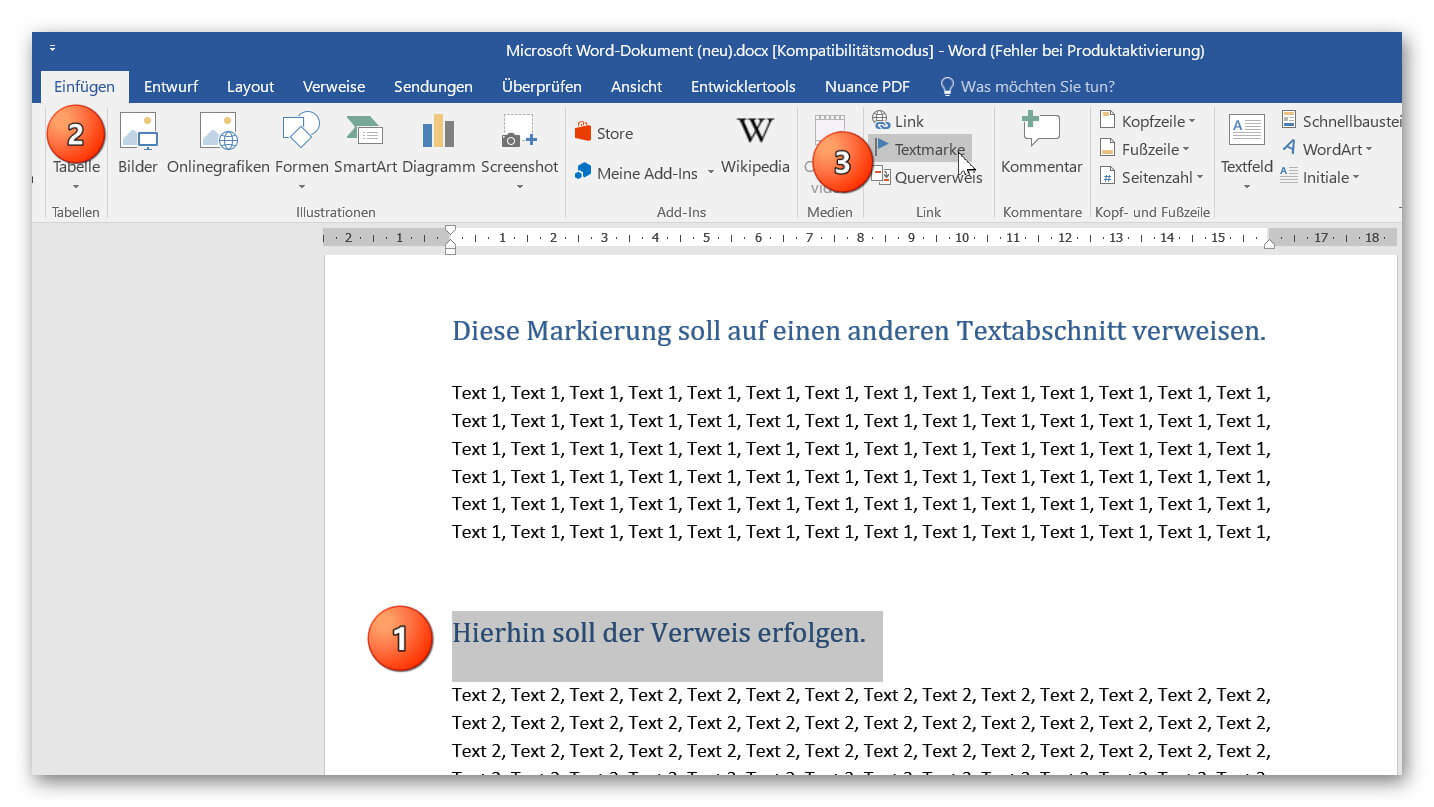
In unserem kleinen Beispiel haben wir 2 Textabschnitte erzeugt. Ziel soll es sein das wir auf einen Textabschnitt, oder ein ein Wort klicken können, und dann direkt bei dem 2. Textabschnitt landen. Zuerst setzen wir eine Textmarkierung im Zielabschnitt.
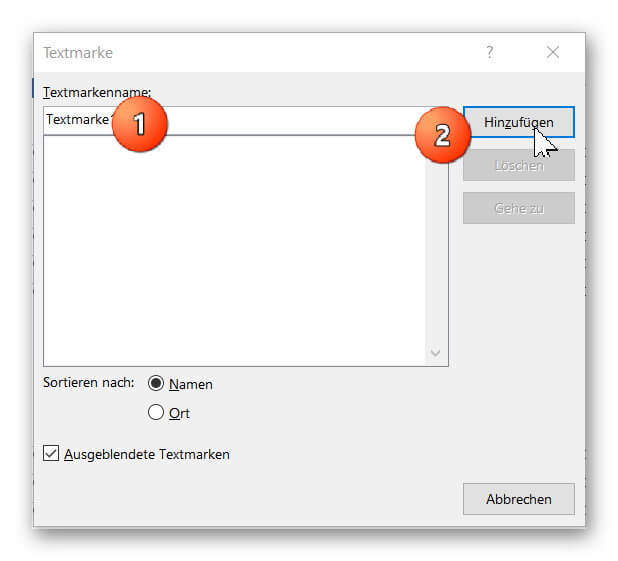
- Dazu markieren wir am besten die Überschrift bzw. den Beginn des Abschnittes, und gehen dann im Register: „Einfügen“ auf „Textmarke“ und vergeben unserer Textmarke einen eindeutigen, und einmaligen (falls wir später mehrere Textmarken verwenden möchten) Namen.
Siehe Abb.: (klicken zum vergrößern)
In unserem kleinen Beispiel haben wir 2 Textabschnitte erzeugt. Ziel soll es sein das wir auf einen Textabschnitt, oder ein ein Wort klicken können, und dann direkt bei dem 2. Textabschnitt landen. Zuerst setzen wir eine Textmarkierung im Zielabschnitt.
- Dazu markieren wir am besten die Überschrift bzw. den Beginn des Abschnittes, und gehen dann im Register: „Einfügen“ auf „Textmarke“ und vergeben unserer Textmarke einen eindeutigen, und einmaligen (falls wir später mehrere Textmarken verwenden möchten) Namen.
Siehe Abb.: (klicken zum vergrößern)
2. Interne Links in Word setzen.
2. Interne Links in Word setzen.
Im vorangegangenen Schritt haben wir unser Ziel festgelegt, bei dem wir später landen wollen. Als nächstes müssen wir nun nur noch festlegen welche Textbestandteile auf dieses Ziel verweisen sollen.
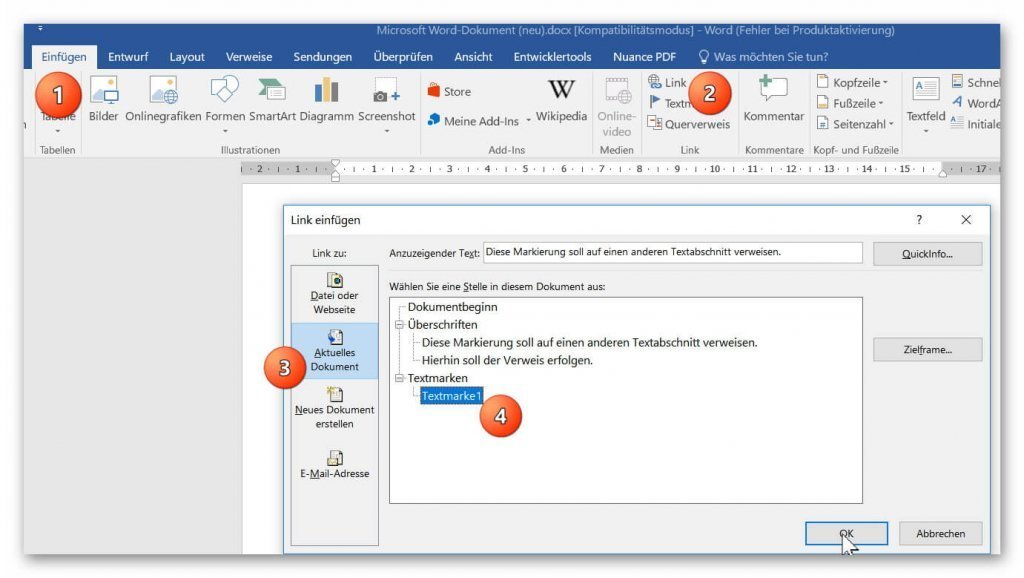
- Dazu markieren Sie als nächstes das Wort, bzw. den Textabschnitt welches den Startpunkt darstellt, klicken im Register: „Einfügen“ auf „Link“ und im folgenden Dialogfenster wählen Sie: „Link zu: Aktuelles Dokument“.
- Dort suchen sich die gewünschte Textmarkierung raus, und bestätigen Ihre Auswahl mit „OK“.
Von nun an ist Ihr Dokument dynamisch und sie können bei gedrückt gehaltener STRG Taste + Linker Maustaste Ihren internen Link anklicken.
Auf diese Weise können Sie durch das geschickte Setzen von internen Textmarken und Links kreuz und quer durch ein Dokument springen, ohne sich durch Seitenweise Text scrollen zu müssen.
Das gleiche Prinzip können Sie natürlich auch mit Bildern oder Formen die Sie in Ihr Dokument eingefügt haben anwenden.
Siehe Abb.: (klicken zum vergrößern)
Im vorangegangenen Schritt haben wir unser Ziel festgelegt, bei dem wir später landen wollen. Als nächstes müssen wir nun nur noch festlegen welche Textbestandteile auf dieses Ziel verweisen sollen.
- Dazu markieren Sie als nächstes das Wort, bzw. den Textabschnitt welches den Startpunkt darstellt, klicken im Register: „Einfügen“ auf „Link“ und im folgenden Dialogfenster wählen Sie: „Link zu: Aktuelles Dokument“.
- Dort suchen sich die gewünschte Textmarkierung raus, und bestätigen Ihre Auswahl mit „OK“.
Von nun an ist Ihr Dokument dynamisch und sie können bei gedrückt gehaltener STRG Taste + Linker Maustaste Ihren internen Link anklicken.
Auf diese Weise können Sie durch das geschickte Setzen von internen Textmarken und Links kreuz und quer durch ein Dokument springen, ohne sich durch Seitenweise Text scrollen zu müssen.
Das gleiche Prinzip können Sie natürlich auch mit Bildern oder Formen die Sie in Ihr Dokument eingefügt haben anwenden.
Siehe Abb.: (klicken zum vergrößern)
3. Link in Word direkt ausführen.
3. Link in Word direkt ausführen.
Das man Links standardmäßig in Word nur per Kombination mit STRG Taste + Linker Maustaste ausführen kann ist übrigens eine Sicherheitseinstellung die Microsoft aus gutem Grund eingebaut, und als Standard gesetzt hat. Denn als jemand der dieses Dokument nicht erstellt hat, kann ich zwar davon ausgehen das der Link zu einer erwarteten Stelle im Dokument verweist, aber ich kann mich nicht darauf verlassen.
Es ist auch durchaus möglich das ein solcher Link auf eine selbstausführende exe. Datei zu einer dubiosen Internetpräsenz oder sonstigen für meinen PC schädlichen Inhalten verweist.
Deshalb wird auch sobald Sie sich mit der Maus über den Link bewegen, in einem kleinen Kontextfenster das Ziel des Links zur Kontrolle angezeigt. Um die Standardeinstellung zu überschreiben, und sich durch Ihr Dokument genauso wie auf einer Internetseite durchklicken können, gehen Sie einfach im Register:
„Datei“ – „Optionen“ – „Erweitert“
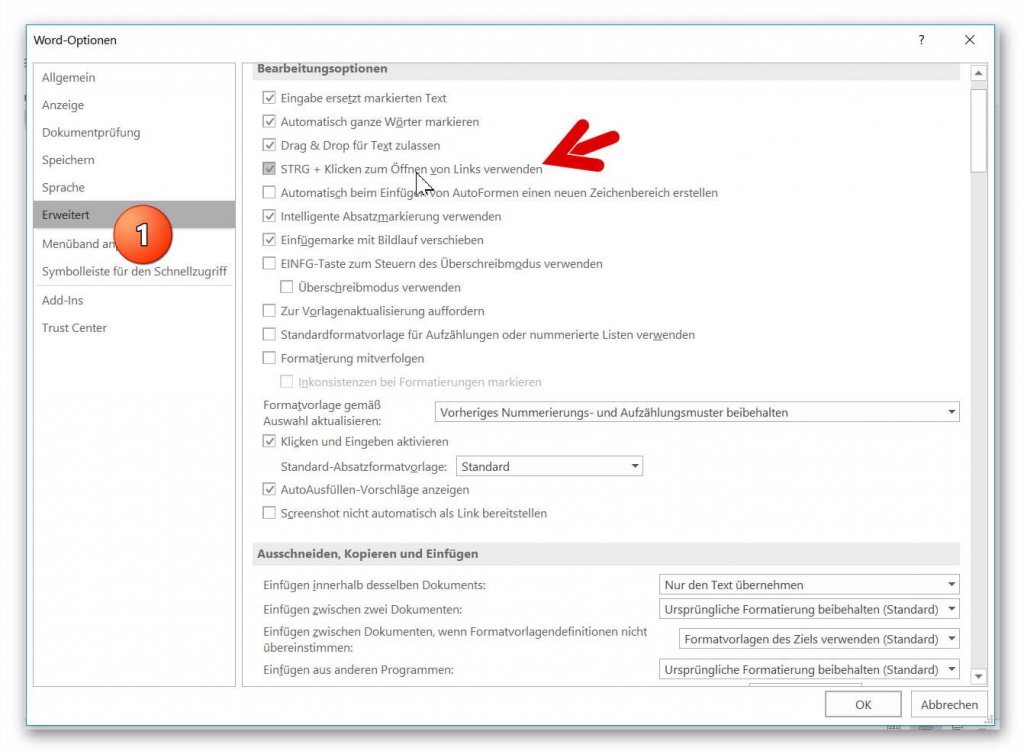
und suchen dort im Abschnitt Bearbeitungsoptionen den Eintrag: „STRG + klicken zum Öffnen von Links verwenden“ und deaktivieren dort den Haken.
Siehe Abb.: (klicken zum vergrößern)
Das man Links standardmäßig in Word nur per Kombination mit STRG Taste + Linker Maustaste ausführen kann ist übrigens eine Sicherheitseinstellung die Microsoft aus gutem Grund eingebaut, und als Standard gesetzt hat. Denn als jemand der dieses Dokument nicht erstellt hat, kann ich zwar davon ausgehen das der Link zu einer erwarteten Stelle im Dokument verweist, aber ich kann mich nicht darauf verlassen.
Es ist auch durchaus möglich das ein solcher Link auf eine selbstausführende exe. Datei zu einer dubiosen Internetpräsenz oder sonstigen für meinen PC schädlichen Inhalten verweist.
Deshalb wird auch sobald Sie sich mit der Maus über den Link bewegen, in einem kleinen Kontextfenster das Ziel des Links zur Kontrolle angezeigt. Um die Standardeinstellung zu überschreiben, und sich durch Ihr Dokument genauso wie auf einer Internetseite durchklicken können, gehen Sie einfach im Register:
„Datei“ – „Optionen“ – „Erweitert“
und suchen dort im Abschnitt Bearbeitungsoptionen den Eintrag: „STRG + klicken zum Öffnen von Links verwenden“ und deaktivieren dort den Haken.
Siehe Abb.: (klicken zum vergrößern)

Beliebte Beiträge

Entwicklertools in Office 365 aktivieren
Schalten Sie die Entwicklertools in Excel, Word und Outlook frei. Erweitern Sie die Möglichkeiten mit zusätzlichen Funktionen in Office 365.
Text in Word diktieren und schreiben lassen
Texte in Word zu diktieren ist erheblich leichter und geht flotter als wenn Sie alles über die Tastatur eingeben müssen. Spracherkennung in Word funktioniert genauso wie externe Spracherkennungssoftware.

Die 10 wichtigsten Formeln und Funktionen in Excel
Wenn Sie Schreibtischtäter sind, dann müssen Sie zwar nicht zwingend ein Excel-Experte sein, aber es gibt ein paar Funktionen in Excel die Sie auf jeden Fall kennen sollten. Wir haben die 10 wichtigsten zusammengefasst.

Kopfzeile und Fusszeile in Word – Erste Seite anders in Word
So erstellen Sie Kopfzeilen auf der ersten Seite anders als auf den restlichen Seiten. Erstellen Sie auch eigene Fußzeilen in Word für Ihre Dokumente.

Excel Tabellen bereinigen
Ohne System erstellte Excel Tabellen vorgesetzt zu bekommen, und daraus trotzdem verwertbare Daten zu gewinnen geht mit ein paar Tricks ganz leicht.
Der Szenario Manager und die Zielwertsuche in Excel
Wie Sie in Microsoft Excel den Szenario Manager und die Zielwertsuche einsetzen können, um komplexe Sachverhalte platzsparend und übersichtlich darzustellen.
Angebote 2025/2026 in: Vorlagen











Beliebte Beiträge
Entwicklertools in Office 365 aktivieren
Schalten Sie die Entwicklertools in Excel, Word und Outlook frei. Erweitern Sie die Möglichkeiten mit zusätzlichen Funktionen in Office 365.
Text in Word diktieren und schreiben lassen
Texte in Word zu diktieren ist erheblich leichter und geht flotter als wenn Sie alles über die Tastatur eingeben müssen. Spracherkennung in Word funktioniert genauso wie externe Spracherkennungssoftware.
Die 10 wichtigsten Formeln und Funktionen in Excel
Wenn Sie Schreibtischtäter sind, dann müssen Sie zwar nicht zwingend ein Excel-Experte sein, aber es gibt ein paar Funktionen in Excel die Sie auf jeden Fall kennen sollten. Wir haben die 10 wichtigsten zusammengefasst.
Kopfzeile und Fusszeile in Word – Erste Seite anders in Word
So erstellen Sie Kopfzeilen auf der ersten Seite anders als auf den restlichen Seiten. Erstellen Sie auch eigene Fußzeilen in Word für Ihre Dokumente.
Excel Tabellen bereinigen
Ohne System erstellte Excel Tabellen vorgesetzt zu bekommen, und daraus trotzdem verwertbare Daten zu gewinnen geht mit ein paar Tricks ganz leicht.
Der Szenario Manager und die Zielwertsuche in Excel
Wie Sie in Microsoft Excel den Szenario Manager und die Zielwertsuche einsetzen können, um komplexe Sachverhalte platzsparend und übersichtlich darzustellen.
Angebote 2025/2026 in: Vorlagen