Seiten in Word verschieben und miteinander vertauschen


Sie kennen sicherlich auch die Situation das Sie an einem sehr langen Dokument sitzen, und mittendrin fällt Ihnen auf das eigentlich zwischen Seite 2 und Seite 3 noch eine Seite dazwischen muss.
Oder aber Sie möchten Seiten vertauschen, und aus Seite 4 soll Seite 3 werden, und ab dann wieder fortlaufend.

Leider ist es in Word nicht so einfach wie z.B. in PowerPoint wo Sie Ihre Seiten ganz leicht in einer Übersicht verschieben können. Es ist aber durchaus machbar, braucht dafür nur ein paar Arbeitsschritte mehr.
Wie Sie neue Seiten in ein Word Dokument einfügen und Seiten untereinander verschieben können erfahren Sie in unserem Artikel.
Seiten in Word verschieben und miteinander vertauschen
Sie kennen sicherlich auch die Situation das Sie an einem sehr langen Dokument sitzen, und mittendrin fällt Ihnen auf das eigentlich zwischen Seite 2 und Seite 3 noch eine Seite dazwischen muss.
Oder aber Sie möchten Seiten vertauschen, und aus Seite 4 soll Seite 3 werden, und ab dann wieder fortlaufend.
Leider ist es in Word nicht so einfach wie z.B. in PowerPoint wo Sie Ihre Seiten ganz leicht in einer Übersicht verschieben können. Es ist aber durchaus machbar, braucht dafür nur ein paar Arbeitsschritte mehr.
Wie Sie neue Seiten in ein Word Dokument einfügen und Seiten untereinander verschieben können erfahren Sie in unserem Artikel.
1. Formatierungszeichen in Word aktivieren
1. Formatierungszeichen in Word aktivieren
Bevor wir mit dem Verschieben von Seiten und dem einfügen neuer Seiten beginnen, empfehle ich dringend die Formatierungszeichen in Word zu aktivieren. Standardmäßig sind diese zwar ausgeschaltet, da sie auch etwas verwirren können, aber bei dem was wir machen möchten ist es durchaus sinnvoll diese temporär zu aktivieren. Denn ansonsten befinden wir uns etwas im Blindflug, und wissen nicht genau wo welche Seitenformatierung aktiv ist.
Zum Glück lassen sich die Formatierungszeichen leicht ein- und wieder ausschalten.
Siehe Abb.: (klicken zum vergrößern)
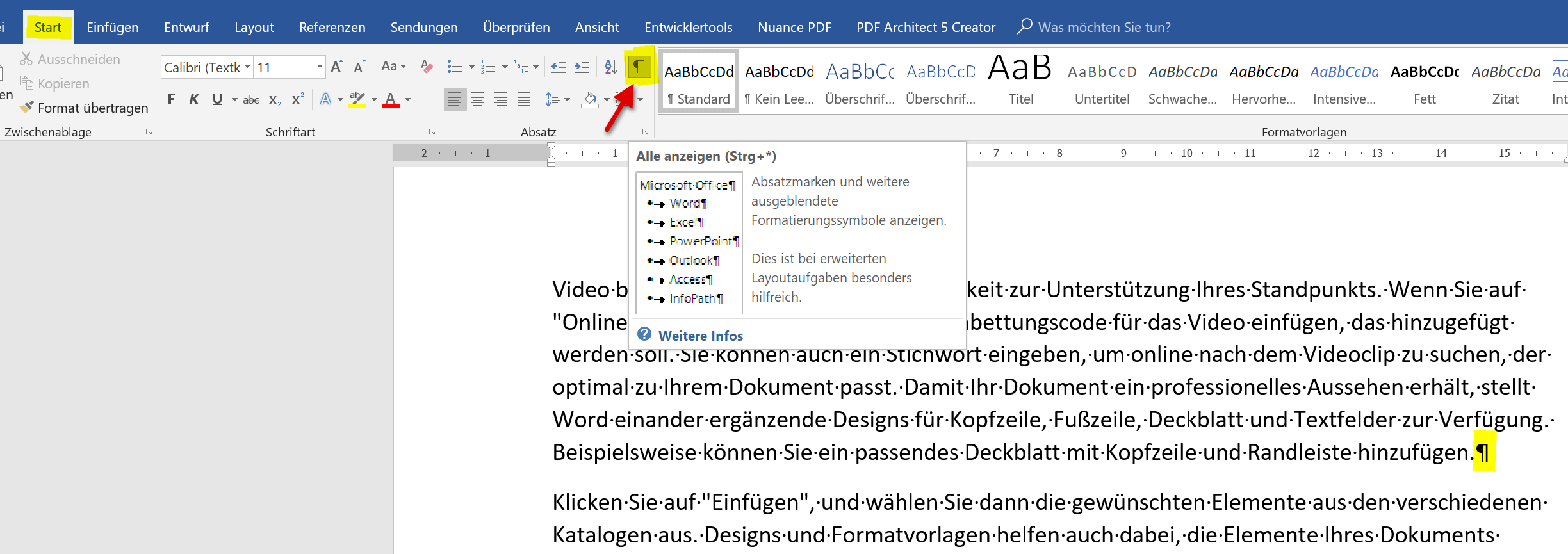
Bevor wir mit dem Verschieben von Seiten und dem einfügen neuer Seiten beginnen, empfehle ich dringend die Formatierungszeichen in Word zu aktivieren. Standardmäßig sind diese zwar ausgeschaltet, da sie auch etwas verwirren können, aber bei dem was wir machen möchten ist es durchaus sinnvoll diese temporär zu aktivieren. Denn ansonsten befinden wir uns etwas im Blindflug, und wissen nicht genau wo welche Seitenformatierung aktiv ist.
Zum Glück lassen sich die Formatierungszeichen leicht ein- und wieder ausschalten.
Siehe Abb.: (klicken zum vergrößern)
2. Eine neue leere Seite an den Anfang stellen
2. Eine neue leere Seite an den Anfang stellen
In unserem ersten Beispiel möchten wir an den Anfang eines Dokumentes eine zusätzliche leere Seite einfügen. Dazu positionieren Sie den Cursor direkt vor das erste Wort der ersten Seite in Ihrem Dokument, und klicken danach im Register: „Einfügen“ auf „Leere Seite“. Dadurch wird von Word automatisch ein Seitenumbruch erzeugt, welchen Sie durch Aktivieren der Absatzmarken sichtbar machen können.
Aus der zuvor 1. Seite wird somit nun die 2. Seite.
Siehe Abb.: (klicken zum vergrößern)
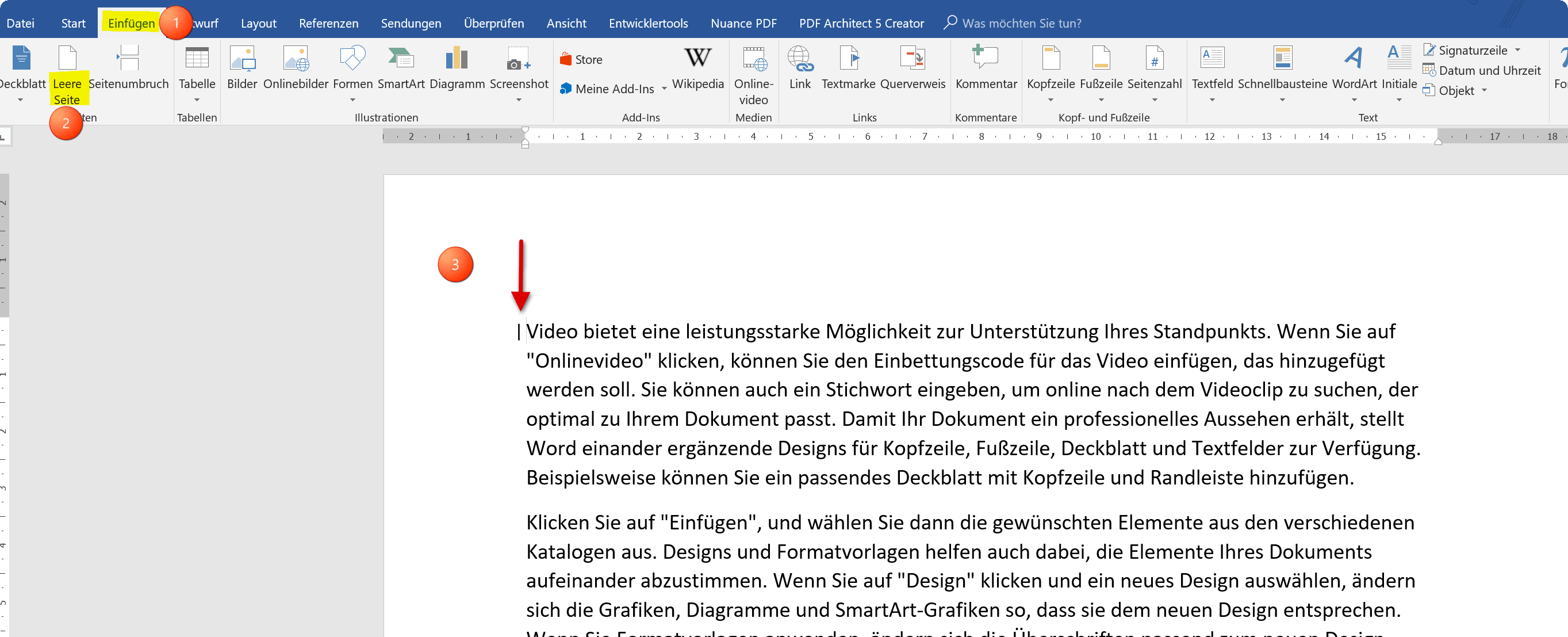
In unserem ersten Beispiel möchten wir an den Anfang eines Dokumentes eine zusätzliche leere Seite einfügen. Dazu positionieren Sie den Cursor direkt vor das erste Wort der ersten Seite in Ihrem Dokument, und klicken danach im Register: „Einfügen“ auf „Leere Seite“. Dadurch wird von Word automatisch ein Seitenumbruch erzeugt, welchen Sie durch Aktivieren der Absatzmarken sichtbar machen können.
Aus der zuvor 1. Seite wird somit nun die 2. Seite.
Siehe Abb.: (klicken zum vergrößern)
3. Seiten innerhalb eines Dokumentes in Word verschieben.
3. Seiten innerhalb eines Dokumentes in Word verschieben.
In unserem nächsten Beispiel möchten wir das aus unserer Seite 3 nun Seite 2 wird, und umgekehrt.
Wir vertauschen also die Seiten im Dokument.
Dazu positionieren Sie den Cursor direkt vor das erste Wort der 2. Seite, und klicken danach im Register: „Einfügen“ auf „Leere Seite“. Auch hier wurde nun per Seitenumbruch eine leere Seite zwischen der 1. und der 2. Seite von Word eingefügt.
Siehe Abb. (klicken zum vergrößern)
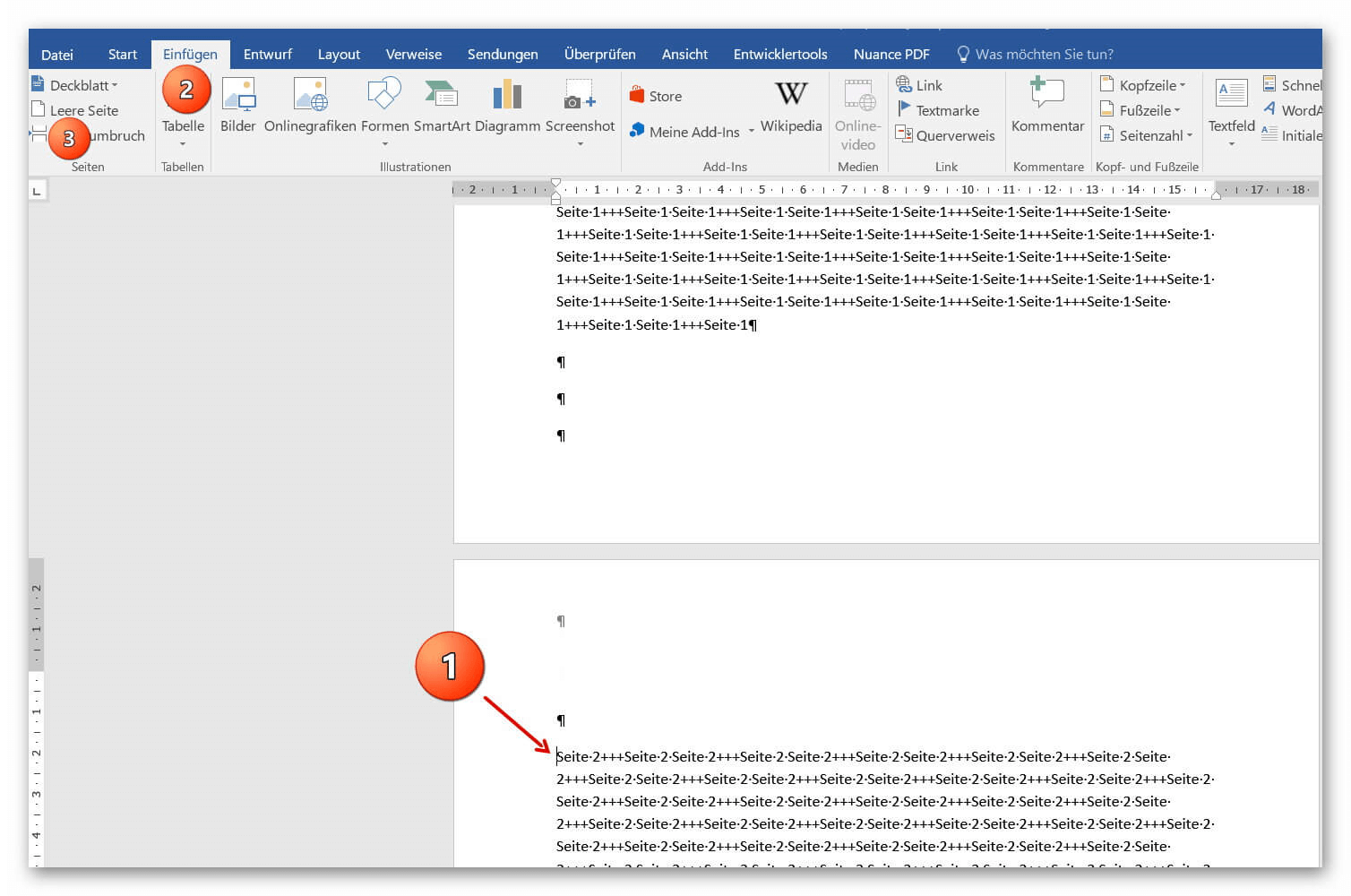
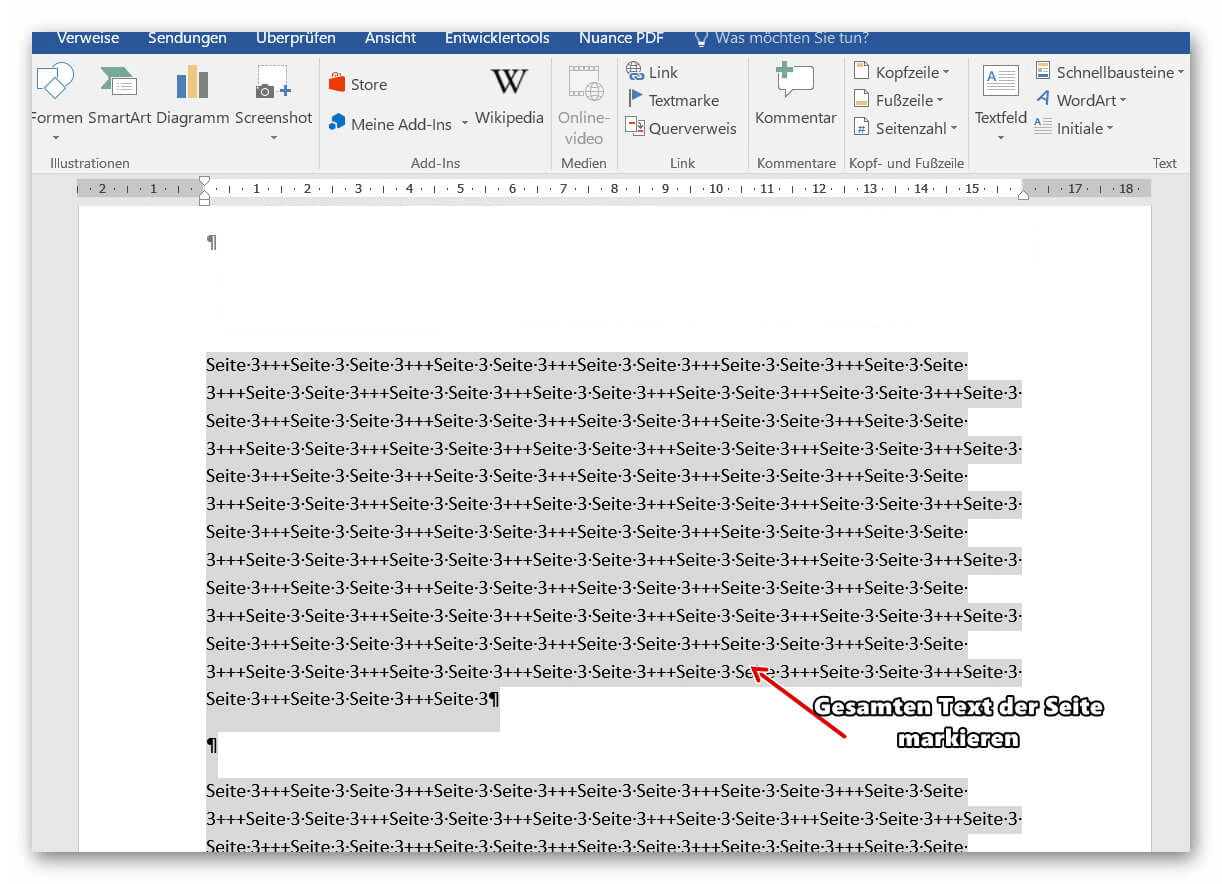
Markieren Sie nun den gesamten Inhalt der 3. Seite und schneiden diesen per Rechter Maustaste „Ausschneiden“ oder per Tastaturkürzel „STRG + X“ aus.
Der Text der Seite 3 verschwindet nun, und befindet sich im Zwischenspeicher.
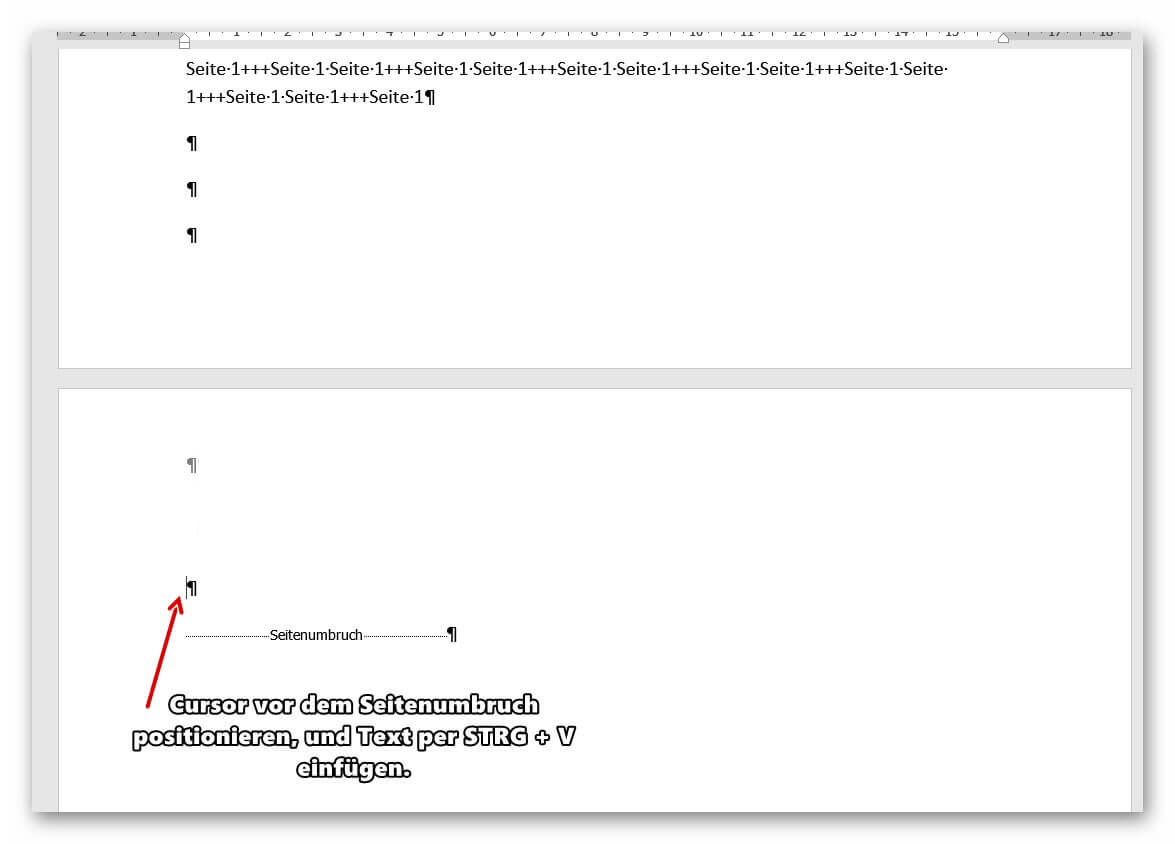
Gehen Sie danach an den Anfang der neuen leeren Seite vor den Seitenumbruch, und fügen den Text per Rechter Maustaste mit „Einfügen“ oder per Tastaturkürzel: „STRG + V“ ein.
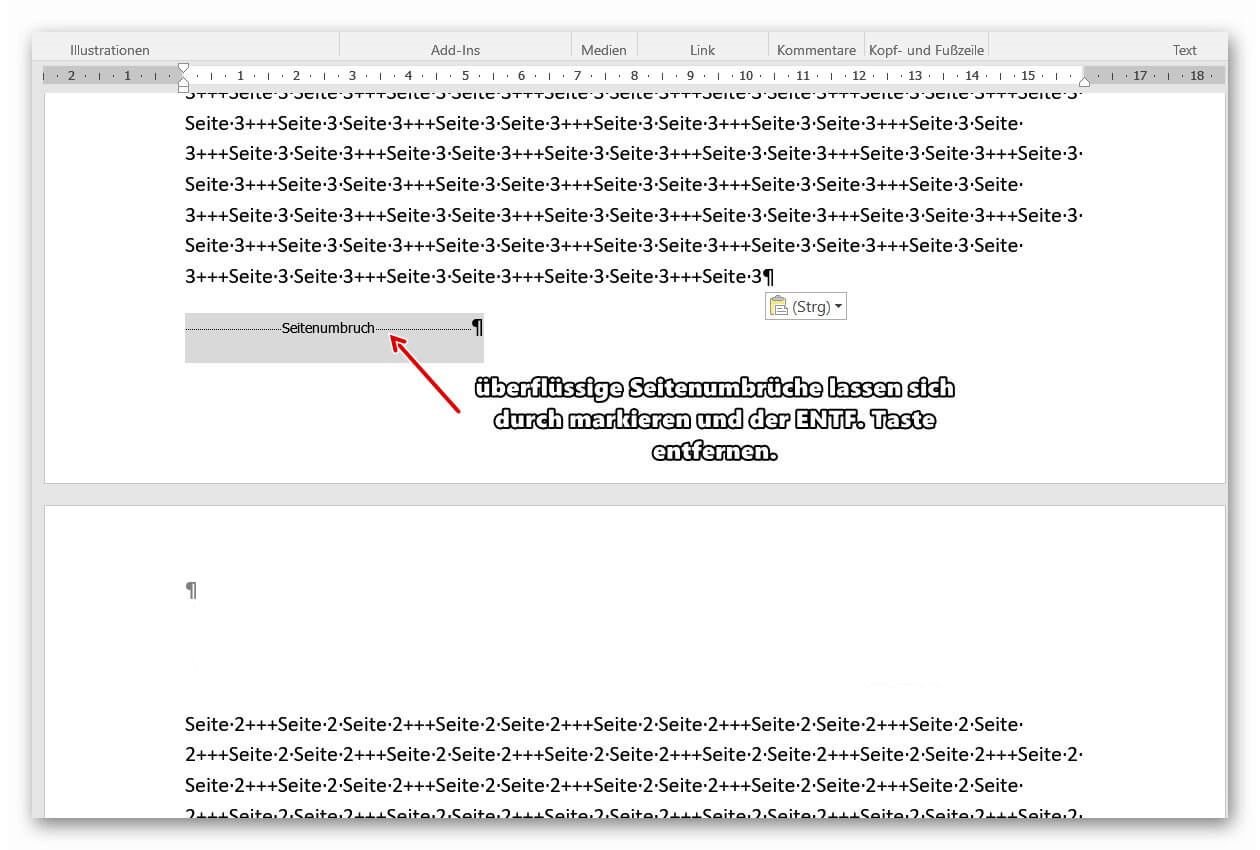
Falls zuvor manuell gesetzte Seitenumbrüche überflüssig geworden sind, und Ihnen ggf. jetzt immer eine leere Seite am Ende Ihres Dokumentes bescheren, entfernen Sie diese einfach durch markieren des Seitenumbruchs und dann mit der Taste „ENTF“ auf Ihrer Tastatur.
Siehe Abb.: (klicken zum vergrößern)
In unserem nächsten Beispiel möchten wir das aus unserer Seite 3 nun Seite 2 wird, und umgekehrt.
Wir vertauschen also die Seiten im Dokument.
Dazu positionieren Sie den Cursor direkt vor das erste Wort der 2. Seite, und klicken danach im Register: „Einfügen“ auf „Leere Seite“. Auch hier wurde nun per Seitenumbruch eine leere Seite zwischen der 1. und der 2. Seite von Word eingefügt.
Siehe Abb. (klicken zum vergrößern)
Markieren Sie nun den gesamten Inhalt der 3. Seite und schneiden diesen per Rechter Maustaste „Ausschneiden“ oder per Tastaturkürzel „STRG + X“ aus.
Der Text der Seite 3 verschwindet nun, und befindet sich im Zwischenspeicher.
Gehen Sie danach an den Anfang der neuen leeren Seite vor den Seitenumbruch, und fügen den Text per Rechter Maustaste mit „Einfügen“ oder per Tastaturkürzel: „STRG + V“ ein.
Falls zuvor manuell gesetzte Seitenumbrüche überflüssig geworden sind, und Ihnen ggf. jetzt immer eine leere Seite am Ende Ihres Dokumentes bescheren, entfernen Sie diese einfach durch markieren des Seitenumbruchs und dann mit der Taste „ENTF“ auf Ihrer Tastatur.
Siehe Abb.: (klicken zum vergrößern)
4. Eine leere Seite innerhalb einer Seite in Word einfügen.
4. Eine leere Seite innerhalb einer Seite in Word einfügen.
Wie Sie gesehen haben, passiert nichts anderes als das ein Seitenumbruch von Word erzeugt wird, um eine neue Seite an den Anfang oder die Mitte eines Dokumentes einzufügen, um so auch Seiten innerhalb Ihres Dokumentes (mehr oder weniger komfortabel) verschieben zu können. Sie können natürlich auch innerhalb einer Seite diese an beliebiger Stelle abbrechen, eine leere Seite einfügen, und den Rest des Textes der zuvor auf Ihrer Seite war wird nach der neuen leeren Seite fortgesetzt. Positionieren Sie dazu einfach Ihren Cursor vor das erste Wort des Absatzes welchen Sie auf eine andere Seite verschieben möchten, und fügen dort wie zuvor beschrieben eine leere Seite ein.
Siehe Abb.: (klicken zum vergrößern)
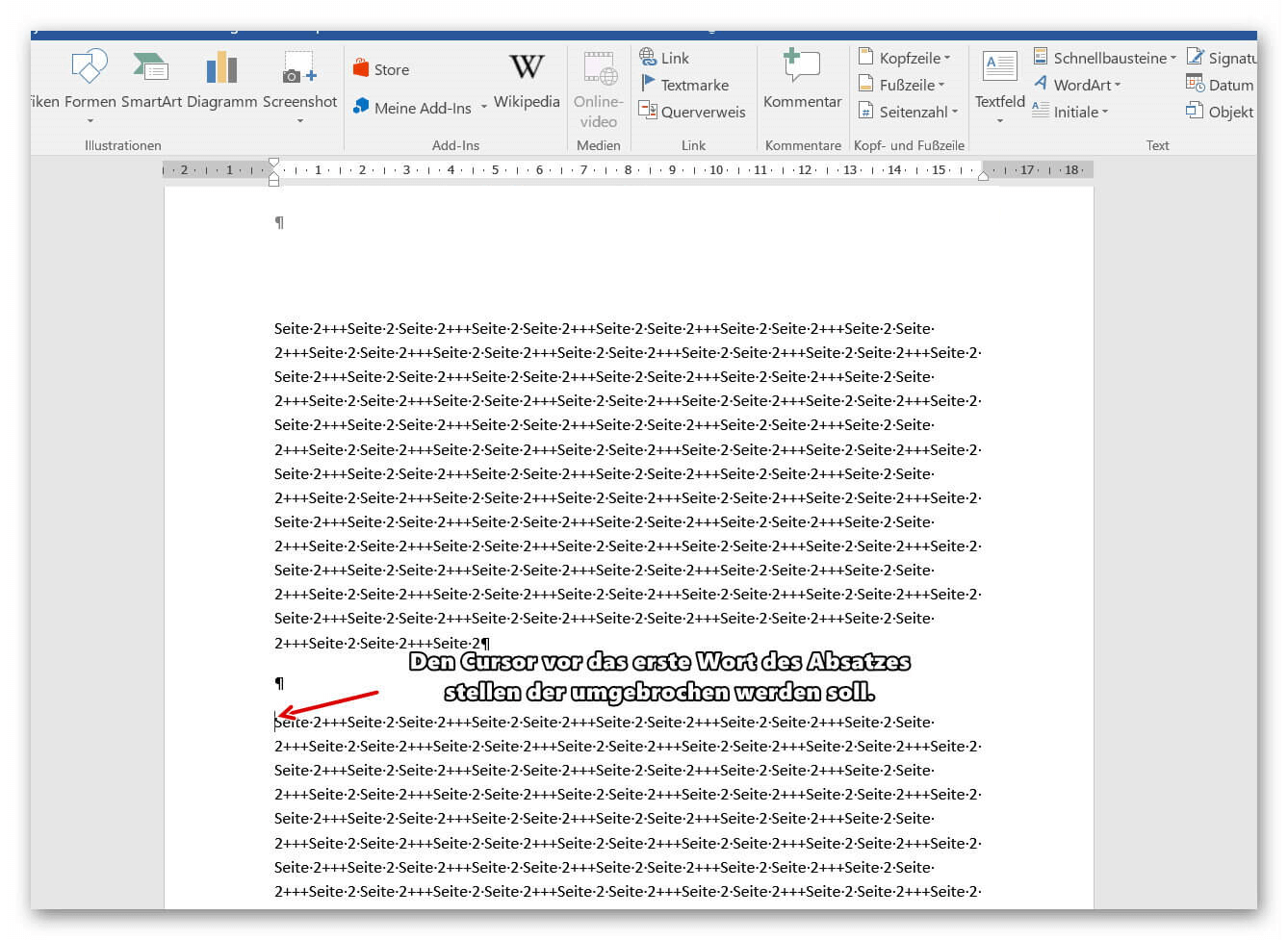
Wie Sie gesehen haben, passiert nichts anderes als das ein Seitenumbruch von Word erzeugt wird, um eine neue Seite an den Anfang oder die Mitte eines Dokumentes einzufügen, um so auch Seiten innerhalb Ihres Dokumentes (mehr oder weniger komfortabel) verschieben zu können. Sie können natürlich auch innerhalb einer Seite diese an beliebiger Stelle abbrechen, eine leere Seite einfügen, und den Rest des Textes der zuvor auf Ihrer Seite war wird nach der neuen leeren Seite fortgesetzt. Positionieren Sie dazu einfach Ihren Cursor vor das erste Wort des Absatzes welchen Sie auf eine andere Seite verschieben möchten, und fügen dort wie zuvor beschrieben eine leere Seite ein.
Siehe Abb.: (klicken zum vergrößern)

Beliebte Beiträge

Dynamische Bereiche in Excel: BEREICH.VERSCHIEBEN Funktion
Die BEREICH.VERSCHIEBEN (OFFSET) Funktion in Excel erstellt einen flexiblen Bezug. Statt =SUMME(B5:B7) zu fixieren, findet die Funktion den Bereich selbst, z. B. für die "letzten 3 Monate". Ideal für dynamische Diagramme oder Dashboards, die automatisch mitwachsen.

Die INDIREKT-Funktion in Excel meistern
Die INDIREKT Funktion in Excel wandelt Text in einen echten Bezug um. Statt =Januar!E10 manuell zu tippen, nutzen Sie =INDIREKT(A2 & "!E10"), wobei in A2 'Januar' steht. Erstellen Sie so mühelos dynamische Zusammenfassungen für mehrere Tabellenblätter.

Vom Assistenten zum Agenten: Der Copilot von Microsoft
Copilot wird erwachsen: Microsofts KI ist kein Assistent mehr, sondern ein proaktiver Agent. Mit "Vision" sieht er Ihren Windows-Desktop, in M365 analysiert er als "Researcher" Daten und in GitHub korrigiert er Code autonom. Das größte Update bisher.

Nie wieder das Gleiche tun: So nehmen Sie ein Makro in Excel auf
Genervt von repetitiven Aufgaben in Excel? Lernen Sie, wie Sie mit dem Makro-Rekorder Ihren ersten persönlichen "Magie-Knopf" erstellen. Automatisieren Sie Formatierungen und sparen Sie Stunden – ganz ohne zu programmieren! Hier geht's zur einfachen Anleitung.

IMAP vs. Lokale Ordner: Das Geheimnis Ihrer Outlook-Struktur und warum es wichtig ist
Kennen Sie den Unterschied zwischen IMAP- und lokalen Ordnern in Outlook? Falsche Nutzung kann zu Datenverlust führen! Wir erklären einfach, was wohin gehört, wie Sie Ihr Postfach aufräumen und E-Mails sicher & langfristig archivieren.

Der ultimative Effizienz-Boost: Wie Excel, Word und Outlook für Sie zusammenarbeiten
Schluss mit manuellem Kopieren! Lernen Sie, wie Sie Excel-Listen, Word-Vorlagen & Outlook verbinden, um personalisierte Serien-E-Mails automatisch zu versenden. Sparen Sie Zeit, vermeiden Sie Fehler und steigern Sie Ihre Effizienz. Hier geht's zur einfachen Anleitung!
Angebote 2025/2026 in: Vorlagen











Beliebte Beiträge
Dynamische Bereiche in Excel: BEREICH.VERSCHIEBEN Funktion
Die BEREICH.VERSCHIEBEN (OFFSET) Funktion in Excel erstellt einen flexiblen Bezug. Statt =SUMME(B5:B7) zu fixieren, findet die Funktion den Bereich selbst, z. B. für die "letzten 3 Monate". Ideal für dynamische Diagramme oder Dashboards, die automatisch mitwachsen.
Die INDIREKT-Funktion in Excel meistern
Die INDIREKT Funktion in Excel wandelt Text in einen echten Bezug um. Statt =Januar!E10 manuell zu tippen, nutzen Sie =INDIREKT(A2 & "!E10"), wobei in A2 'Januar' steht. Erstellen Sie so mühelos dynamische Zusammenfassungen für mehrere Tabellenblätter.
Vom Assistenten zum Agenten: Der Copilot von Microsoft
Copilot wird erwachsen: Microsofts KI ist kein Assistent mehr, sondern ein proaktiver Agent. Mit "Vision" sieht er Ihren Windows-Desktop, in M365 analysiert er als "Researcher" Daten und in GitHub korrigiert er Code autonom. Das größte Update bisher.
Nie wieder das Gleiche tun: So nehmen Sie ein Makro in Excel auf
Genervt von repetitiven Aufgaben in Excel? Lernen Sie, wie Sie mit dem Makro-Rekorder Ihren ersten persönlichen "Magie-Knopf" erstellen. Automatisieren Sie Formatierungen und sparen Sie Stunden – ganz ohne zu programmieren! Hier geht's zur einfachen Anleitung.
IMAP vs. Lokale Ordner: Das Geheimnis Ihrer Outlook-Struktur und warum es wichtig ist
Kennen Sie den Unterschied zwischen IMAP- und lokalen Ordnern in Outlook? Falsche Nutzung kann zu Datenverlust führen! Wir erklären einfach, was wohin gehört, wie Sie Ihr Postfach aufräumen und E-Mails sicher & langfristig archivieren.
Der ultimative Effizienz-Boost: Wie Excel, Word und Outlook für Sie zusammenarbeiten
Schluss mit manuellem Kopieren! Lernen Sie, wie Sie Excel-Listen, Word-Vorlagen & Outlook verbinden, um personalisierte Serien-E-Mails automatisch zu versenden. Sparen Sie Zeit, vermeiden Sie Fehler und steigern Sie Ihre Effizienz. Hier geht's zur einfachen Anleitung!
Angebote 2025/2026 in: Vorlagen