728x90_weltweit-handeln_smartbrokerplus
Anzeige


Transparenz: Um diesen Blog kostenlos anbieten zu können, nutzen wir Affiliate-Links. Klickst du darauf und kaufst etwas, bekommen wir eine kleine Vergütung. Der Preis bleibt für dich gleich. Win-Win!

PDFs gratis bearbeiten, Verkleinern & Zusammenfügen

Das Portable Document Format (PDF) ist der weltweite Standard für den digitalen Dokumentenaustausch. Doch während das Lesen auf nahezu jedem Gerät problemlos funktioniert, wird es bei Anpassungen oft kompliziert. Wer Verträge bündeln, Dateigrößen für den E-Mail-Versand schrumpfen oder nachträglich Tippfehler korrigieren möchte, denkt oft, er müsse tief in die Tasche greifen. Das ist jedoch nicht nötig. Es gibt eine Vielzahl an leistungsstarken, kostenlosen Alternativen für Desktop und Browser, die den Umgang mit PDFs drastisch vereinfachen.

Wir schauen uns die besten Methoden und Werkzeuge genauer an.

PDFs kostenlos bearbeiten, komprimieren und zusammenfügen

Themenübersicht

Anzeige

PDF-Dateien zusammenfügen und trennen

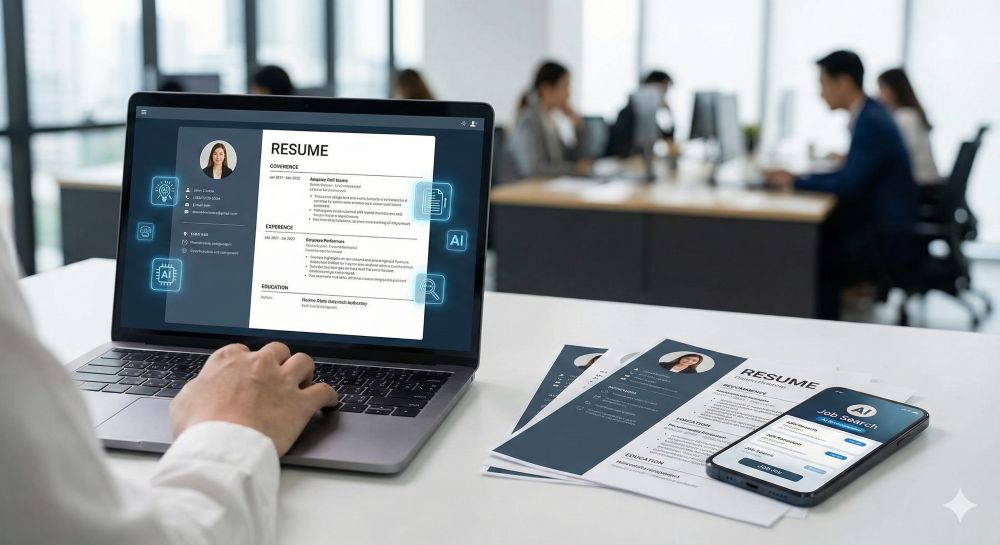
Das Bündeln von Dokumenten ist besonders bei Bewerbungen (Anschreiben, Lebenslauf, Zeugnisse) oder monatlichen Rechnungsabschlüssen unverzichtbar.

Die besten Offline-Lösungen (Sicher und lokal)

  • Für Windows: PDF24 Creator. Dieses kostenlose Tool ist ein echtes Schweizer Taschenmesser. Nach der Installation öffnen Sie die Funktion „PDF zusammenfügen“. Sie können mehrere Dateien per Drag-and-drop in das Fenster ziehen, die Reihenfolge einzelner Seiten visuell verschieben, ungewünschte Seiten löschen und das fertige Dokument abspeichern. Alles passiert lokal auf Ihrem PC.

  • Für Mac: Die Vorschau-App. Apple-Nutzer benötigen keine Zusatzsoftware. Öffnen Sie die erste PDF in der „Vorschau“. Blenden Sie über Darstellung > Seitenleiste einblenden die Miniaturansichten ein. Nun können Sie einfach eine zweite PDF-Datei von Ihrem Schreibtisch direkt in diese Seitenleiste ziehen.

Online-Alternativen (Schnell und ohne Installation)

Dienste wie ILovePDF oder Smallpdf bieten eine intuitive Weboberfläche. Sie laden die Dateien hoch, ordnen sie per Maus an und laden das fertige Paket herunter. Ideal für schnelle Aufgaben an fremden Rechnern oder auf dem Smartphone.

PDF-Größe verkleinern (Komprimieren)

Ein häufiges Problem: E-Mail-Provider erlauben oft nur Anhänge bis 25 MB, und Online-Formulare haben oft noch strengere Limits. PDFs werden meist durch hochauflösende Scans oder eingebettete Bilder zu groß.

Anzeige

PDF-Inhalte bearbeiten und kommentieren

Hier muss man technisch unterscheiden: Wollen Sie nur etwas ausfüllen und markieren, oder wollen Sie den bestehenden Grundtext der Datei verändern?

Anmerken, Ausfüllen und Unterschreiben

  • Ihr Webbrowser: Sowohl Microsoft Edge als auch Google Chrome haben exzellente integrierte PDF-Reader. Wenn Sie eine PDF im Browser öffnen, taucht oben eine Werkzeugleiste auf. Sie können Textpassagen farbig markieren, Freihandzeichnungen hinzufügen (ideal für Unterschriften mit dem Touchpad) und Text in Formularfelder tippen.

  • Foxit Reader: Ein kostenloser, sehr schlanker PDF-Betrachter, der umfangreiche Kommentar- und Stempel-Funktionen bietet.

Echten Text verändern (Deep Editing)

Da PDFs eigentlich wie gedrucktes Papier funktionieren sollen, ist das Ändern von fest verankertem Text die Königsdisziplin.

  • Microsoft Word: Ab der Version 2013 kann Word PDFs öffnen. Klicken Sie im Explorer mit der rechten Maustaste auf die PDF > Öffnen mit > Word. Word konvertiert das Dokument in eine bearbeitbare Datei. Sie können den Text wie in einem normalen Dokument umschreiben. Danach speichern Sie es einfach wieder als PDF ab. Bei komplexen Layouts kann sich die Formatierung etwas verschieben.

  • LibreOffice Draw: Die kostenlose Office-Alternative ist ein Geheimtipp für PDFs. Öffnen Sie die Datei in Draw. Das Programm erkennt jeden Textblock und jedes Bild als einzelnes Objekt. Sie können bestehenden Text anklicken, löschen oder überschreiben und Bilder verschieben, ohne dass das restliche Layout zerstört wird.

Ein Wort zur Datensicherheit

Die Wahl des richtigen Werkzeugs sollte immer vom Inhalt abhängen:

  • Sensible Dokumente (Kontoauszüge, Verträge, interne Firmendaten, Ausweiskopien) sollten ausschließlich lokal mit Offline-Programmen wie dem PDF24 Creator, LibreOffice oder der Mac Vorschau bearbeitet werden.
  • Unkritische Dokumente (Flyer, Hausarbeiten, Präsentationen) können bedenkenlos den schnellen und bequemen Online-Tools anvertraut werden. Achten Sie bei Web-Diensten darauf, dass diese eine automatische Löschung der Dateien nach wenigen Stunden garantieren.

Über den Autor:

Michael W. Suhr | Baujahr 1974Dipl. Betriebswirt | Webdesign- und Beratung | Office Training
Nach 20 Jahren in der Logistik habe ich mein Hobby welches mich seit Mitte der 1980er Jahre begleitet zum Beruf gemacht, und bin seit Anfang 2015 als Freelancer im Bereich Webdesign, Webberatung und Microsoft Office tätig. Nebenbei schreibe ich soweit es die Zeit zulässt noch Artikel für mehr digitale Kompetenz in meinem Blog.
Transparenz: Um diesen Blog kostenlos anbieten zu können, nutzen wir Affiliate-Links. Klickst du darauf und kaufst etwas, bekommen wir eine kleine Vergütung. Der Preis bleibt für dich gleich. Win-Win!
Blogverzeichnis Bloggerei.de - Computerblogs

Artikelsuche nach Kategorie:

Beliebte Beiträge

1510, 2025

Microsoft 365 Copilot in der Praxis: Ihr Guide für den neuen Arbeitsalltag

15th, Oktober, 2025|Kategorien: Shorts & Tutorials, Excel, Künstliche Intelligenz, LLaMa, Microsoft Office, Office 365, Outlook, PowerPoint, Teams, Word|Schlagwörter: , , |

Was kann Microsoft 365 Copilot wirklich? 🤖 Wir zeigen praxisnah, wie der KI-Assistent Ihren Arbeitsalltag in Word, Excel & Teams revolutioniert. Vom leeren Blatt zur fertigen Präsi in Minuten! Der ultimative Praxis-Guide für den neuen Arbeitsalltag. #Copilot #Microsoft365 #KI

102, 2025

ChatGPT in Excel integrieren und verwenden – Geht das?

1st, Februar, 2025|Kategorien: Künstliche Intelligenz, ChatGPT, Excel, Microsoft Office, Shorts & Tutorials|Schlagwörter: , , , |

ChatGPT ist mehr als nur ein einfacher Chatbot. Erfahren Sie, wie es Ihre Arbeit mit Excel revolutionieren kann, indem es Formeln übersetzt, VBA-Makros erstellt und sogar eine zukünftige Integration in Office in Aussicht stellt.
2310, 2024

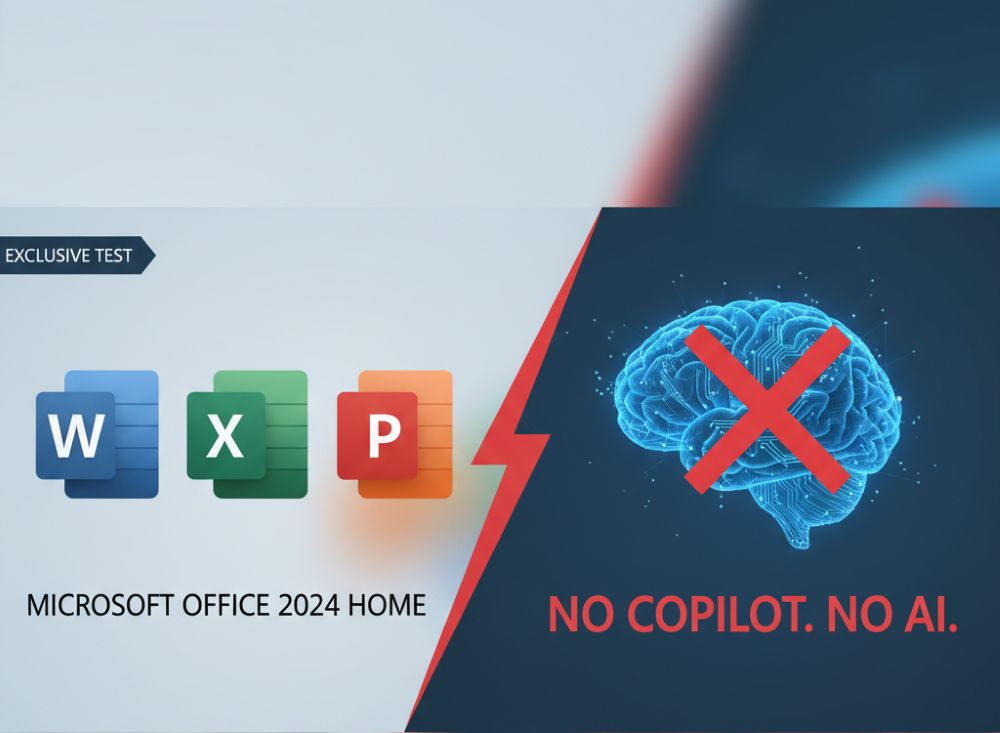
Testbericht: Microsoft Office 2024 Home

23rd, Oktober, 2024|Kategorien: Shorts & Tutorials, AutoGPT, ChatGPT, Excel, Homeoffice, Künstliche Intelligenz, LLaMa, Microsoft Office, Office 365, Outlook, PowerPoint, Produkttests, Teams, TruthGPT, Word|Schlagwörter: , , , , |

Microsoft Office 2024 Home ist da. Die Kaufversion bietet ein poliertes Design und Detail-Updates für Excel & PowerPoint. Doch die KI-Revolution (Copilot) fehlt komplett – diese bleibt M365 vorbehalten. Ein solides Paket für Abo-Gegner, aber ohne Zukunftsvision.

2904, 2023

Aktienkurse in Excel importieren – Tutorial

29th, April, 2023|Kategorien: Excel, Finanzen, Microsoft Office, Office 365, Shorts & Tutorials|Schlagwörter: , , |

Aktienkurse in Excel zu importieren ist gar nicht so schwer. Und es lässt sich eine Menge damit machen. Wir zeigen wie es auf direktem Weg ohne Office 365 geht.

2104, 2023

Excel Haushaltsbuch erstellen – Mit Statistik – Tutorial

21st, April, 2023|Kategorien: Excel, Finanzen, Microsoft Office, Office 365, Shorts & Tutorials|Schlagwörter: , , , |

Excel Haushaltsbuch selbst erstellen mit grafischem Dashboard Statistiken, Trends und Datenschnitt. Mit Pivot Table und Pivot Chart geht so einiges.

Anzeige
Anzeige

Angebote 2025/2026 in: Vorlagen

Von |2026-03-14T07:05:51+01:0014th, März, 2026|Kategorien: Shorts & Tutorials, Datenschutz, Homeoffice, Produkttests, Software|Tags: , |

IHR FINANZ-COCKPIT

Finanz-Cockpit

Neueste Beiträge:

Alles fürs Büro

Suche nach Kategorie:

Herbstangebote 2023

Anzeige
Nach oben